
-
7:30 - 20:30
Cả CN & Lễ -

-


Sau một thời gian sử dụng, bạn sẽ cảm nhận thấy tốc độ máy tính chậm đi đáng kể. Chống phân mảnh ổ cứng sẽ giúp hiệu suất máy tính luôn đạt mức ổn định.Lưu ý: Chống phân mảnh bạn chỉ nên thực hiện với ổ cứng HDD còn SSD thì không nên thực hiện.Phân mảnh ổ cứng là hiện tượng dữ liệu trên ổ cứng bị

Lưu ý: Chống phân mảnh bạn chỉ nên thực hiện với ổ cứng HDD còn SSD thì không nên thực hiện.
Phân mảnh ổ cứng là hiện tượng dữ liệu trên ổ cứng bị phân tán khiến cho thời gian đọc ổ cứng lâu hơn và làm cho tốc độ máy tính bị chậm đi. Chống phân mảnh ổ cứng là biện pháp phân bố lại đúng thứ tự dữ liệu của ổ cứng.
Ở đây mình sẽ dùng công cụ Optimize Drives để chống phân mảnh ổ cứng:
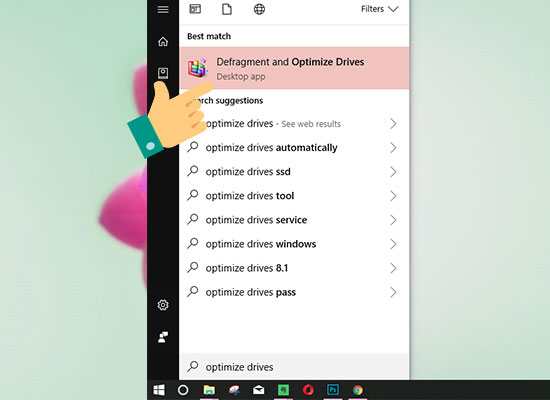
Bước 1: Bạn nhấn phím Windows và nhập Optimize Drives như hình dưới.
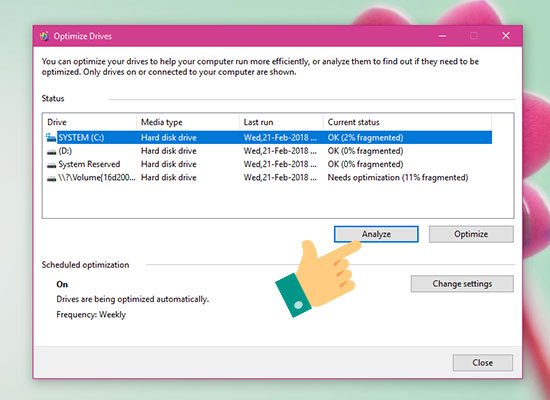
Bước 2: Chọn vào phân vùng mình muốn chống phân mảnh chọn Analyze để hệ thống kiểm tra.
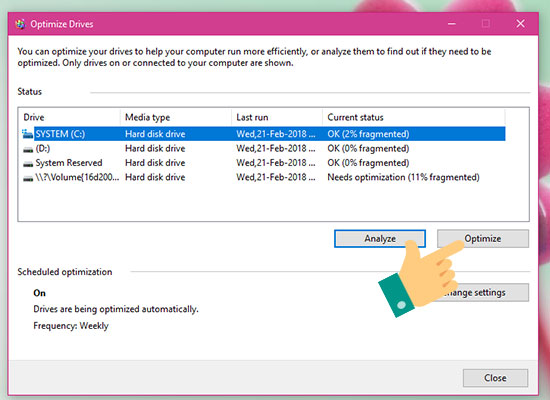
Bước 3: Click chọn Optimize để máy thực hiện chống phân mảnh cho ổ đĩa của bạn.
Bạn cũng có thể đặt lịch trình cho máy tự động chống phân mảnh ổ cứng khi click chọn Change settings.
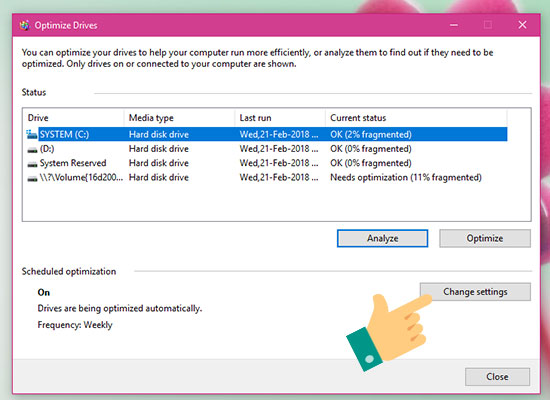
Ở mục Frequency bạn có thể tùy chọn thời gian tự động chống phân mảnh.
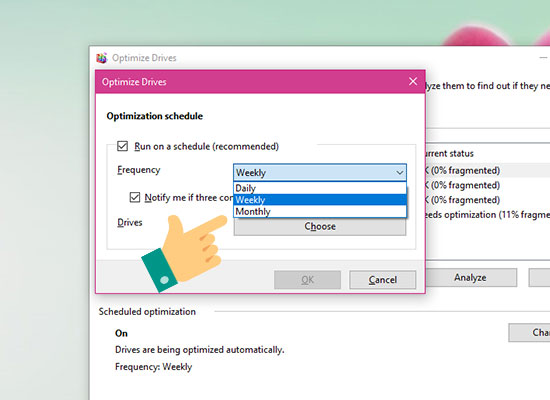
Với những thao tác như trên là bạn đã chống phân mảnh ổ cứng xong rồi đấy. Chúc bạn thực hiện thành công.
Hỏi Đáp Trung Tâm Bảo Hành

 0967891080

