
-
7:30 - 20:30
Cả CN & Lễ -

-


Bài viết cung cấp cho bạn thông tin nguyên nhân khiến chuột bị đơ, liệt và cách khắc phục một cách nhanh chóng và hiệu quả. Click để xem ngay nhé!
Một trong những lỗi khiến cho chuột của bạn bị đơ đó là do cổng USB bị lỗi chập chờn hoặc bị hỏng. Để khắc phục, bạn nên rút chuột ra và cắm sang cổng kết nối khác xem chuột có hoạt động được hay không.
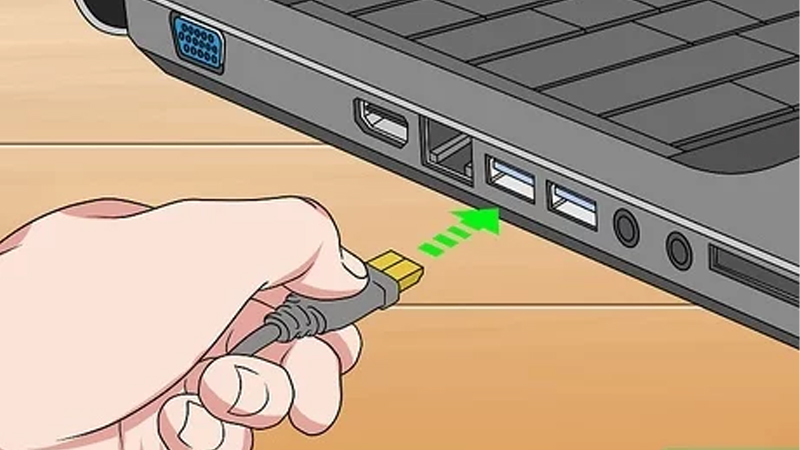
Khi bạn sử dụng máy tính trong một thời gian dài thì chuột của bạn sẽ có hiện tượng giật lag do một số trục trặc khiến các tiến trình hoặc file của hệ thống bị ảnh hưởng. Vì vậy, để khắc phục vấn đề này bạn nên thiết lập trạng thái làm tươi mới nhất hoặc khởi động lại máy tính để khắc phục vấn đề này.

Khi sử dụng chuột không dây, bạn phải đảm bảo rằng chuột và bộ phận nhận sóng phải nhận tín hiệu của nhau dễ dàng. Đảm bảo khoảng cách giữa chuột và bộ phận nhận sóng được gắn trên máy tính trong một khoảng cách cho phép và không được để quá xa nhau.

Khi chuột của bạn có tình trạng đơ, giật lag hay cảm giác rê chuột của bạn bị yếu đi thì khả năng pin trên chuột của bạn sắp hết. Bạn nên thay một cục pin mới và sử dụng lại xem còn tình trạng trên không.

5. Chuột cảm ứng không hoạt động do chức năng Touchpad Synaptic bị tắt
Trong quá trình sử dụng laptop bạn không may nhấn vào nút tắt Touchpad mà không hề hay biết khiến chuột cảm ứng không hoạt động. Để khắc phục bạn tham khảo bài viết: Cách bật, tắt chuột cảm ứng trên laptop Windows nhanh chóng, đơn giản TẠI ĐÂY

Chuột máy tính mà chúng ta sử dụng hiện nay hầu hết đều là chuột quang, mọi thao tác mà chúng ta di chuyển hay thực hiện đều thông qua một mắt quang nằm ở dưới chuột. Vì vậy, khi gặp một vật cản nhỏ thì chuột của bạn sẽ bị nhảy loạn hoặc bị đơ. Để khắc phục lỗi này bạn nên lật ngửa chuột ra xem có vật dính bám nào che mất mắt quang của chuột không hoặc lau chùi sạch sẽ bề mặt di chuột.

Để chuột hoạt động một cách tốt nhất thì bề mặt của chuột cũng phải ở trong điều kiện tốt, bằng phẳng và không quá trơn nhẵn. Lời khuyên cho bạn khi sử dụng chuột trên kính hoặc bề mặt quá bóng thì nên trang bị thêm cho mình một chiếc bàn chuột, hoặc bạn có thể để máy tính ở một bề mặt khác tốt hơn.

Nếu vừa rửa tay xong mà còn dính nước ở trên ngón tay thì bạn không nên sử dụng Touchpad ngay. Vì nước trên ngón tay sẽ khiến chuột không hoạt động hoặc có thể hoạt động nhưng nó không liên tục. Vậy nên, khi tay bạn có chất ẩm hoặc nước thì hãy nhớ lau thật khô tay trước khi sử dụng chuột laptop nhé.

Khi sử dụng máy tính và có một số thiết bị khác cũng được cắm vào như bàn phím hay một cáp sạc kết nối với điện thoại thì nó rất dễ xảy ra xung đột và khiến chuột của bạn bị đơ và không thể di chuyển. Vì vậy, bạn thử ngắt kết nối với các thiết bị khác xem chuột của bạn có còn bị đơ hay không.

Chuột hoạt động được là nhờ driver của hệ điều hành điều khiển, vậy nếu máy tính của bạn sử dụng bản driver cũ thì chuột sẽ hoạt động không được tốt. Để chuột được hoạt động một cách tốt nhất thì bạn nên cài lại toàn bộ driver mới cho chuột.

Nếu thực hiện tất cả những cách trên mà chuột của bạn vẫn chưa được giải quyết thì chắc là hệ điều hành của máy tính có vấn đề, thông thường chuột được quản lý và điều khiển bởi 1 hoặc 2 file trong hệ điều hành Windows. Nếu 1 trong 2 file này bị lỗi thì sẽ dẫn đến chuột của bạn hoạt động không được bình thường vì vậy bạn nên quét virus qua một lần rồi hãy thử khởi động lại máy xem đã khắc phục được lỗi hay chưa.

Chuột bị đơ cũng có thể máy tính của bạn đã bị nhiễm virus hoặc phần mềm gián điệp. Bạn nên thường xuyên quét virus thường xuyên và gỡ bỏ những phần mềm không cần thiết trên máy để tránh lỗi này.

Một vấn đề khá nghiêm trọng khiến chuột của bạn bị đơ đó là bo mạch chủ của bạn bị lỗi khiến kết nối giữa cổng USB với thiết bị bên ngoài gặp sự cố. Trong người hợp này bạn nên mang mainboard đi sửa hoặc thay một cái khác cho máy tính của bạn.

Nguyên nhân cuối cùng khiến cho chuột của bạn bị đơ đó là nó đã bị hư hỏng. Để kiểm tra xem đúng hay không thì bạn sử dụng một chiếc chuột khác trên máy tính của mình nếu nó hoạt động bình thường thì có nghĩa chuột của bạn bị hư là đúng. Vậy nên, bạn hãy đi mua một chiếc chuột mới cho máy tính của mình.

Trả lời: Sau một thời gian sử dụng thì chuột của bạn sẽ bám bụi bẩn khiến thao tác của bạn gặp khó khăn. Vậy nên bạn hãy thường xuyên vệ sinh chuột máy tính.
- Cách vệ sinh đối với chuột bi
Xoay nhẹ nắp dưới ngược chiều kim đồng hồ và lấy bi ra rửa sạch bằng xà phòng và lau khô, sau đó bạn lấy tăm bông có thấm cồn để lau phần bên trong chuột đến khi sạch thì gắn bi vào và sử dụng.

- Cách vệ sinh đối với chuột quang
Bạn lấy tắm bông hoặc bình xịt để lau sạch mắt quang, sau đó dùng khăn lau khô bề mặt bên dưới là xong.

Trả lời: Trường hợp này tuy đèn tắt theo cơ chế nếu không có sự di chuyển từ bạn, tuy nhiên khi có sự tương tác chuột lại sáng đèn bình thường.
Bài viết vừa rồi đã cung cấp cho bạn thông tin về nguyên nhân khiến chuột máy tính bị đơ, bị liệt, và cách khắc phục hiệu quả. Chúc các bạn thực hiện thành công!
Trung tâm bảo hành có bán linh kiện và dịch vụ chính hãng, gọi là có ngay hỗ trợ miễn phí, bảo hành suốt đời. 0967891080

