
-
7:30 - 20:30
Cả CN & Lễ -

-


Bài viết cung cấp thông tin về Command Prompt, cách mở Command Prompt trên Windows 10, một số lệnh hữu ích trên Windows 10, các dòng mã CMD trên Windows 10. Click xem ngay!
Command Prompt hay còn gọi là CMD, là một công cụ giúp người dùng có thể nhập các lệnh vào để mở ra một số tác vụ trên hệ điều hành Windows.
Thông thường, người dùng có thể mở các tác vụ bằng cách nhấn vào biểu tượng của tác vụ hoặc qua nhiều bước khác nhau. Nhưng với CMD, bạn chỉ cần nhập lệnh tương ứng với tác vụ thì việc mở tác vụ sẽ cực kỳ nhanh, giúp bạn tiết kiệm nhiều thời gian.
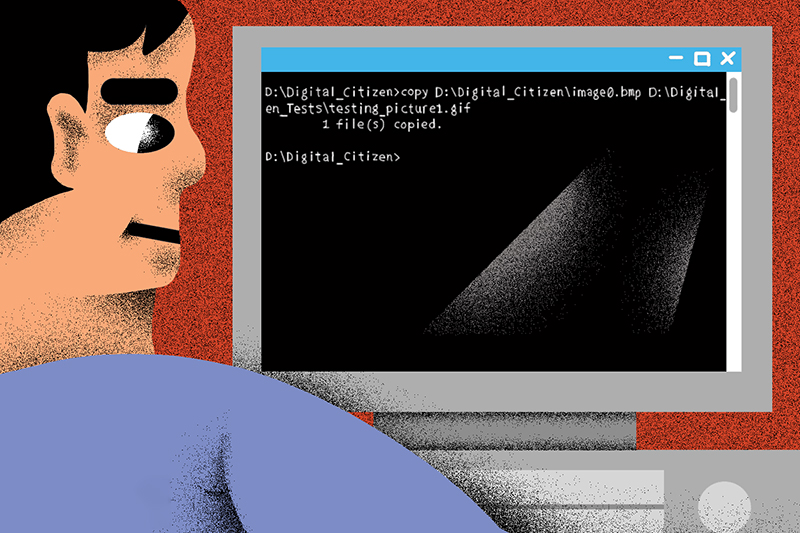
Command Prompt là một ứng dụng cực kỳ hữu ích
Ví dụ: Thay vì mở Control Panel như cách thông thường thì bạn có thể nhập lệnh "control" vào cửa sổ CMD > Nhấn Enter để mở Control Panel.
Trên Windows 10 sẽ có 2 cách mở CMD, bạn có thể lựa chọn 1 cách thích hợp để mở.
Bước 1: Nhấn tổ hợp phím Windows + R để mở hộp thoại Run.
Bước 2: Nhập "cmd" vào ô Open > Nhấn OK.
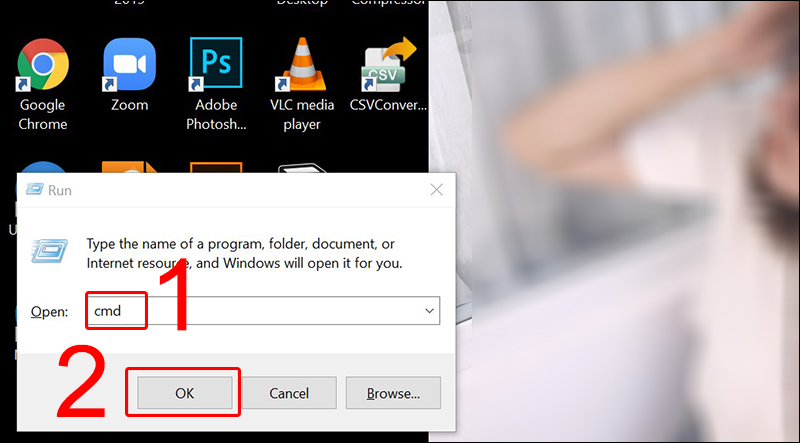
Mở Command Prompt bằng hộp thoại Run
Bước 1: Nhấn biểu tượng Windows ở góc trái màn hình hoặc nút Windows trên bàn phím.
Bước 2: Nhập "cmd" trên thanh tìm kiếm > Chọn phần mềm Command Prompt.
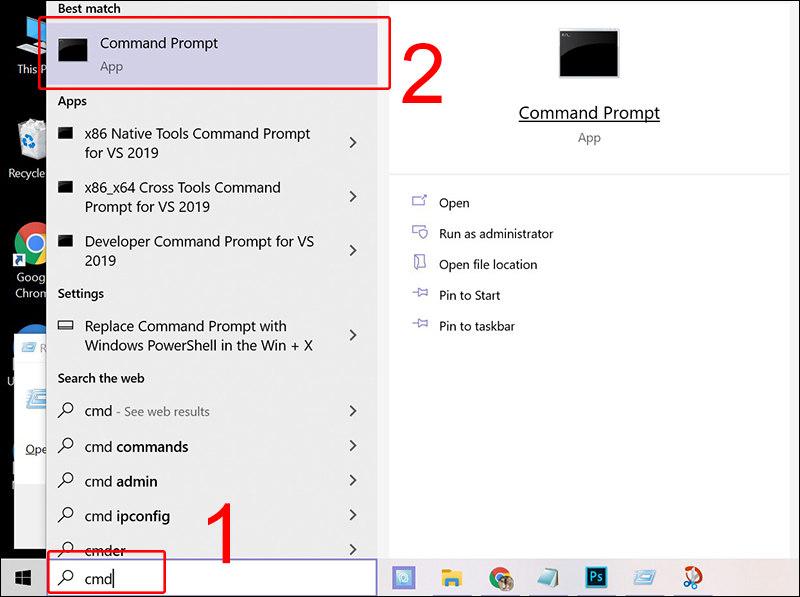
Nhập
Công dụng: Sử dụng lệnh Ping để kiểm tra xem một máy tính có kết nối mạng không. Lệnh PING gửi các gói tin từ máy tính bạn tới máy tính đích, bạn có thể xác định được tình trạng đường truyền hoặc xác định máy tính đó có kết nối hay không.
Cú pháp: ping ip/host/[/t][/a][/l][/n].
Trong đó:
- ip: Địa chỉ IP của máy cần kiểm tra.
- /host: Tên của máy tính cần kiểm tra kết nối mạng (có thể sử dụng địa chỉ IP hoặc tên của máy tính).
- /t: Sử dụng để máy tính liên tục “ping” đến máy tính đích, bấm Ctrl +C để dừng.
- /a: Nhận địa chỉ IP từ tên máy tính (host).
- /l: Xác định độ rộng của gói tin gửi đi kiểm tra.
- /n: Xác định số gói tin gửi đi.
Lệnh PING CMD trong Command Prompt trên Windows 10
Công dụng: Lệnh giúp bạn thấy đường đi của các gói tin từ máy tính các bạn đến máy tính đích, xem các gói tin đi qua những server hay router nào…
Cú pháp: tracert ip/host.
Trong đó:
- ip/host: Địa chỉ ip/ tên máy tính.
Công dụng: Liệt kê các kết nối ra vào máy tính của các bạn.
Cú pháp: Netstat [/a][/e][/n].
Trong đó:
- /a: Hiển thị tất cả kết nối và các cổng đang lắng nghe.
- /e: Thông tin thống kê Ethernet.
- /n: Hiển thị các địa chỉ và các số cổng kết nối.
Lệnh Netstat trong Command Prompt trên Windows 10
Công dụng: Hiển thị cấu hình IP của máy tính các bạn đang sử dụng (tên host, địa chỉ IP, DNS…).
Cú pháp: ipconfig /all.
Công dụng: Tắt và khởi động lại máy tính.
Cú pháp (Windows 7):
- Tắt máy: Shutdown -s -t [a].
- Restart máy tính: Shutdown -r -t [a].
Trong đó:
- a: thời gian tắt máy (đơn vị giây).

Lệnh Shutdown trong Command Prompt trên Windows 10
Công dụng: Xem file, folder.
Cú pháp: DIR [drive:] [path][filename].
Trong đó:
- Path: Đường dẫn tới file, folder.
- Filename: Tên file.
Công dụng: Xóa file.
Cú pháp: DEL [/p][/f][/s][/q][/a[[:]attributes]] “tên file cần xóa” CMD.
Trong đó:
- /p: Hiển thị thông tin file trước khi xóa.
- /f: Xóa các file có thuộc tính chỉ đọc (read-only).
- /s: Xóa file đó trong tất cả các thư mục có chứa.
- /q: Xóa không cần hỏi.
- /a[[:]attributes]: Xóa theo thuộc tính của file (R: Read-only files, S: System files, H: Hidden files).

Lệnh Del trong Command Prompt trên Windows 10
Công dụng: Copy file từ thư mục này sang thư mục khác trong máy tính.
Cú pháp: COPY “địa chỉ cần copy” “địa chỉ lưu file copy” /y.
Trong đó:
- /y: Copy không cần hỏi.
Công dụng: Lệnh RD giúp các bạn xóa thư mục.
Cú pháp: RD /s /q “thư mục cần xóa”.
Trong đó:
- /s: Xóa toàn bộ thư mục.
- /q: Xóa không cần hỏi.
Công dụng: Tạo thư mục mới.
Cú pháp: MD “đường dẫn lưu file cần tạo”\”tên thư mục cần tạo”.
Lệnh MD trong Command Prompt trên Windows 10
Công dụng: Tắt một ứng dụng đang chạy.
Cú pháp: taskkill /f /im “tên ứng dụng”.exe.
Công dụng: Tạo, chỉnh sửa Registry.
Cú pháp: REG ADD KeyName [/v ValueName] [/t Type] [/s Separator] [/d Data] [/f].
Trong đó:
- KeyName: Đường dẫn tới Key.
- /v ValueName: Tên value cần tạo.
- /t Type: Kiểu dữ liệu.
- /d Data: Giá trị value.
Công dụng: Xóa value trong Registry.
Cú pháp: REG DELETE KeyName [/v ValueName] [/f].
Trong đó:
- [/v ValueName]: Tên value cần xóa.
Lệnh Reg delete trong Command Prompt trên Windows 10
Công dụng: Chạy file .reg.
Cú pháp: Regedit.exe /s “nơi chứa file .reg”.
Trong đó:
- /s: Không cần hỏi.
Công dụng: Đặt thuộc tính cho file, folder.
Cú pháp: ATTRIB -a -s -h -r “file, thư mục” /s /d hoặc ATTRIB +a +s +h +r “file, thư mục” /s /d.
Trong đó:
- Dấu +: Thêm vào thuộc tính.
- Dấu -: Loại bỏ thuộc tính.
- a: Archive (thuộc tính lưu trữ).
- s: System (thuộc tính hệ thống).
- h: Hidden (thuộc tính ẩn).
- r: Read - only (thuộc tính chỉ đọc).
- /s: Thực hiện với tất cả các file nằm trong thư mục và các thư mục con.
- /d: Đặt thuộc tính cho thư mục và thư mục con.

Lệnh Attrib trong Command Prompt trên Windows 10
Tasklist cung cấp danh sách toàn bộ các tác vụ đang chạy trong hệ thống. Tất nhiên có một công cụ hiện đại hơn là Task Manager, nhưng tasklist có thể hiển thị những tác vụ bị ẩn khỏi Task Manager.
Một số lệnh mở rộng từ tasklist mà bạn nên biết như tasklist -svc (hiển thị dịch vụ liên quan đến từng tác vụ), tasklist -v (thông tin chi tiết của mỗi tác vụ) và tasklist -m (hiển thị đường dẫn đến các file .dll liên kết đến tác vụ đang hoạt động.

Dòng mã CMD Tasklist trên Windows 10
System File Checker là công cụ quét và sửa chữa tự động cho các file hệ thống của Windows. Để sử dụng, bạn cần chạy CMD với quyền admin, sau đó nhập sfc /scannow. Nếu tìm thấy bất kỳ file bị hỏng hoặc thiếu, công cụ sẽ tự thay thế chúng bằng bản sao được Windows lưu trữ riêng cho mục đích này (thời gian chạy SFC có thể mất nửa giờ).
Lệnh Systeminfo cho bạn biết thông tin cơ bản về hệ điều hành và phần cứng máy tính. Một số thông tin bạn có thể biết với systeminfo như ngày cài đặt Windows, thời gian khởi động gần nhất, phiên bản BIOS, hãng sản xuất máy tính, cấu hình card mạng, bộ xử lý,…
Nếu đang kết nối trong hệ thống mạng nội bộ, sử dụng lệnh systeminfo /s [host_name] /u [domain]\[user_name] /p [user_password] để nhận thông tin từ máy tính đó.

Dòng mã CMD Systeminfo trên Windows 10
Powercfg là lệnh rất hữu ích bởi nó giúp bạn quản lý, theo dõi cách mà máy tính tiêu thụ năng lượng. Bạn có thể sử dụng powercfg hibernate on và powercfg hibernate off để bật tắt tùy chọn ngủ đông, hoặc powercfg /a để xem các trạng thái tiết kiệm năng lượng của máy tính.
Một lệnh hữu ích khác là powercfg /devicequery s1_supported giúp hiển thị danh sách các thiết bị trên máy tính hỗ trợ Connected Standby (khi được kích hoạt, chúng có thể “đánh thức” máy tính của bạn từ chế độ chờ).
PathPing là lệnh nâng cao hơn từ ping sẽ hữu ích nếu bạn có nhiều thiết bị mạng cần thử nghiệm. Tương tự ping, sử dụng lệnh này bằng cách gõ pathping [IP]. Pathping cung cấp thêm các thông tin về dữ liệu đường dẫn đến địa chỉ, độ trễ, bước nhảy (hop),…

Dòng mã CMD PathPing trên Windows 10
Lệnh File Compare được sử dụng để tìm ra sự khác nhau trong văn bản giữa hai file, đặc biệt dành cho các lập trình viên muốn tìm ra điểm khác nhau giữa 2 phiên bản của một file, chỉ cần gõ fc “[đường dẫn đến file 1]” “[đường dẫn đến file 2]”.
Một số lệnh mở rộng từ fc bao gồm: fc /b (chỉ so sánh đầu ra nhị phân), fc /c (bỏ qua phân biệt chữ hoa, chữ thường) hay fc /l (chỉ so sánh văn bản ASCII).
Driver là một phần không thể thiếu giúp kết nối phần cứng với phần mềm, tuy nhiên nếu không được cấu hình đúng cách, nó có thể gây rắc rối cho máy tính của bạn. Mục đích của driverquery là liệt kê chi tiết các driver đang được cài trên máy. Ngoài ra, sử dụng driverquery -v nếu muốn có thêm các thông tin (như đường dẫn đến nơi cài đặt driver,…).

Dòng mã CMD Driverquery trên Windows 10
Nếu bạn thực sự muốn xóa hoàn toàn những dữ liệu đè, bạn có thể dùng lệnh cipher /w trong CMD. Lệnh này sẽ ghi đè một dữ liệu ngẫu nhiên nào đó lên ô nhớ để xóa hẳn dữ liệu nằm trên nó trước đây. Ví dụ, cipher /w c để xóa dữ liệu đã xóa khỏi thùng rác trong ổ C: (dữ liệu chưa xóa vẫn còn nguyên).
Hy vọng sau khi tham khảo bài viết này bạn đã có những thông tin về Command Prompt. Cám ơn các bạn đã theo dõi bài viết, hẹn gặp lại các bạn ở những bài viết tiếp theo!
Trung Tâm giảm 500.000đ cho khách hàng sắm sửa ĐT laptop máy tính bảng PC Surface iMac Đồng Hồ trong ngày hôm nay.
 0967891080

