
-
7:30 - 20:30
Cả CN & Lễ -

-


Giới thiệu các thông tin về Dropbox, hướng dẫn cách tạo tài khoản, cách sử dụng Dropbox bằng trình duyệt cũng như hướng dẫn tải và sử dụng Dropbox trên máy tính. Clik để xem chi tiết!
Dropbox là dịch vụ lưu trữ hình ảnh, tệp tin, văn bản,... trực tuyến miễn phí được phát triển vào năm 2008 bởi công ty Dropbox. Công cụ có thể tương thích và dễ dàng sử dụng trên các hệ điều hành phổ biến hiện nay như: Android, iOS, Windows, Linux, macOS,...

Công cụ Dropbox
+ Giúp người dùng lưu trữ, chỉnh sửa và chia sẻ các tệp tin, tài liệu, hình ảnh,...
+ Khi một tài liệu được lưu vào Dropbox thì đã được sao lưu, nếu chẳng may bạn lỡ xóa tài liệu đó thì hãy yên tâm vì Dropbox đã lưu trữ lại bản sao lưu và dễ dàng khôi phục lại tài liệu.
+ Đánh dấu tệp tin quan trọng và dễ dàng truy cập nhanh khi cần thiết.
+ Tính năng làm việc ngoại tuyến giúp bạn có thể tiếp tục công việc trên tệp tin mặc dù không có kết nối mạng. Điều này cực kỳ hữu ích khi bạn gặp sự cố về mạng hoặc phải liên tục di chuyển mà không có kết nối 3G/4G.
+ Tính năng đồng bộ có chọn lọc giúp bạn tiết kiệm đáng kể dung lượng lưu trữ. Bạn chỉ cần chọn một số thư mục quan trọng để sao lưu với máy tính thay vì chọn toàn bộ.
+ Tính năng Dropbox Paper tạo không gian làm việc cho nhóm giúp bạn và đồng nghiệp có thể truyền tải ý tưởng, thảo luận trực tuyến.
Dropbox cung cấp cho người dùng hai phiên bản dịch vụ là miễn phí và trả phí. Đối với bản miễn phí, bạn sẽ có dung lượng lưu trữ tối đa là 2GB giúp lưu trữ được phần lớn tệp tin, tài liệu quan trọng.
Dropbox
Trong trường hợp bạn là người chuyên dùng dịch vụ lưu trữ đám mây để lưu trữ toàn bộ tài liệu thì phiên bản trả phí Dropbox Plus cho cá nhân là sự lựa chọn tốt nhất. Với gói 2TB, bạn sẽ trả 11.99$/tháng (Khoảng 278 ngàn đồng/tháng).
Tuy nhiên, khi bạn mua trọn gói theo năm thì giá sẽ là 9.99$/tháng (Khoảng 232 ngàn đồng/tháng).
Dropbox còn rất nhiều gói dịch vụ khác nhau cho gia đình, doanh nghiệp,... với nhiều mức giá khác nhau. Bạn có thể tham khảo chi tiết hơn TẠI ĐÂY.
Lưu ý: Giá được cập nhật tại trang web Dropbox vào ngày 06/11/2020 và có thể thay đổi tại thời điểm khác.
Bạn truy cập vào dropbox.com để đi đến giao diện trang chủ của Dropbox. Tại đây, giao diện sẽ tự động hiện lên mục Sign up (Đăng ký) để người dùng có thể đăng ký tài khoản.
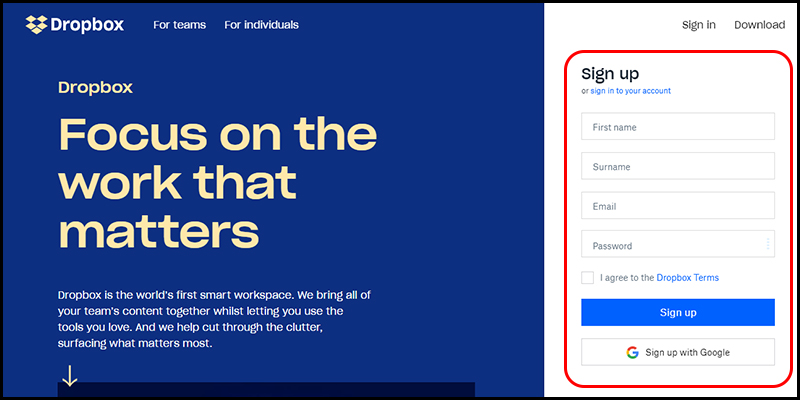
Mục đăng ký tài khoản mới
Bạn điền các thông tin cơ bản của bản thân như First name (Tên), Last name (Họ), Email (Địa chỉ Email), Password (Mật khẩu) > Đánh dấu tích vào ô I agree to the Dropbox Terms > Nhấn Sign up.

Các bước đăng ký tài khoản mới
Cách đăng ký khác: Bạn có thể nhấn vào Sign up with Google để đăng ký nhanh bằng cách sử dụng tài khoản Google đã được lưu trên trình duyệt.
Sau khi đã có tài khoản Dropbox thì bạn nhấn vào ĐÂY để đi đến giao diện đăng nhập > Nhập tài khoản đã đăng ký > Nhấn Sign in.
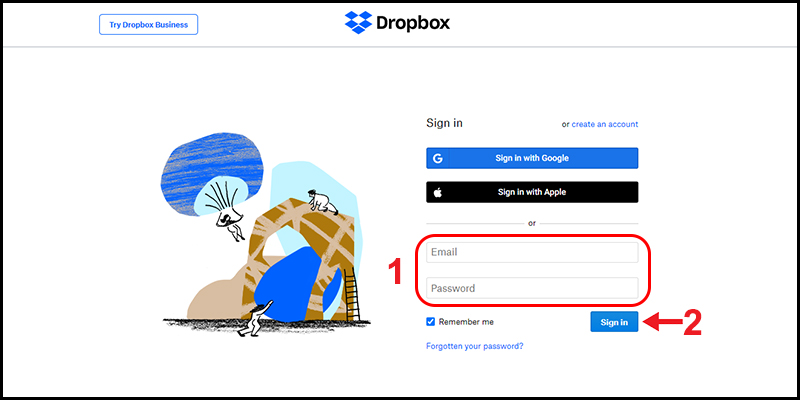
Đăng nhập Dropbox
Ngoài ra, bạn có thể nhấn vào Sign in with Google để sử dụng tài khoản Google hoặc Sign in with Apple để sử dụng tài khoản Apple ID đăng nhập.
Một số công cụ có trên Dropbox mà bạn cần biết:
+ Upload files: Tải lên và lưu trữ tệp tin.
+ Upload folder: Tải lên và lưu trữ thư mục.
+ New folder: Tạo thư mục mới.
+ New shared folder: Tạo thư mục mới để chia sẻ với người khác.
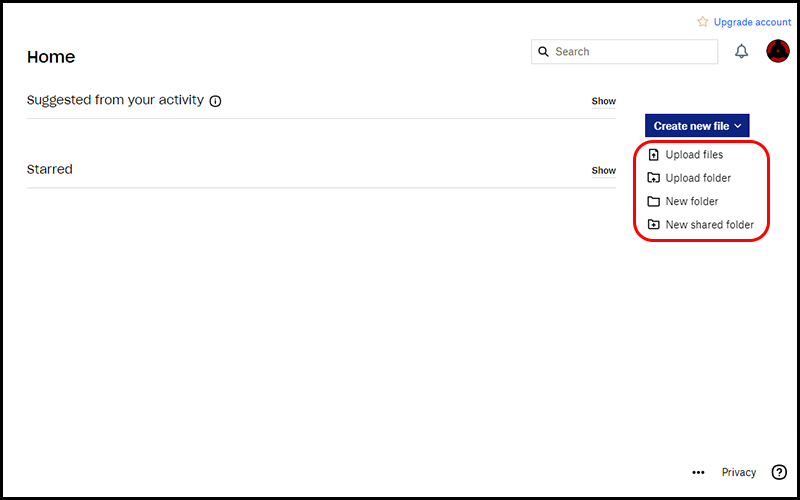
Các công cụ chính của Dropbox
Bên cạnh đó, khi bạn nhấn vào nút Create new file sẽ xuất hiện một số công cụ khác như:
+ Dropbox Paper: Công cụ này có cách hoạt động khá giống với Google Docs, người dùng có thể sử dụng để soạn thảo văn bản trực tuyến và chia sẻ nó với người dùng khác.
+ Công cụ Microsoft Office: Bao gồm Word, Excel và PowerPoint để người dùng sử dụng.
+ Công cụ của Google: Bao gồm Docs, Sheets và Slides tương tự như của Microsoft Office.
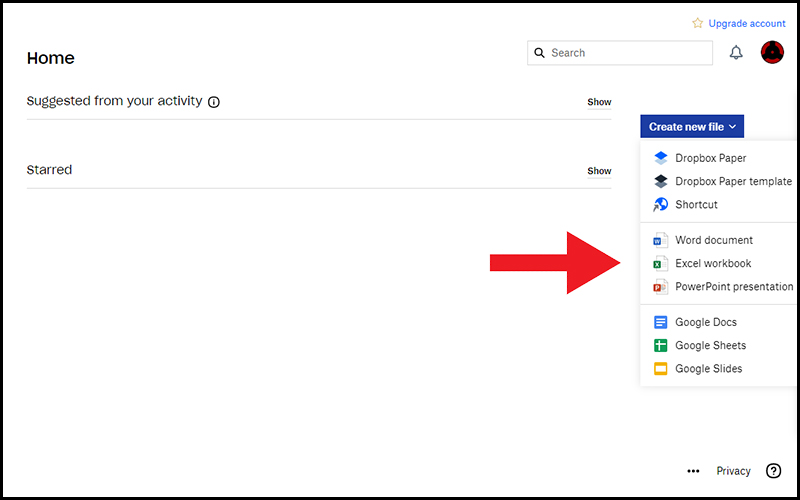
Một số công cụ khác
Bạn nhấn vào ĐÂY để tải Dropbox. Sau khi đã tải về, bạn vào thư mục Downloads > Nhấn đúp chuột trái vào file DropboxInstaller.exe để tiến hành cài đặt.
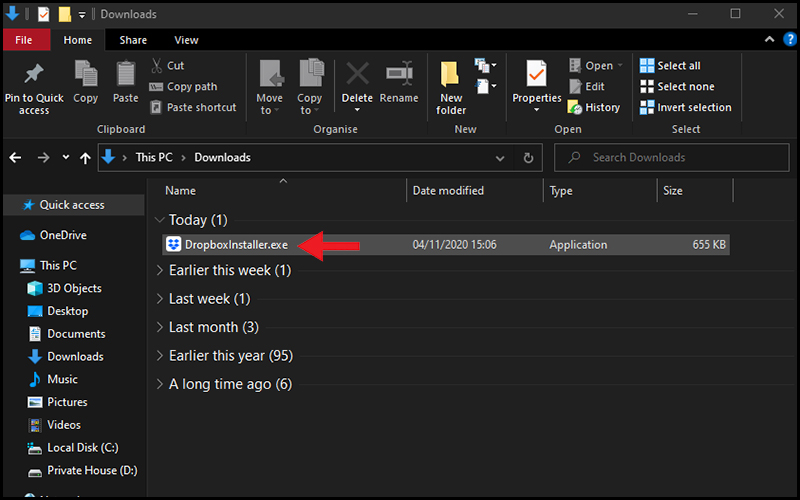
File DropboxInstaller.exe
Lúc này, Dropbox sẽ tiến hành cài đặt lên máy tính của bạn.

Dropbox đang cài đặt
Bạn nhập Email và mật khẩu > Nhấn Sign in để đăng nhập.

Đăng nhập vào Dropbox
Bạn nhấn Next.
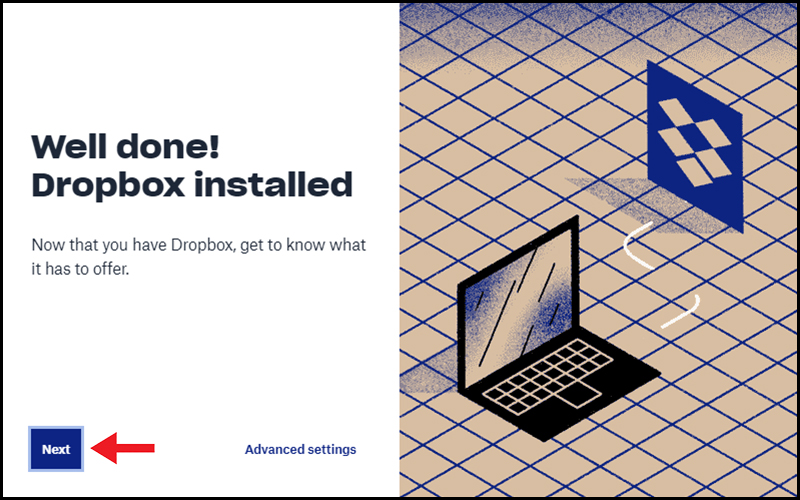
Nhấn Next
Bạn chọn cách đồng bộ dữ liệu với Dropbox.
+ Make files local: Sử dụng tập tin cục bộ - Tải xuống dữ liệu từ Dropbox và truy cập nó trên bộ nhớ máy tính của bạn.
+ Make files online-only: Sử dụng tập tin online - Sử dụng Dropbox Plus để truy cập file trực tuyến, tiết kiệm bộ nhớ trên máy tính của bạn.
Bạn có thể lựa chọn kiểu đồng bộ thích hợp với nhu cầu của bản thân. Như trong hình, mình sẽ lựa chọn kiểu Make files local > Nhấn Continue with Basic.
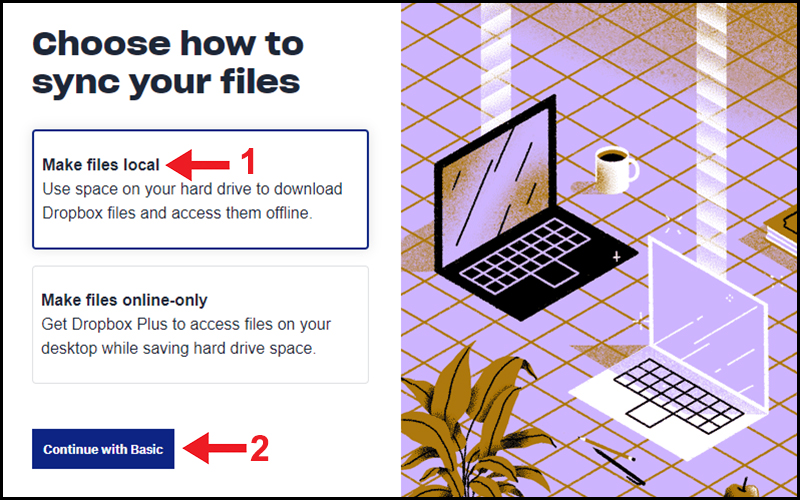
Chọn phương thức đồng bộ dữ liệu
Bạn lựa chọn các thư mục cần đồng bộ với Dropbox > Nhấn Set up.
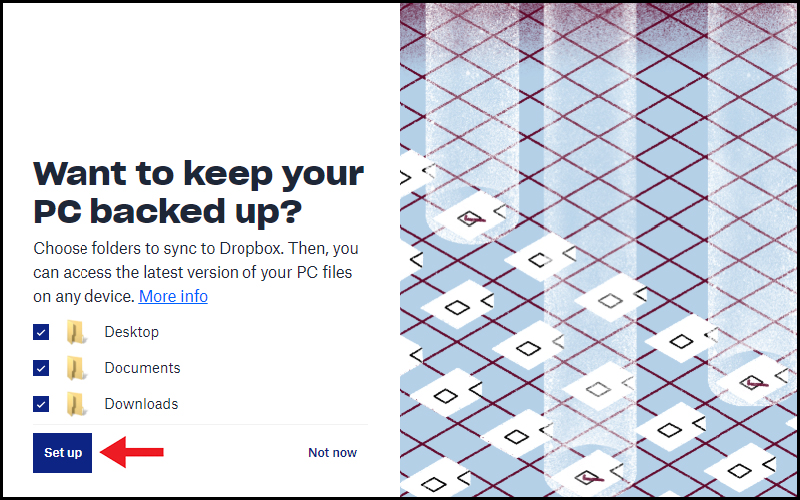
Chọn thư mục bạn muốn đồng bộ
Bạn chọn Continue With Basic. Nếu bạn muốn sử dụng phiên bản Dropbox Plus thì nhấn Try Plus for free.

Chọn phiên bản miễn phí hoặc trả phí
Bạn đợi một lát để Dropbox tiến hành đồng bộ các thư mục.
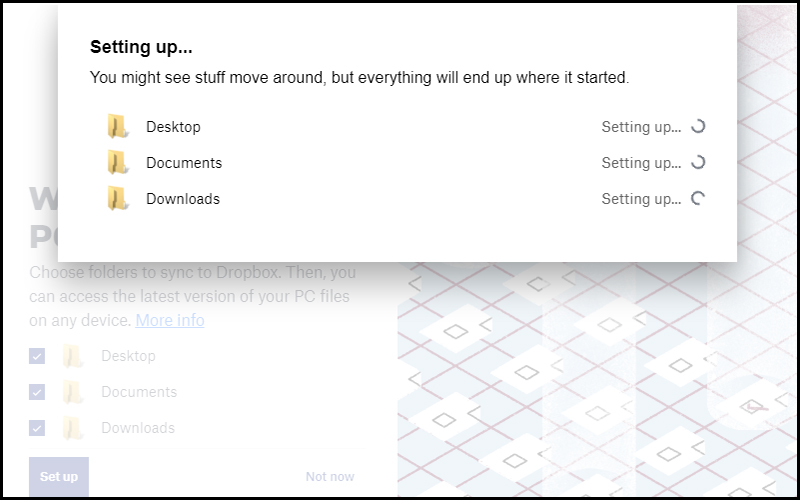
Quá trình đồng bộ đang tiến hành
Bạn nhấn Go to Dropbox để đi đến giao diện chính của phần mềm.

Đi đến Dropbox
Sau khi đã tiến hành cài đặt thì giao diện Dropbox sẽ như hình dưới đây.
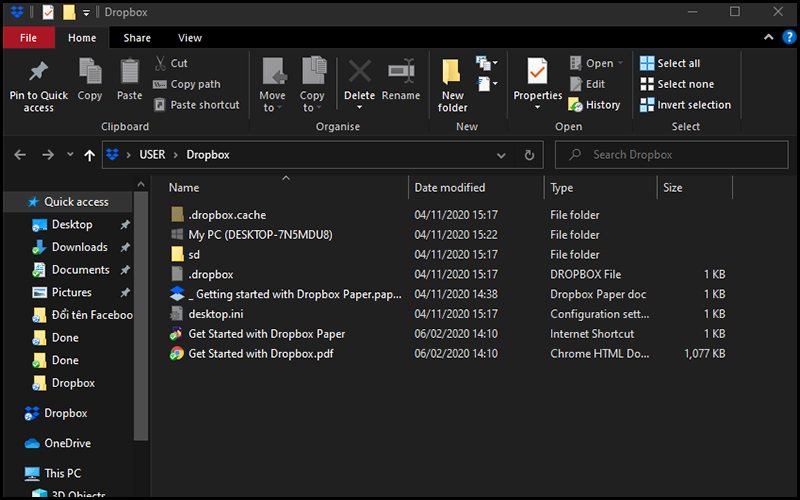
Giao diện phần mềm
Dưới đây là một số thao tác sử dụng cơ bản phần mềm Dropbox mà bạn cần biết:
+ Để tải một tệp tin, hình ảnh, thư mục,... lên Dropbox, bạn chỉ cần sao chép chúng và dán vào Dropbox.
+ Để chia sẻ một tệp tin có trong Dropbox, bạn nhấn chuột phải vào tệp tin > Chọn Share.
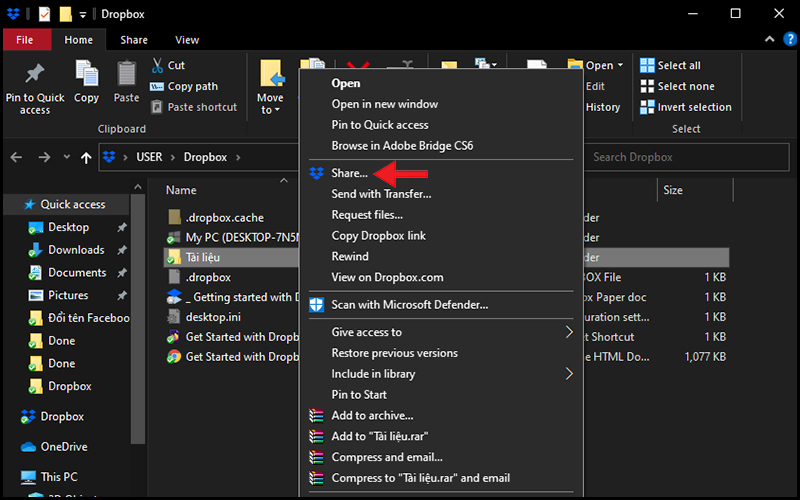
Chia sẻ thư mục
+ Để sao chép link của thư mục và gửi cho người khác, bạn nhấn chuột phải tệp tin > Chọn Copy Dropbox Link.
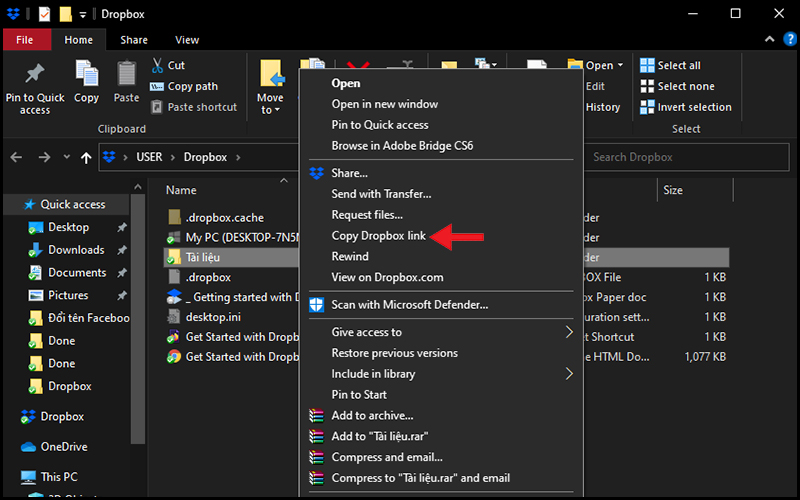
Sao chép đường dẫn
Trên đây là một số thông tin mà bạn cần biết về dịch vụ lưu trữ đám mây Dropbox, cách đăng ký tài khoản, cách sử dụng Dropbox trên trình duyệt cũng như cách tải và sử dụng Dropbox trên máy tính. Cảm ơn bạn đã theo dõi và hẹn gặp lại ở các bài viết sau.

 0967891080

