• 7:30 - 20:30
    Cả CN & Lễ
  • Lịch hẹn
  • TTBH gần bạn
Copy từng đoạn từ tài liệu PDF là xưa rồi! Đây là cách lấy văn bản từ file PDF trên iPhone toàn bộ trong một nốt nhạc

Copy từng đoạn từ tài liệu PDF là xưa rồi! Đây là cách lấy văn bản từ file PDF trên iPhone toàn bộ trong một nốt nhạc

962,300₫ 1,012,300₫

Có chổ đậu ô tô (Có thể mất phí)

    Cửa hàng bạn đã chọn

    Còn hàng sẵn có xem ngay lấy liền

    Trên iPhone, bạn có thể sao chép toàn bộ văn bản từ file PDF, không cần mất thời gian mở file rồi copy qua từng đoạn. Sau đây là cách lấy văn bản từ file PDF trên iPhone nhé!
    Cách lấy văn bản từ file PDF trên iPhone

    Trên iPhone, phần tác vụ với file PDF đã được cải tiến và bổ sung thêm nhiều tính năng mới. Giúp bạn sao chép toàn bộ phần văn bản từ file PDF, không cần mất thời gian mở file rồi kéo qua tất cả các văn bản bên trong nó, đặc biệt với tài liệu dài vài trang. Sau đây, mình sẽ hướng dẫn các bạn cách lấy văn bản từ file PDF trên iPhone nhé!

    Cách lấy văn bản từ file PDF trên iPhone

    Bước 1: Truy cập vào ứng dụng Phím tắt, sau đó chọn vào biểu tượng dấu cộng (trên góc phải).
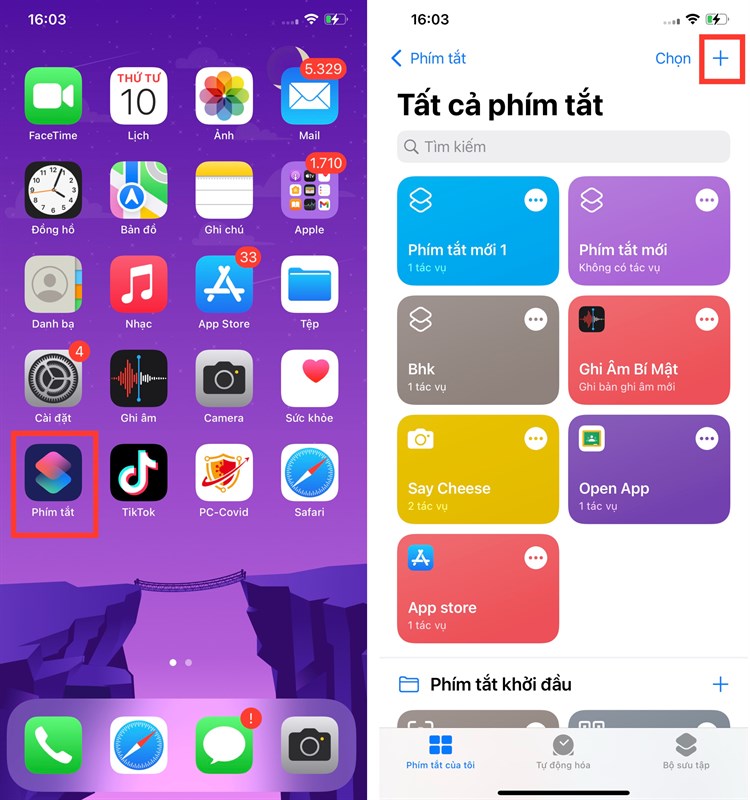
    Cách lấy văn bản từ file PDF trên iPhone

    Bước 2: Bạn nhấn vào Thêm tác vụ, bạn nhập vào thanh tìm kiếm từ khoá PDF. Sau đó nhấn chọn vào tác vụ Lấy văn bản từ PDF.
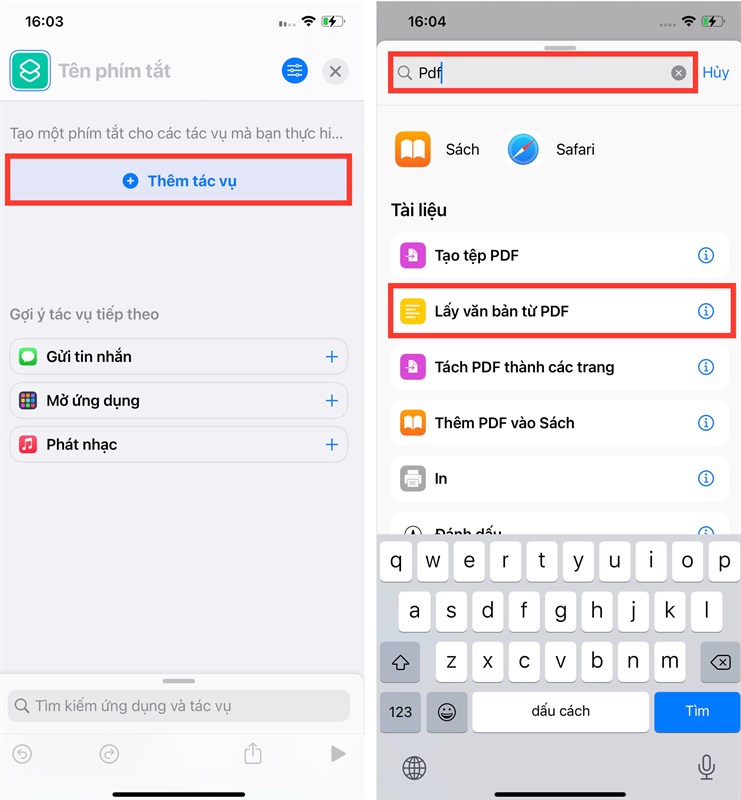
    Cách lấy văn bản từ file PDF trên iPhone

    Bước 3: Bạn đặt tên cho phím tắt. Kế tiếp nhấn vô phần chữ Tài liệu.
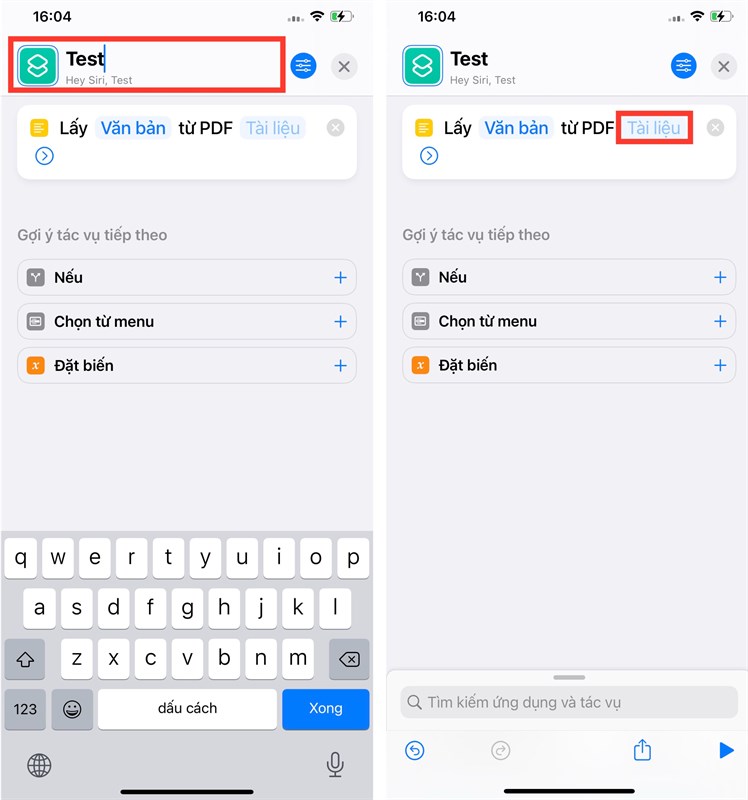
    Cách lấy văn bản từ file PDF trên iPhone

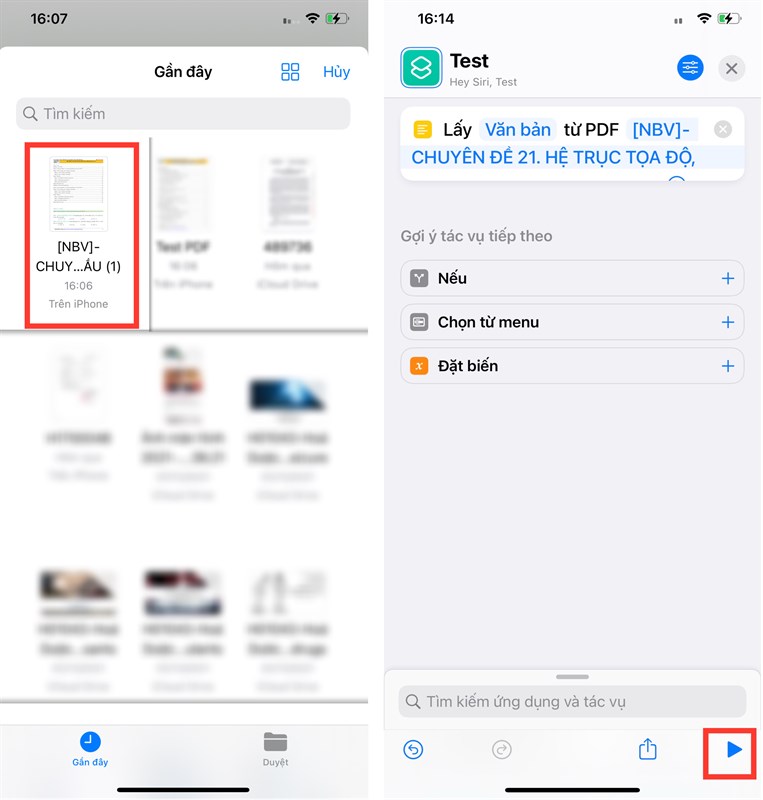
    Bước 4: Trên màn hình tiếp theo, bạn chọn vào file PDF mà bạn muốn trích xuất văn bản. Sau đó, bạn nhấn vào biểu tượng Phát (góc dưới cùng bên phải).  
    Cách lấy văn bản từ file PDF trên iPhone

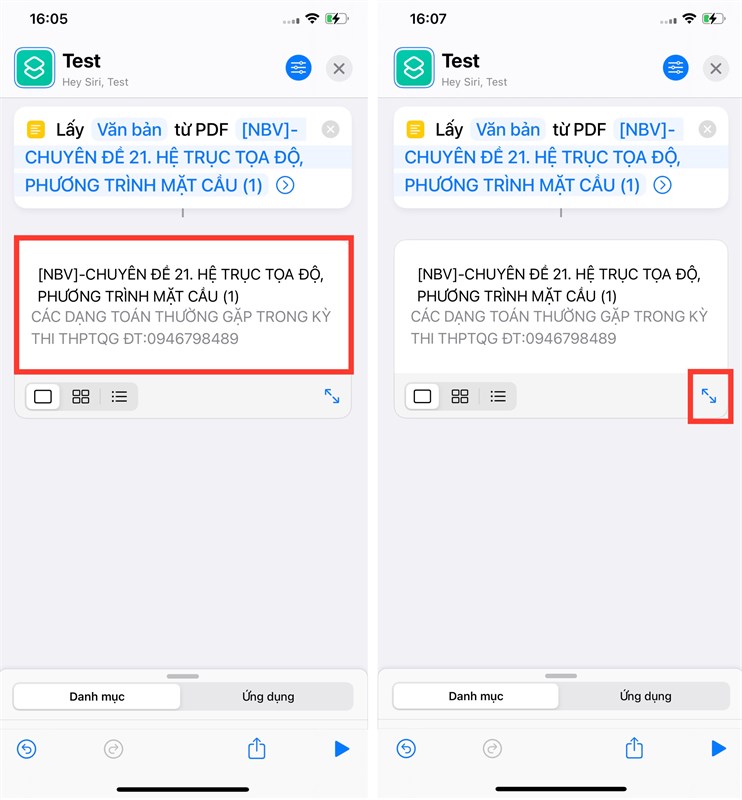
    Bước 5: Bạn sẽ được xem bản xem trước. Và có thể phóng to bằng cách nhấn vào biểu tượng Mở rộng (hai mũi tên hướng về hai phía đối diện).
    Cách lấy văn bản từ file PDF trên iPhone

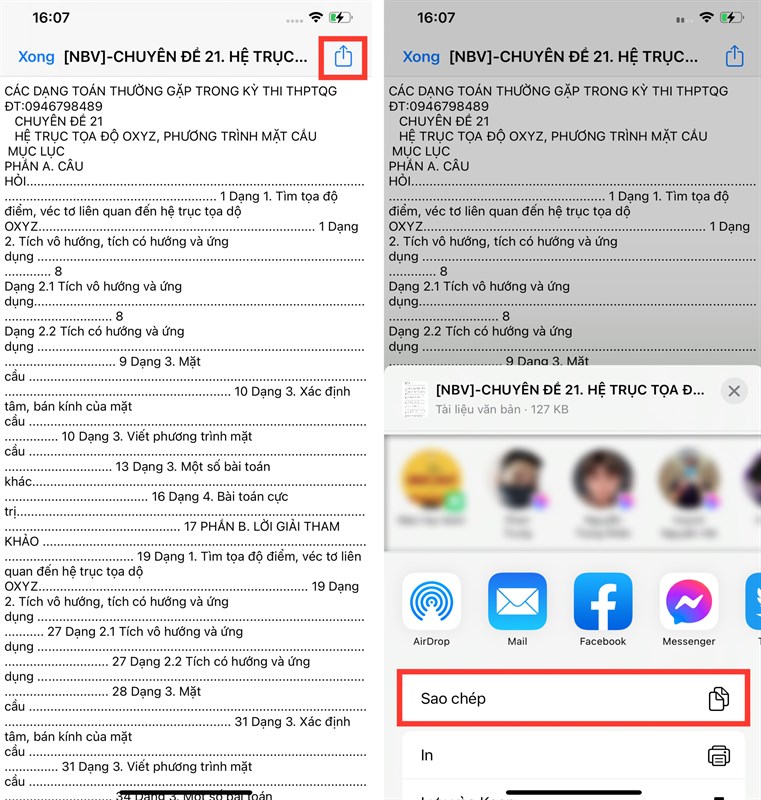
    Bước 6: Bạn nhấp vô biểu tượng Chia sẻ, sau đó chọn Sao chép. Và bạn có thể Dán văn bản đã sao chép này đến nơi bạn muốn.
    Cách lấy văn bản từ file PDF trên iPhone

    Với việc sử dụng Phím tắt để lấy văn bản từ file PDF đã giúp bạn rút ngắn thời gian để làm hành động này rồi. Hy vọng đây sẽ là thông tin bạ đang cần và hãy chia sẻ ngay đến mọi người cùng biết nhé!

    Một chiếc smartphone cấu hình khủng, chụp ảnh đẹp và nhiều tính năng thời thượng thì bạn không thể bỏ qua iPhone! Nhấn vào nút cam bên dưới để chọn mua ngay iPhone mới chính hãng tại Trung Tâm Bảo Hành nhé!

    • Cách đặt mật khẩu cho file PDF trên iPhone
    • Cách đọc sách, tài liệu PDF offline trên iPhone
    Trung Tâm Bảo Hành mở cửa ngay hôm nay để phục vụ bà con công nghệ với linh kiện giá rẻ tại TP.HCM.
    Xem thêm ↓

    Cần tuyển kỹ thuật thay thế ĐT laptop PC làm tại nhà, tặng đồng phục đồ nghề trọn gói 10.000.000đ đặt lịch pv ngay không cần HS đặt lịch hẹn trên zalo hoặc ĐK nhận việc chỉ 1 Phút

    Viện máy tính nhận đào tạo học viên miễn học phí 1 kèm 1, có phụ cấp, bao ra nghề

    © 2027. Trungtambaohanh.com Thay Pin Điện Thoại Laptop, Phone PAD PC lấy liền
    Công Ty Cổ Phần Máy Tính VIỆN - GPĐKKD: 0305916372 do sở KHĐT TP.HCM cấp ngày 18/07/2008 ĐT: 028.3844.2008