
-
7:30 - 20:30
Cả CN & Lễ -

-


Trong trường hợp bạn cho người khác dùng máy tính, nhưng không muốn họ truy cập vào trình duyệt Google Chrome để xem mật khẩu, lịch sử duyệt web... thì phải làm như thế nào? Để giải quyết vấn đề đó, hôm nay mình sẽ giới thiệu đặt password để không cho phép bất kỳ ai ngoài bạn truy cập trên
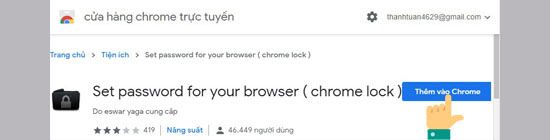
Bước 1: Tải và cài đặt extension Set password for your browser ở link Set password for your browser > Chọn Thêm vào Chrome
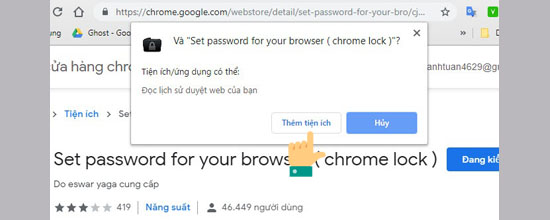
Xuất hiện màn hình thông báo > Chọn Thêm tiện ích
>>> Xem thêm: Cách bật bộ gõ tiếng Việt trên Windows 10 May 2019 không cần Unikey
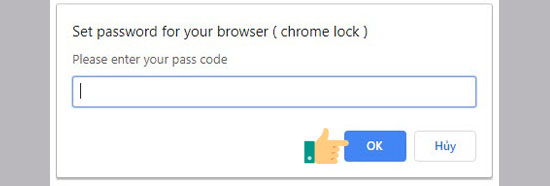
Bước 2: Nhập Password mà bạn muốn tạo > sau đó chọn OK. Nếu không nhập password ở bước này, bạn phải cài lại trình duyệt nhé

>>> Xem thêm: Tất cả tính năng mới được cập nhật trên iOS 13
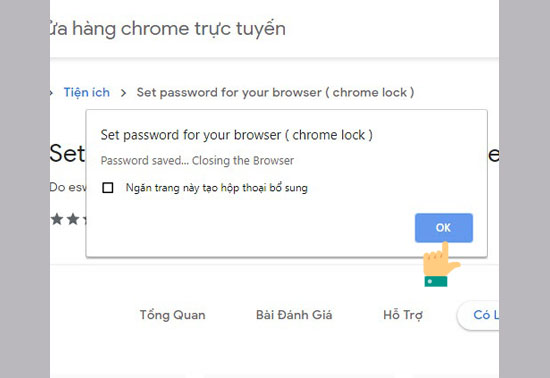
Bước 3: Khởi động lại để áp dụng mật khẩu cho trình duyệt > chọn OK
>>> Xem thêm: Kích hoạt Dark Mode cho trình duyệt google chrome trên Android
Bước 4: Tiến hành mở lại trình duyệt và trải nghiệm thành quả, khi bạn mở trình duyệt sẽ xuất hiện thông báo, bạn phải nhập Password > OK thì mới tiếp tục sử dụng đường trình duyệt
Chỉ với vài thao tác, bạn đã đặt Password không cho phép truy cập trên trình duyệt Chrome, bạn cho người khác dùng máy tính mà không sợ họ truy cập vào trình duyệt Google Chrome để xem mật khẩu, bookmark, cũng như lịch sử duyệt web..
Chúc các bạn thành công!
Xem thêm:
>>> Hướng dẫn cách đổi mật khẩu Gmail nhanh chóng
>>> Hướng dẫn cách xoá tài khoản Gmail vĩnh viễn
>>> Tất cả những tính năng mới được cập nhật trên iOS 13
>>> Cách bật và tắt chế độ mini chat trên Facebook Messenger
>>> Top 5 cách ẩn mình hiệu quả trong PUBG Mobile
Hỏi Đáp Trung Tâm Bảo Hành

 0967891080

