
-
7:30 - 20:30
Cả CN & Lễ -

-


Vậy là vào ngày 16 tháng 9, tại sự kiện của Apple đã phát hành chính thức bản iOS 14. Bản iOS 14 này có rất nhiều tính năng mới đã có rất nhiều bài giới thiệu, và hôm nay mình chỉ nói về tính năng Picture in Picture. Mời bài bạn đọc thêm bài viết để biết thêm về tính năng này nhé.
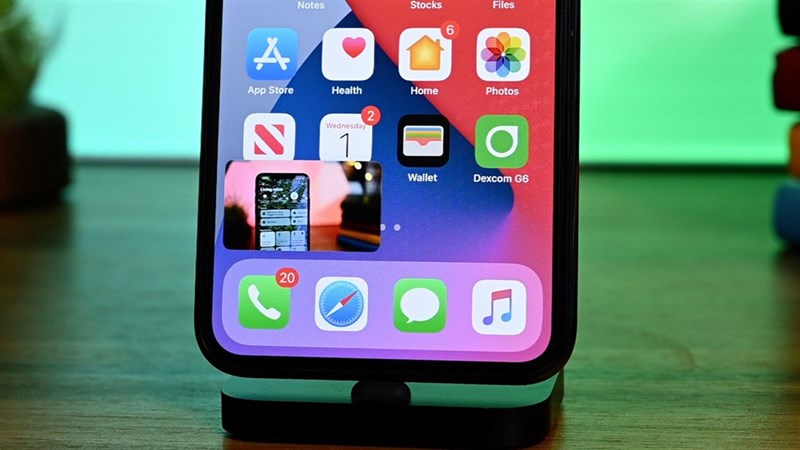
Tính năng này bạn có thể thấy trên ứng dụng YouTube hoặc Chrome của Android, nó giúp thu nhỏ video lại và bạn vẫn có thể tương tác ở màn hình khác. Và ở phiên bản iOS 14 mới nhất bạn đã có thể làm điều đó, vừa xem video trên màn hình vừa có thể tương tác các ứng dụng khác trên điện thoại.
Với tính năng các tính năng mới trên iOS 14 Apple đã giúp cho các sản phẩm của mình đa nhiệm tốt hơn nhưng vẫn giữ được nét đặc trưng của nền tảng iOS là tối ưu về phần cứng. Picture in Picture ở iPhone là một bước làm cho nhiều tín đồ của Android chuyển sang sử dụng iPhone.
Cách 1: Mở tính năng khi xem video trên trình duyệt Safari
Bước 1: Copy đường link video bạn muốn xem hoặc bạn có thể truy cập youtube.com ngay trên Safari hoặc một trình duyệt bất kì và mở video bạn đang muốn xem với định dạng PiP lên.
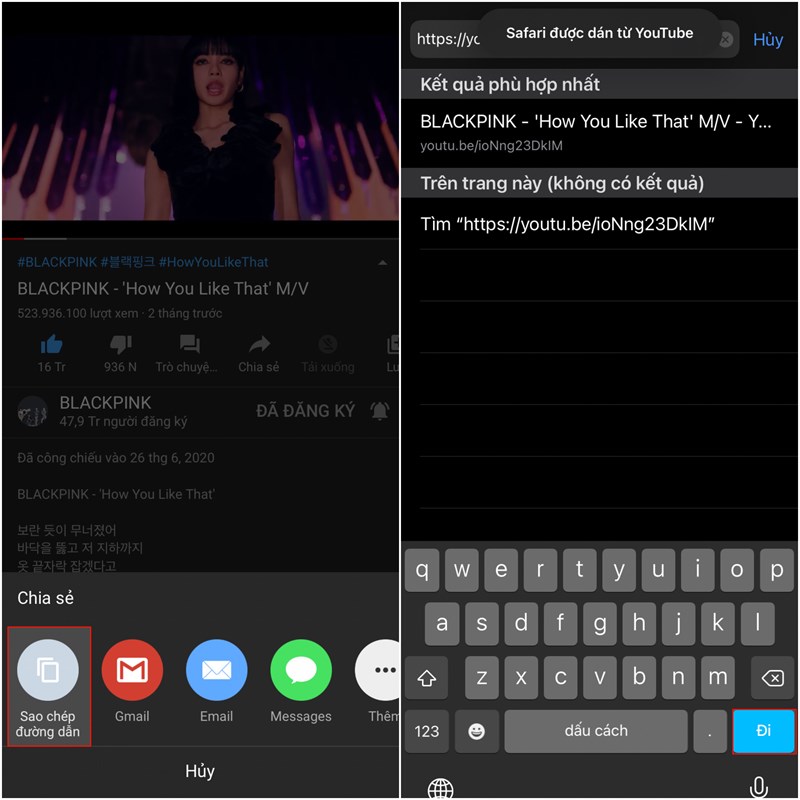
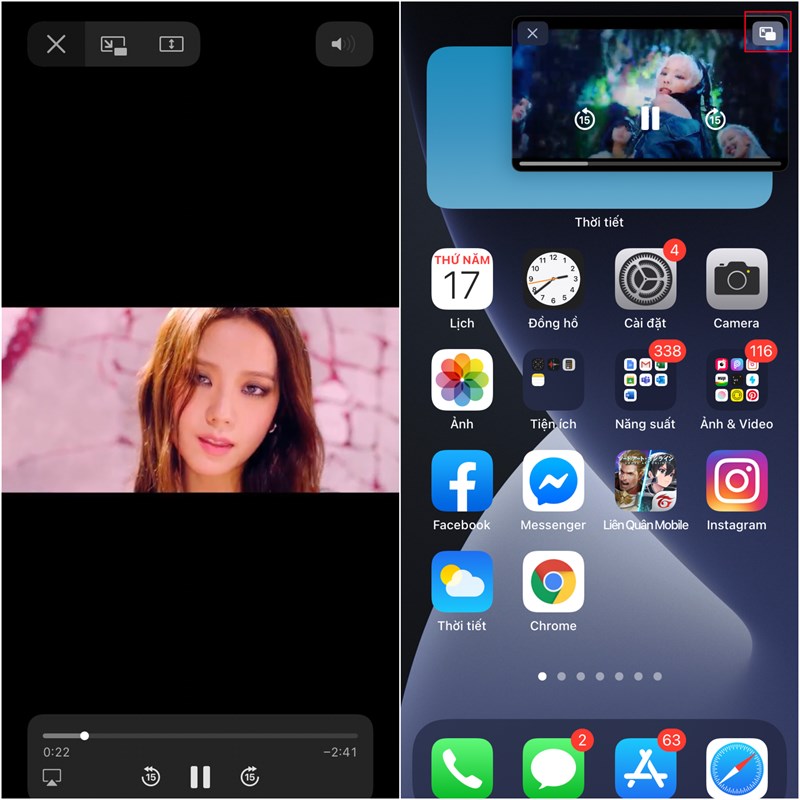
Bước 2: Mở toàn màn hình video bạn đang xem nhé và bạn sẽ thấy phím mũi tên, bạn chọn vào đó, hoặc có thể vuốt về màn hình chính trực tiếp luôn. Sau đó bạn đã mở được video trên tính năng PiP rồi đó.
Bước 3: Nếu thường xuyên sử dụng tính năng này bạn có thể thêm Youtube vào màn hình chính để truy cập nhanh hơn vào phím tắt trên màn hình.
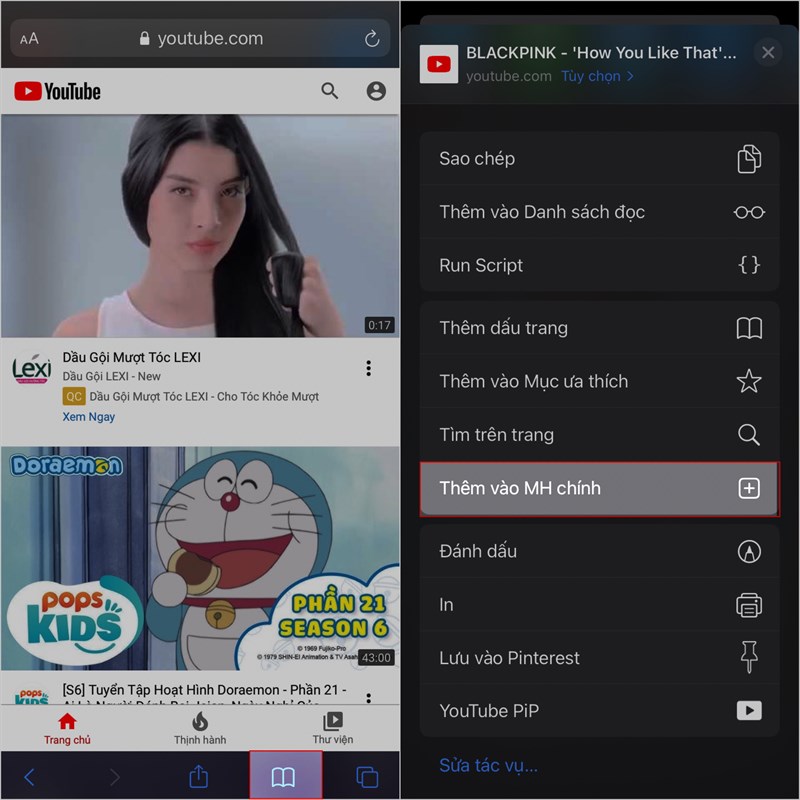
Đây là cách đơn giản nhất, tuy nhiên nó không có các tính năng nâng cao như chỉnh độ phân giải cho video, chỉnh kích thước video… Bạn có thể tham khảo cách bên dưới để có thể sử dụng Picture in Picture nâng cao hơn nhé.
Cách 2: Sử dụng ứng dụng Shortcut để dùng tính năng PiP Youtube.
Bước 1: Đầu tiên bạn cần có ứng dụng Shortcut trên iPhone. Bạn có thể tải trên AppStore hoặc truy cập nhanh bằng link tải: Shortcut . Vào phần Cài đặt > Shortcut > Mở cho phép chưa được tin cậy.
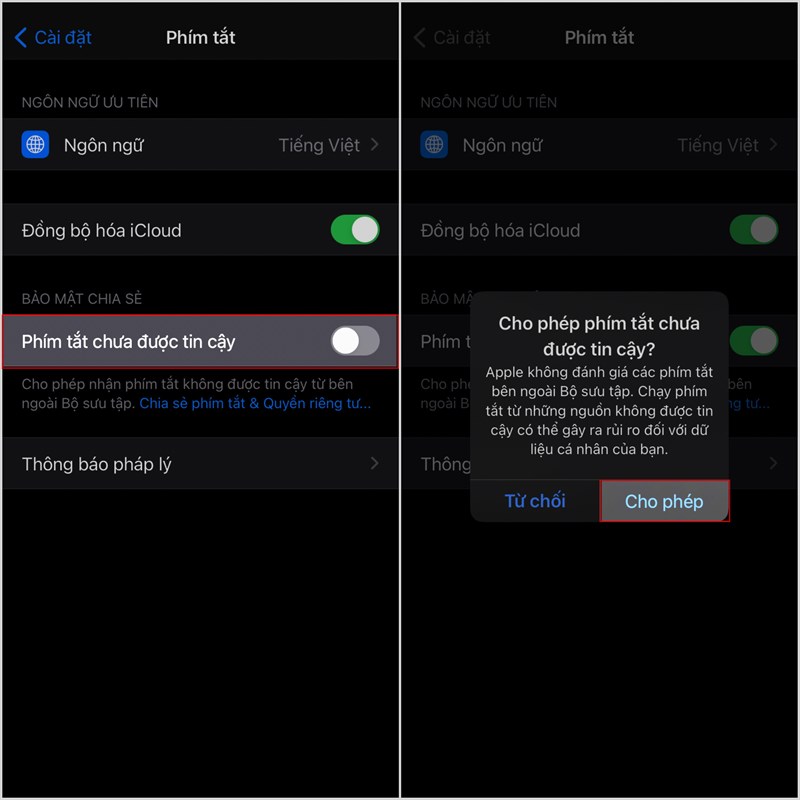
Bước 2: Sau đó các bạn truy cập vào link bên dưới để thêm Shortcut cho tính năng PiP trên YouTube. Link: PiP Youtube.
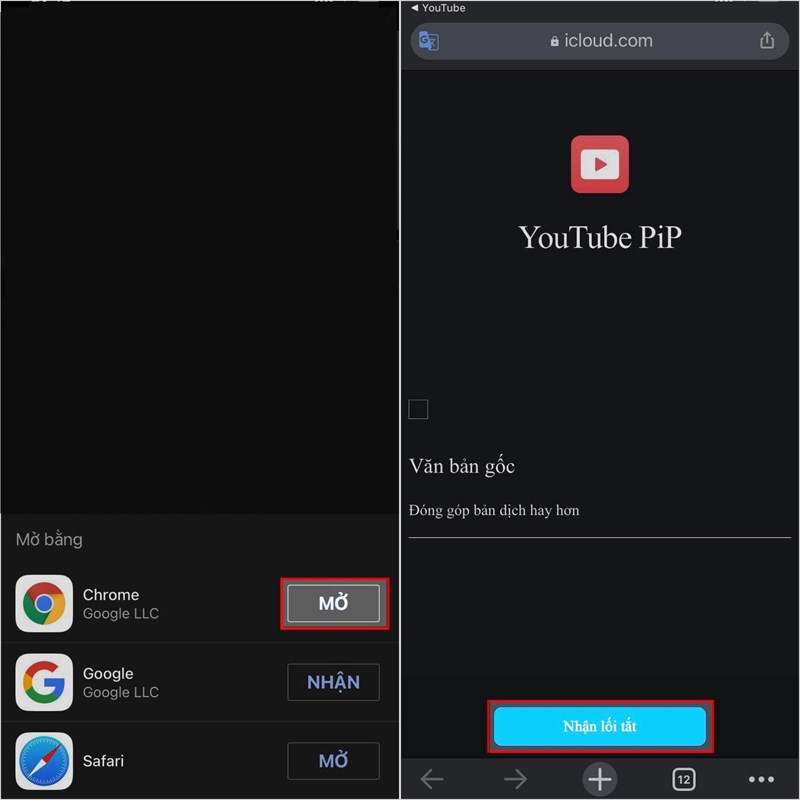
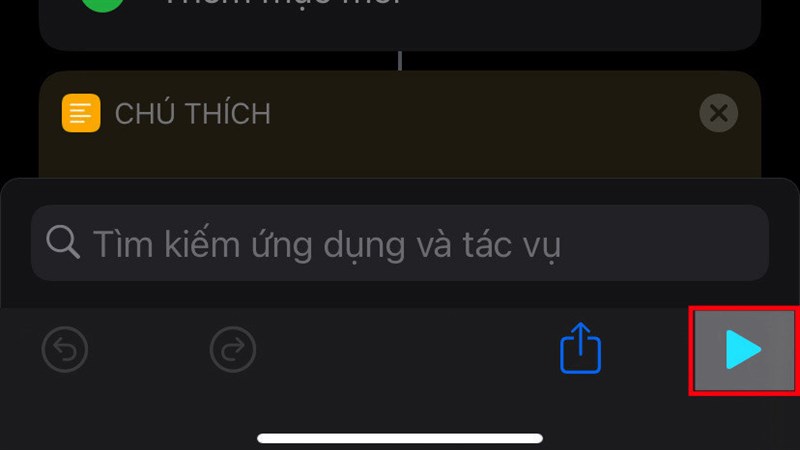
Bước 3: Bạn chọn vào nút khởi chạy Shortcut như hình bên dưới để bắt đầu sử dụng tính năng PiP của Shortcut nhé.
Bước 4: Sau đó bạn Coppy link của video bạn đang xem trên YouTube vào Tab mở của Shortcut nhé.
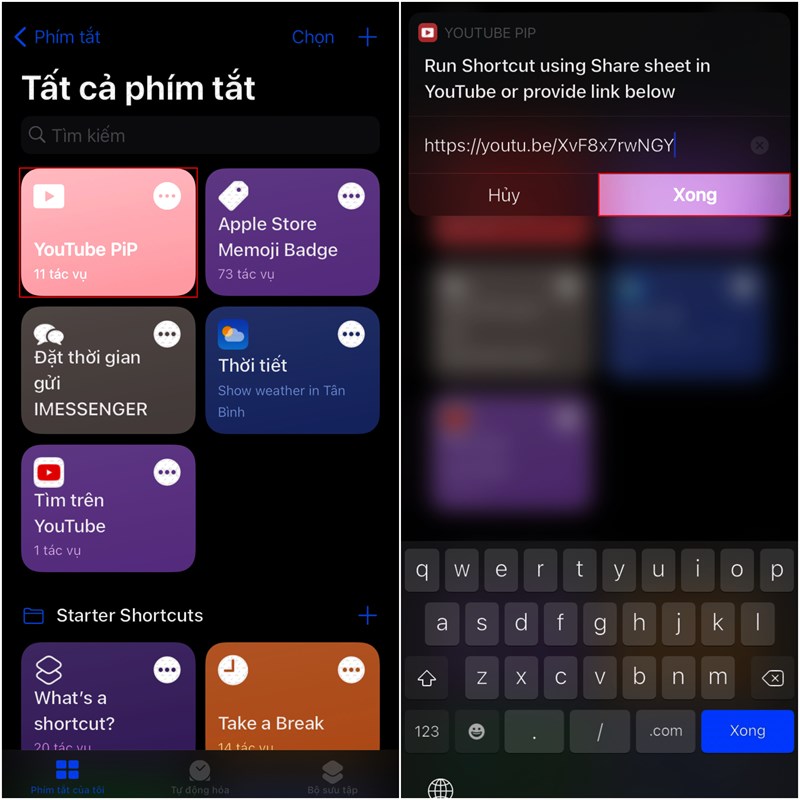
Bước 5: Bạn có thể thêm Shortcut vào màn hình chính để nhanh chóng truy cập tính năng này hơn.
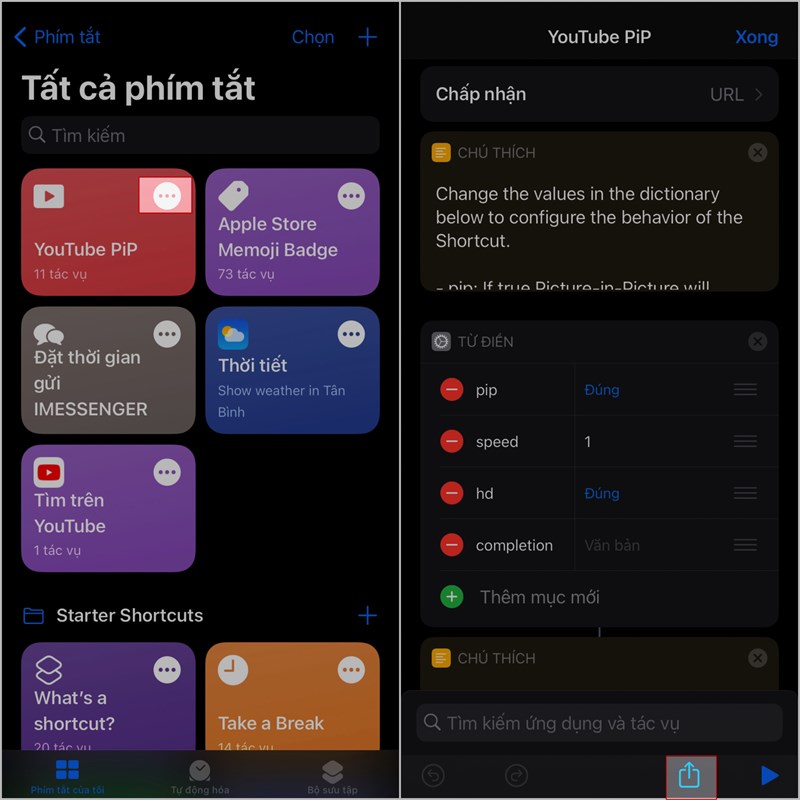
Sau đó bạn chọn như trên ảnh.
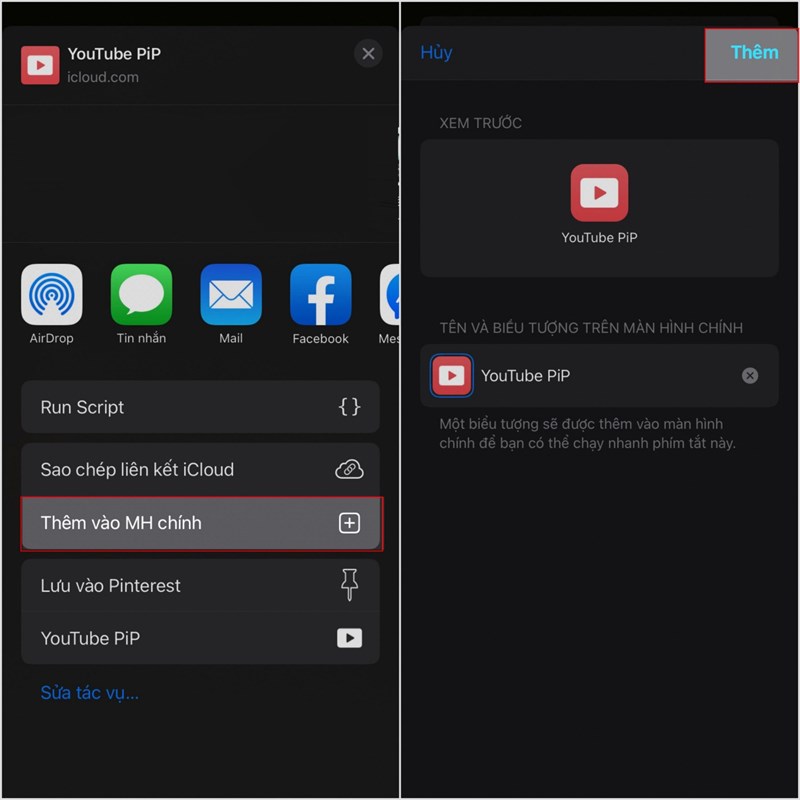
Điều tuyệt vời là bạn có thể chỉnh độ phân giải, tốc độ phát và tỷ lệ cho video với cách này.
Nếu thấy bài viết này đem đến cho các bạn những tính năng thật hữu ích thì hãy ủng hộ mình bằng cách like và share bài viết nhé. Sau này mình sẽ đem đến cho các bạn thật nhiều bài viết hữu ích hơn nữa. Rất cảm ơn các bạn đã xem bài viết.

 0967891080

