
-
7:30 - 20:30
Cả CN & Lễ -

-


Vì một lý do nào đó bạn không thích sử dụng tài khoản Gmail hiện tại làm địa chỉ liên lạc mà lập một tài khoản Gmail mới, nhưng vẫn muốn chuyển tất cả các mail từ địa chỉ cũ sang địa chỉ mới này. Hôm nay mình sẽ hướng dẫn các bạn cách sao chép, di chuyển từ mail từ Gmail cũ sang tài khoản
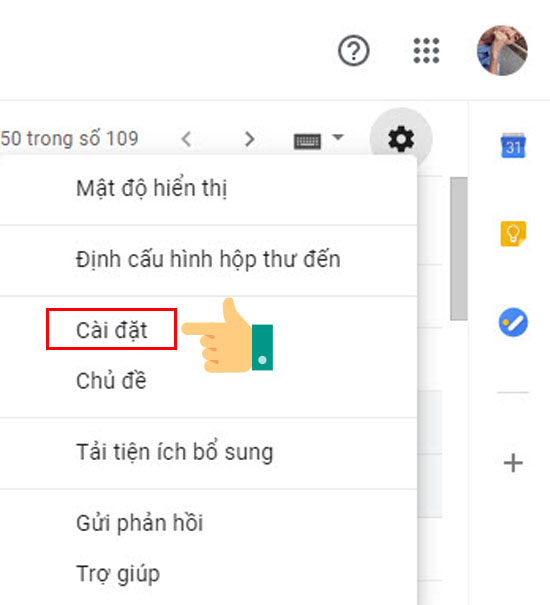
Bước 1: Đăng nhập vào tài khoản Gmail cũ, nhấp vào biểu tượng bánh răng trong thanh công cụ của Gmail và chọn Cài đặt
Bước 2: Di chuyển chuột đến tab Chuyển tiếp và POP/IMAP
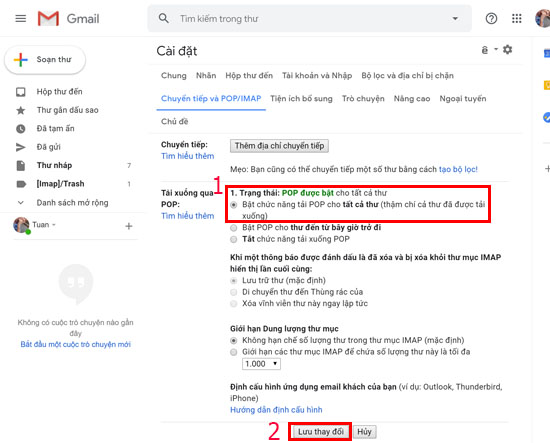
- Chọn bật chức năng tải POP cho tất cả thư trong mục tải xuống POP
- Chọn lưu thay đổi
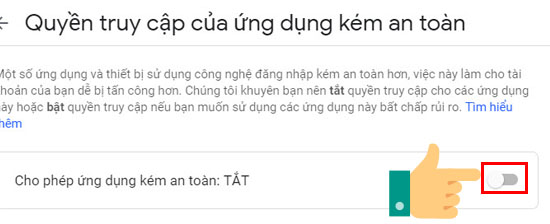
Tiếp theo, truy cập đường dẫn https://myaccount.google.com/lesssecureapps > Bật Cho phép ứng dụng kém an toàn
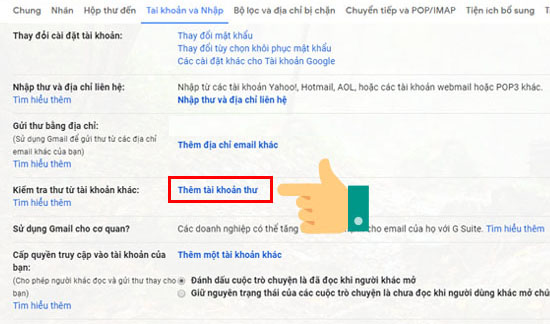
Bước 3: Đăng nhập tài khoản Gmail mới, sau đó chọn Cài đặt > Tài khoản và Nhập > Thêm tài khoản thư tại phần Kiểm tra thư từ tài khoản khác
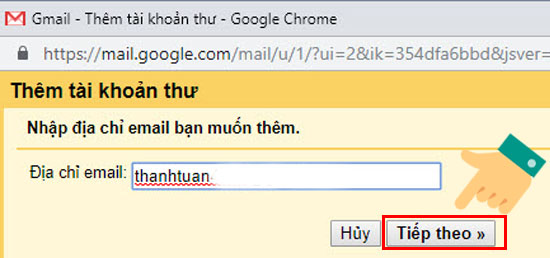
Nhập địa chỉ Gmail cũ trong mục Địa chỉ Email > Tiếp theo
Xác minh tên người dùng của tài khoản Gmail đã được nhập trong Username và nhập mật khẩu của tài khoản Gmail trong Password
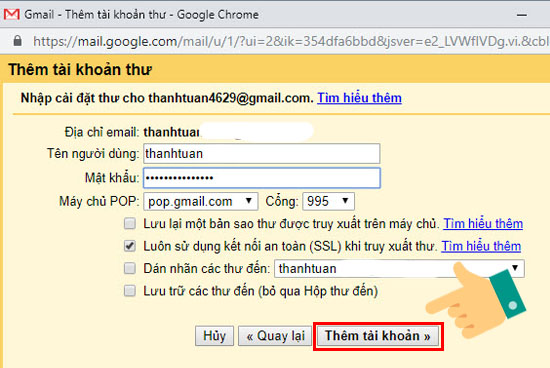
- Chọn pop.gmail.com trong máy chủ POP
- 955 trong Cổng
- Bỏ dấu tích trong Lưu lại một bản sao thư được truy xuất trên máy chủ
- Tích vào mục Luôn sử dụng kết nối an toán (SSL) khi truy xuất thư
Bước 4: Trong hộp thoại tiếp theo, chọn Có, tôi muốn có thể gửi thư bằng địa chỉ... > chọn Tiếp theo
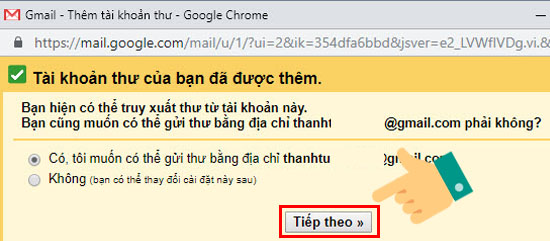
Chú ý: Việc cài đặt địa chỉ Gmail cũ làm địa chỉ gửi đi trong tài khoản Gmail mới cho phép Google nhận ra các thư đã gửi và lưu chúng vào Sent Mail. Bạn có thể dừng lại ngay tại thao tác này khi đã nhận lại toàn bộ Email từ địa chỉ cũ sang, nhưng nếu bạn vẫn muốn gửi cả thư từ Email mới với địa chỉ Email cũ thì tiếp tục.
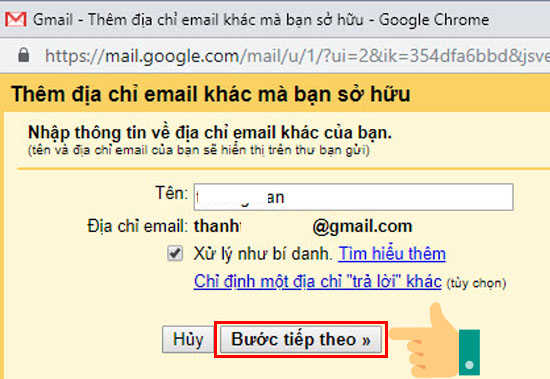
Bước 5: Chọn Bước tiếp theo
Bước 6: Xác nhận mình có là người tạo ra địa chỉ Email cũ hay không, click gửi xác minh để Gmail gửi mã xác minh
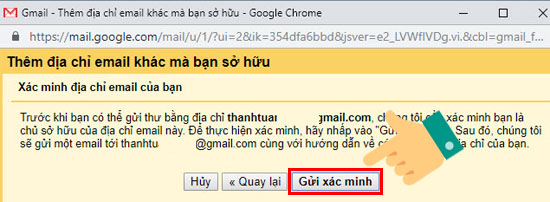
Sau đó, bạn hãy đăng nhập vào tài khoản Gmail cũ, nhập mã xác thực mà Gmail chuyển đến vào mail
Gmail sẽ không chuyển toàn bộ thư từ tài khoản cũ của bạn sang tài khoản mới mà sẽ chuyển khoản 100 đến 200 thư. Do vậy sẽ mất một khoảng thời gian nhất định để toàn bộ Email từ Gmail cũ được chuyển sang Gmail mới, tùy thuộc vào số lượng Mail mà bạn có.
Chúc các bạn thành công!
Xem thêm:
>>> Hướng dẫn cách đổi mật khẩu Gmail nhanh chóng
>>> Hướng dẫn cách xoá tài khoản Gmail vĩnh viễn
>>> Tất cả những tính năng mới được cập nhật trên iOS 13
>>> Cách bật và tắt chế độ mini chat trên Facebook Messenger
>>> Top 5 cách ẩn mình hiệu quả trong PUBG Mobile
Hỏi Đáp Trung Tâm Bảo Hành

 0967891080

