
-
7:30 - 20:30
Cả CN & Lễ -

-


Discord là một trong những ứng dụng đang thu hút sự quan tâm chú ý của đông đảo người dùng hiện nay. Cùng tìm hiểu Discord là gì? Hướng dẫn sử dụng Discord nhé.
Discord (DC) là một ứng dụng trò chuyện thông qua điện thoại hoặc máy tính, bằng video hay nhắn tin miễn phí với các người dùng từ 13 tuổi trở lên. Ứng dụng này được tạo ra để giúp mọi người kết nối với nhau dễ dàng khi đang chơi game và đặc biệt nó miễn phí hoàn toàn.
Khi sử dụng, bạn có thể nhắn tin hoặc gọi điện trực tiếp cho người dùng khác, hoặc tham gia vào các server (cộng đồng) chung để trò chuyện với những người có cùng sở thích với mình.
Phần mềm này thường được các game thủ lựa chọn vì giao diện đơn giản, trực quan, kênh chat sẽ luôn được bật khi người dùng đang trong trận đấu.
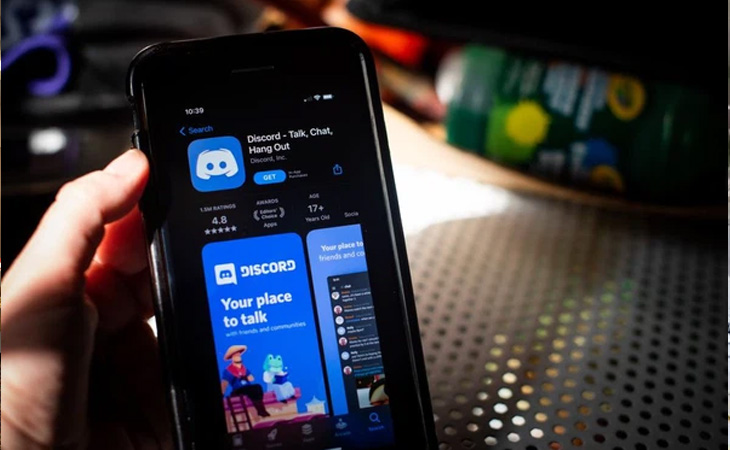
Các nhà phát triển Discord rất tập trung vào phần tối ưu hiệu năng cho game thủ. Để đảm bảo bạn có trải nghiệm chơi game mượt mà, trong lúc chơi game phần lớn PC của bạn sẽ tiêu tốn tài nguyên của Chip và RAM. Vì vậy, một ứng dụng giao tiếp có hiệu năng tối ưu như Discord là một sự lựa chọn đáng cân nhắc.
Bạn có thể dùng Discord để giao tiếp với các “chiến hữu” của mình trong lúc chiến những game đồ họa khủng mà không gặp phải hiện tượng giật lag.

Bên cạnh đó, Discord cũng được tối ưu về phần giao diện với một giao diện vô cùng thân thiện và dễ sử dụng. Cộng đồng người chơi sẽ được tổ chức thành các server, cho phép nhiều thành viên cùng tham gia. Trong đó, các server lại được tổ chức thành các channel nhỏ cho từng mục đích sử dụng.
Ngăn bên phải ngoài cùng giúp hiển thị các thành viên có trong server cũng như cho biết người nào đang online hay đang chơi tựa game nào. Ngăn chính giữa chủ yếu dùng cho việc nhắn tin hoặc trao đổi thông tin giữa các thành viên.
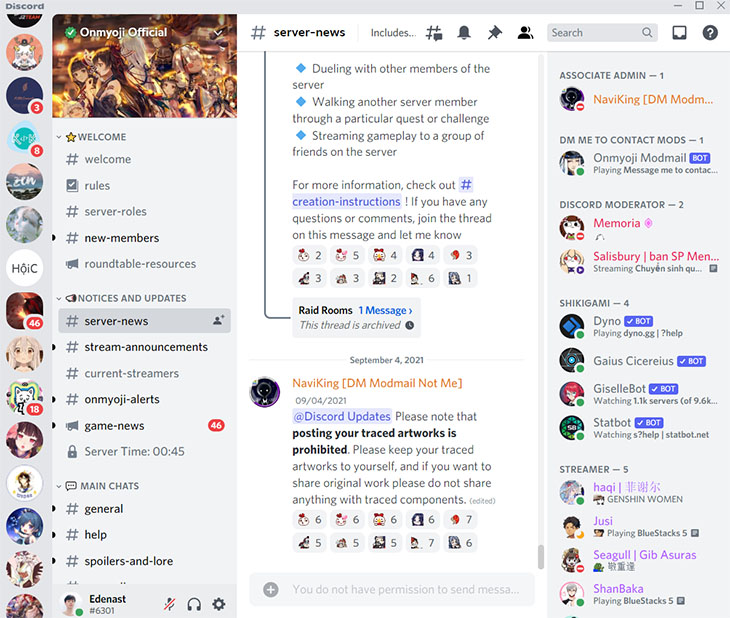
Discord hỗ trợ liên lạc qua nhiều hình thức khác nhau như kênh chat, trò chuyện bằng văn bản hay trò chuyện trực tiếp qua kênh đàm thoại theo thời gian thực giúp mọi người được kết nối một cách nhanh chóng và tiện lợi nhất.

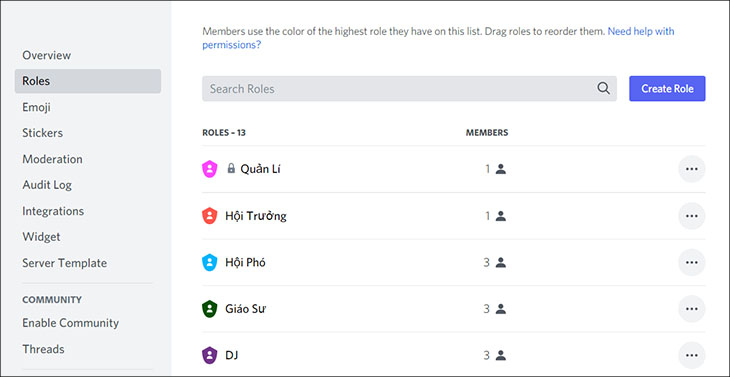
Ứng dụng phân loại thành viên theo vai trò với các màu sắc tuỳ chỉnh khác nhau. Mỗi vai trò sẽ được thực hiện một số quyền hạn nhất định, được chỉ định bởi chủ server.
Việc phân loại thành viên theo vai trò này sẽ giúp server được quản lí chặt chẽ và ngăn nắp hơn, đồng thời có thể nhận thông báo riêng cho từng nhóm vai trò cụ thể.
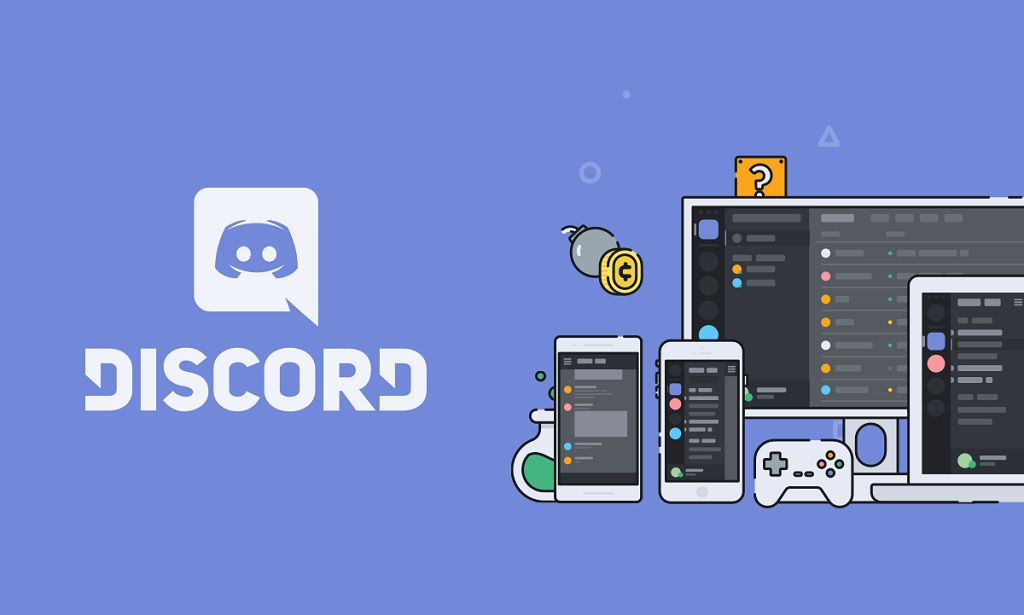
Ứng dụng Discord hỗ trợ tất cả các nền tảng của các hệ điều hành từ điện thoại như iOS hay Android và máy tính như ứng dụng web, Linux, macOS hay Windows. Nhờ vậy, người dùng có thể thoải mái trò chuyện khắp mọi nơi.
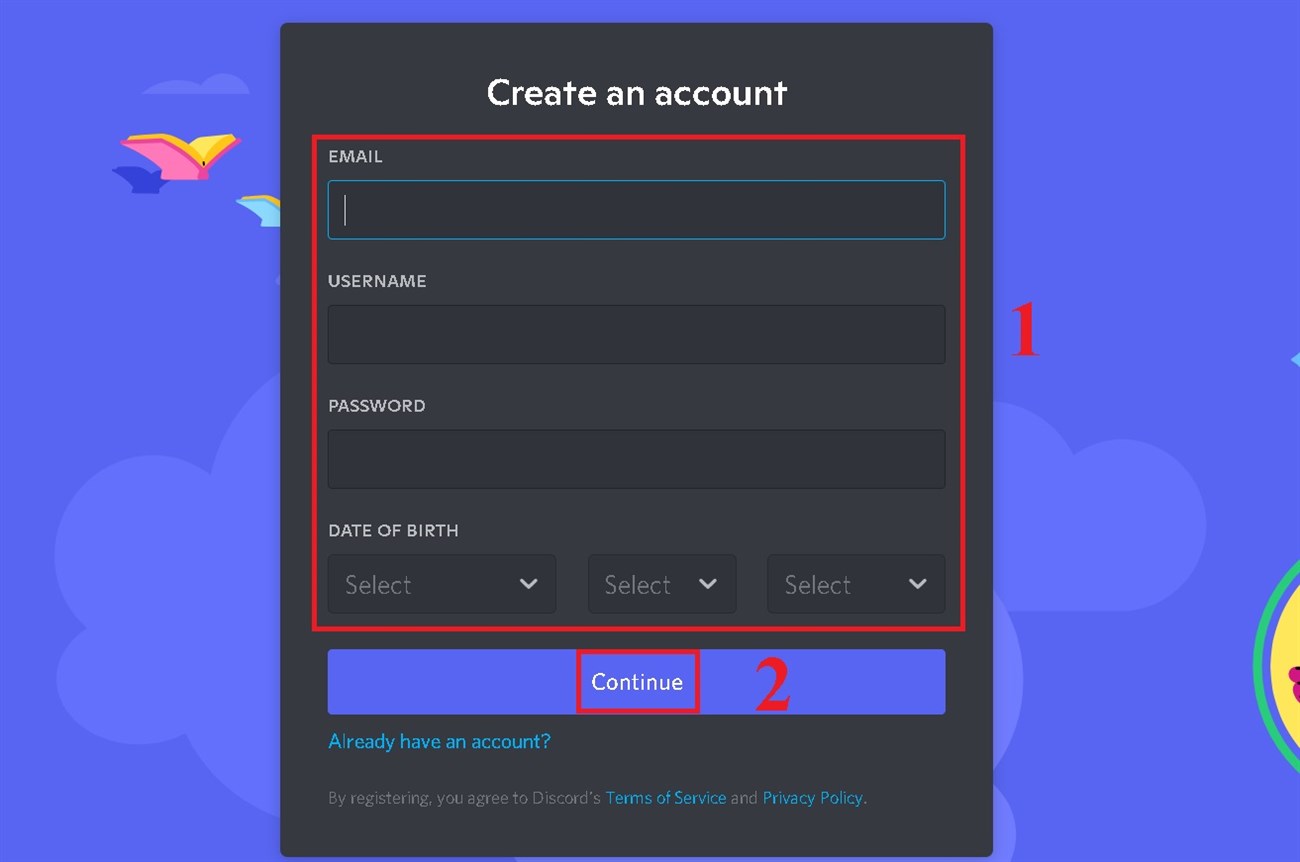
Để sử dụng Discord đầu tiên bạn cần đăng ký tài khoản Discord (nếu chưa có) tại đây.
Bạn nhập đầy đủ thông tin cần thiết rồi nhấn Continue.
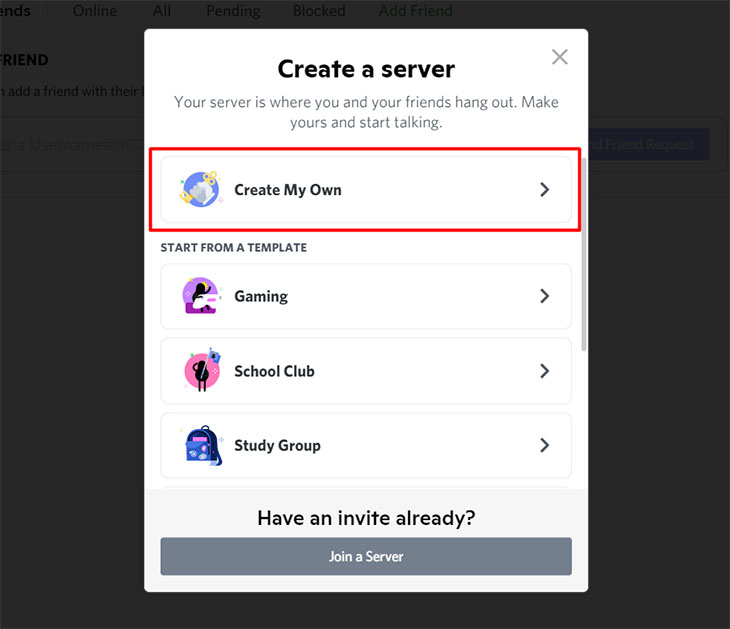
Sau khi đăng ký tài khoản xong, giao diện sẽ hiện thị ra như hình bên dưới.
Bước 1: Để tạo server Discord, bạn chọn vào Create My Own.
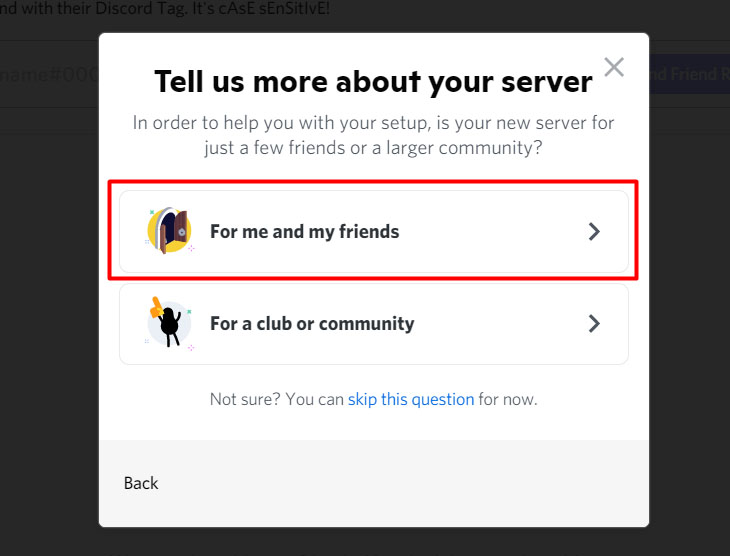
Bước 2: Sau đó, bạn chọn chọn đối tượng tham gia server. Ở đây mình chọn tạo server dành cho mình và nhóm bạn bè (For me and my friends).
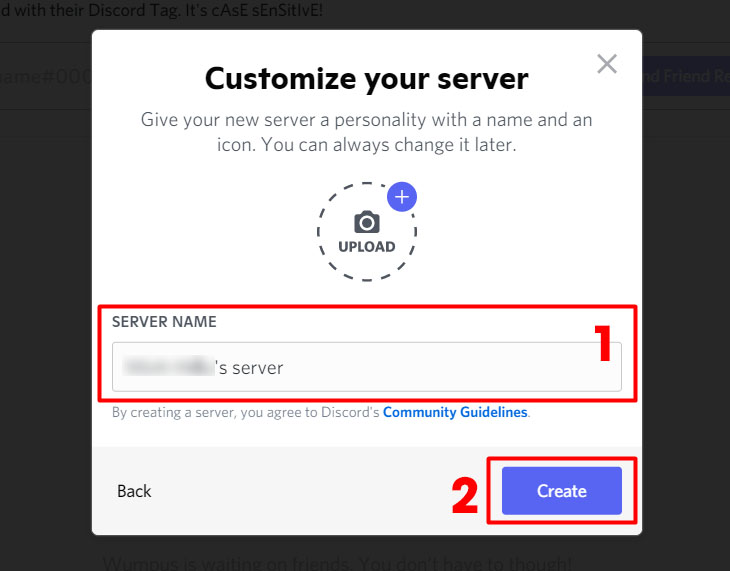
Bước 3: Bạn thiết lập thông tin như tên và ảnh đại diện cho server của bạn rồi chọn Create.
Bước 4: Màn hình server của bạn sẽ hiện ra. Tại đây, bạn chọn Invite your friends để mời bạn bè vào server.
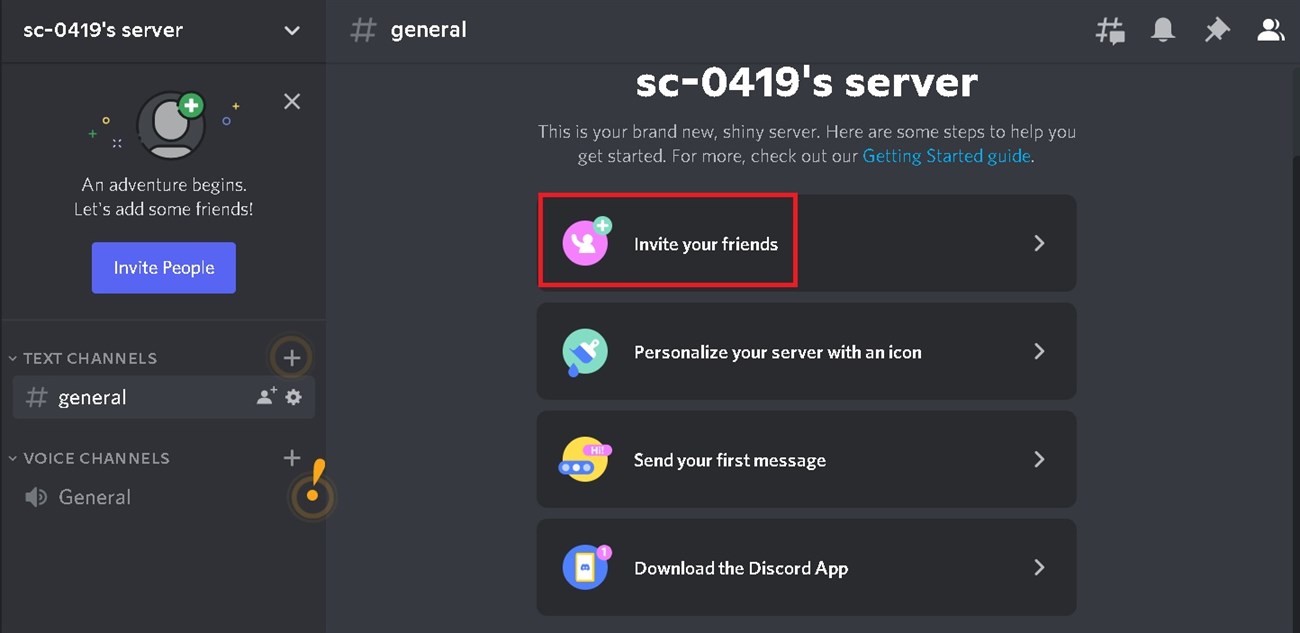
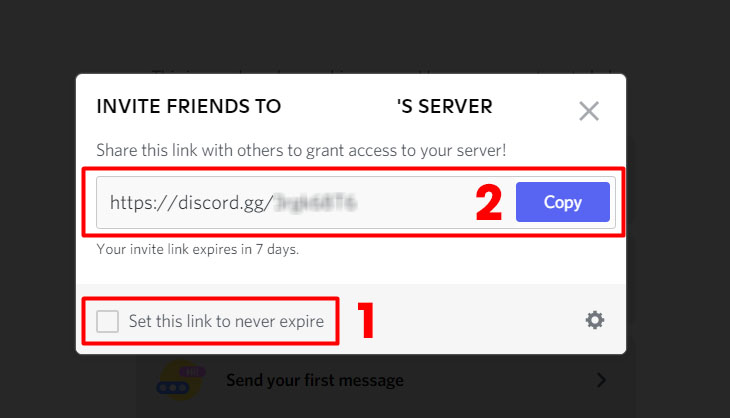
Bước 5: Bạn sẽ nhận được một đường link dành cho server của mình. Bạn copy đường link đó và chia sẻ với bạn bè.
Lưu ý: Đường link này sẽ hết hạn sau 7 ngày. Để làm cho đường link sử dụng được vĩnh viễn, bạn tick vào Set this link to never expire.
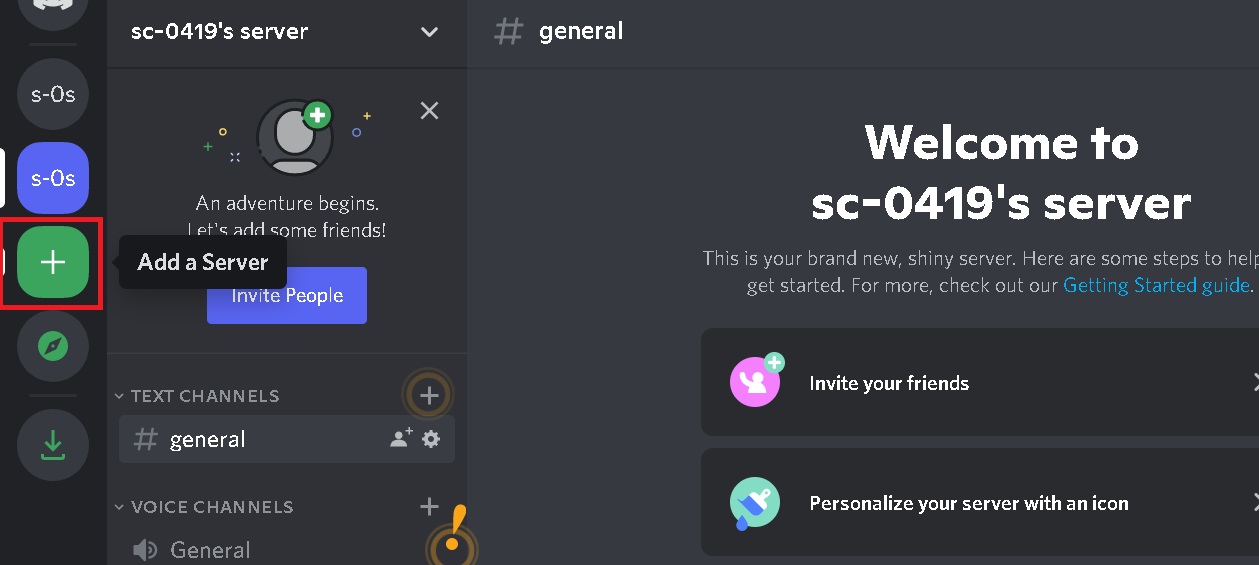
Bước 1: Để tham gia vào một server khác, bạn chọn vào biểu tượng dấu + (Add a Server) nằm ở thanh bên trái của màn hình.
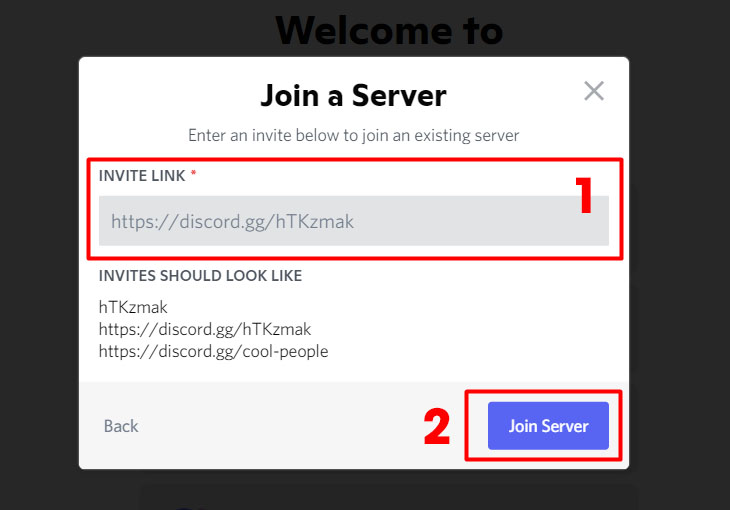
Bước 2: Bạn chọn vào Join a Server.
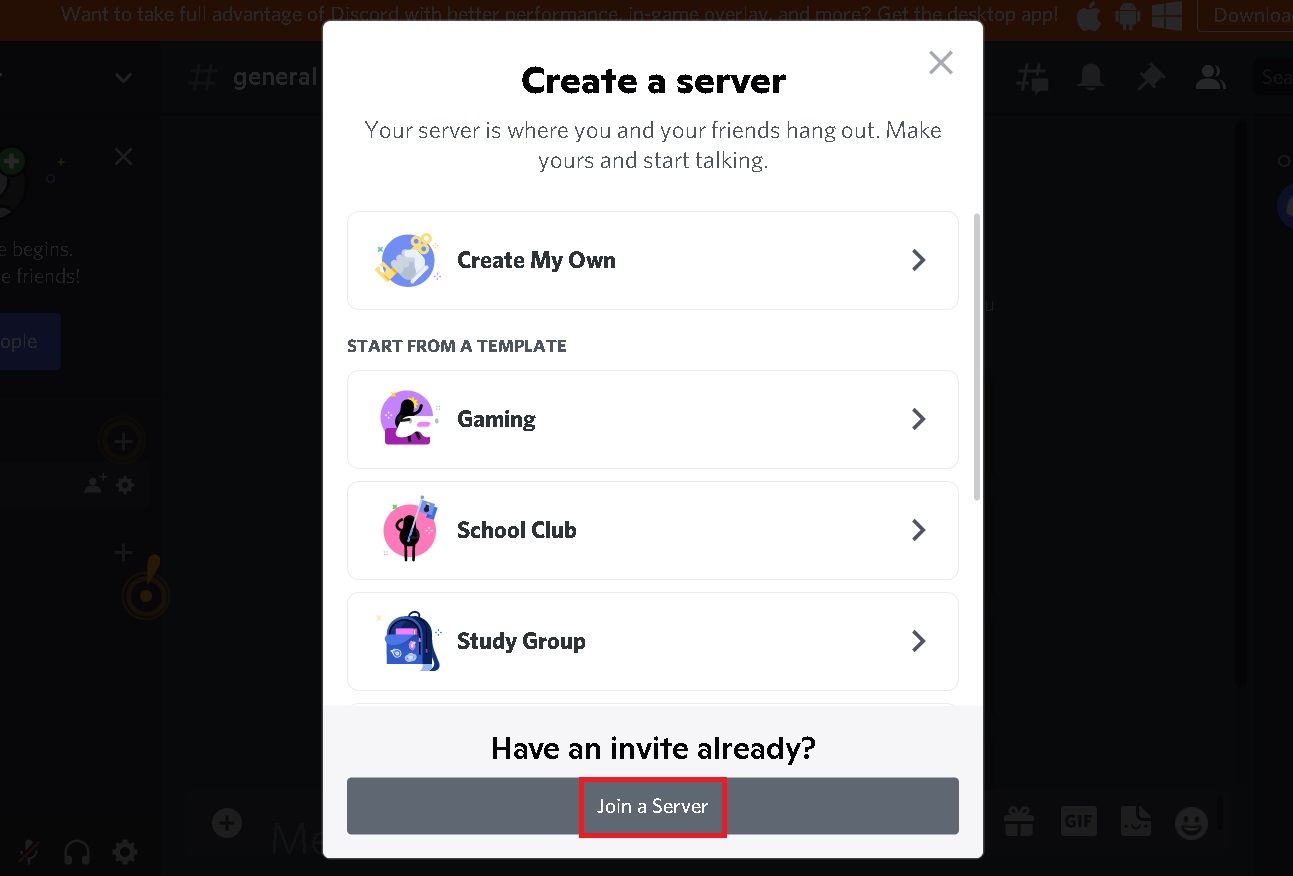
Bước 3: Bạn điền link của server mà bạn muốn tham gia và chọn Join Server.
Thông qua bài viết trên, hi vọng sẽ giúp bạn hiểu hơn về Discord là gì, cũng như cách sử dụng Discord cho người mới. Nếu có thắc mắc hãy bình luận cho chúng tôi biết nhé.
Trung tâm sửa chữa tất cả các thiết bị điện tử chưa biết tới nhưng có tính chất vi tính: máy đo golf, quang trắc, máy đo vận tốc bắn tốc độ, bảo hành trên toàn quốc.
 0967891080

