
-
7:30 - 20:30
Cả CN & Lễ -

-


Bài viết này sẽ giúp bạn trả lời các câu hỏi đồng bộ hoá là gì, đồng bộ hoá dữ liệu là gì và hướng dẫn bạn cách bật/ tắt đồng bộ hoá Google Chrome, đồng bộ danh bạ.
Đồng bộ hoá là việc phối hợp các sự kiện riêng lẻ để vận hành một hệ thống cùng lúc. Ví dụ như: Nhạc trưởng điều phối các bộ phận của một ban nhạc để giữ cho mọi hoạt động, nhịp điệu của ban được đồng bộ hoá hoặc các hệ thống hoạt động với tất cả các bộ phận đồng bộ được cho là đồng bộ.

Các vận động viên đang đồng bộ các động tác của mình
Đồng bộ hóa dữ liệu là quá trình trao đổi giữa các thông tin với nhau và đồng bộ hóa thông tin giữa hai nguồn dữ liệu theo thời gian.

Động bộ thông tin sức khoẻ từ điện thoại sang đồng hồ thông minh
Một số ứng dụng phổ biến của đồng bộ hoá dữ liệu như: Đồng bộ hóa tập tin, đồng bộ hóa cho PDA hay việc đồng bộ hóa đối với máy chủ khóa công cộng với nhau,...
Tính năng đồng bộ hoá thường được trang bị trên các thiết bị công nghệ sử dụng internet để truy cập mạng và kết nối nhiều thiết bị điện tử khác nhau. Đồng bộ hoá sẽ giúp bạn dễ dàng kết nối và sao chép, đồng bộ giữa 1 hoặc nhiều thiết bị với nhau.

Tính năng đồng bộ hoá
Bạn có thể tuỳ ý tắt, bật tính năng này trên các thiết bị của mình như: iPhone, máy tính, điện thoại Android,... tuỳ theo mục đích và nhu cầu của mỗi lần sử dụng.
Đồng bộ hoá giữ liệu sẽ giúp bạn tiết kiệm thời gian và các nguồn chi phí cần thiết trong việc mua các máy móc vật lý để triển khai lưu trữ. Không chỉ vậy, khi bạn cần truy xuất, sử dụng các nguồn thông tin cũng sẽ dễ dàng hơn.

Đồng bộ hoá dữ liệu sẽ giúp bạn tiết kiệm nhiều hơn
Khi bật tính năng đồng bộ hoá trên Chrome sẽ giúp bạn:
Dễ dàng xem, cập nhật thông tin đã đồng bộ hoá trên các thiết bị của bạn như: Dấu trang, lịch sử, mật khẩu và các tùy chọn cài đặt khác.
Tự động cập nhật vào Gmail, YouTube, Tìm kiếm và các dịch vụ khác của Google. Và dễ dàng lấy lại được các thông tin đã đồng bộ hoá trên các thiết bị cũ nếu bạn thay đổi hoặc bị mất thiết bị.
-800x500.jpg)
Đồng bộ hoá trong Chrome sẽ mang đến cho bạn rất nhiều lợi ích
Bạn có thể điều chỉnh trải nghiệm trong các sản phẩm khác của Google cho phù hợp với mình bằng nhật ký duyệt web trên Chrome nếu bạn bật tùy chọn Hoạt động trên web và ứng dụng.
Lưu ý:
Chỉ bật tính năng đồng bộ hóa Chrome trên các thiết bị mà bạn sở hữu. Nếu bạn đang dùng máy tính công cộng, hãy sử dụng chế độ khách.
Để bật tính năng đồng bộ hóa, bạn cần có Tài khoản Google.
Bước 1: Mở ứng dụng Chrome và nhấn vào biểu tượng Thêm ở góc phải màn hình > Chọn Cài đặt.
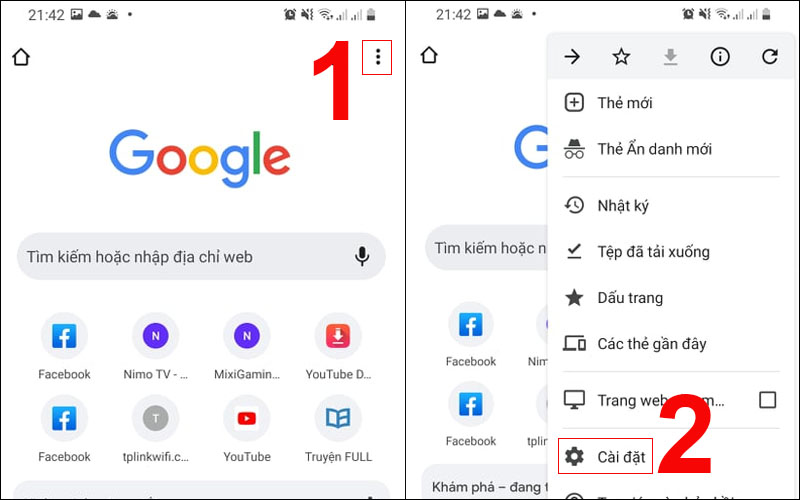
Chọn vào biểu tượng dấu ba chấm
Bước 2: Chọn Bật đồng bộ hóa > Chọn Có, tôi đồng ý để bật đồng bộ hoá.
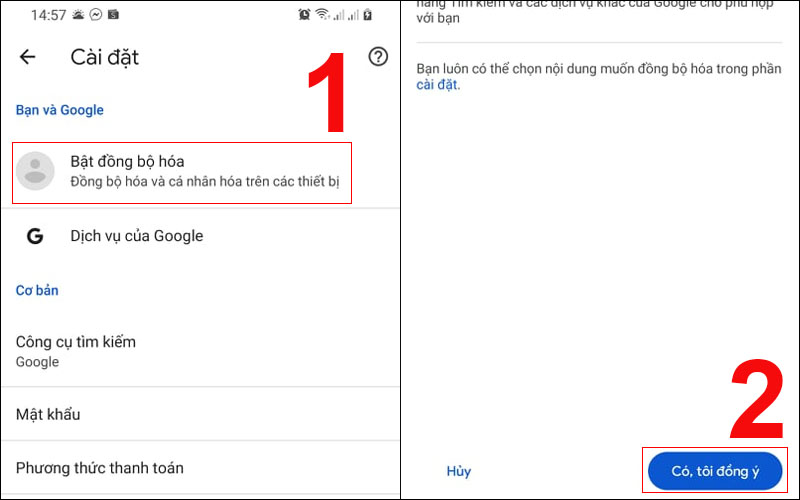
Chọn đồng ý
Bước 1: Mở ứng dụng Chrome, nhấn vào biểu tượng Thêm > Chọn Cài đặt.

Chọn mục Cài đặt trong Google Chrome
Bước 2: Chọn Đồng bộ hoá > Chọn Đăng xuất và tắt đồng bộ hoá.
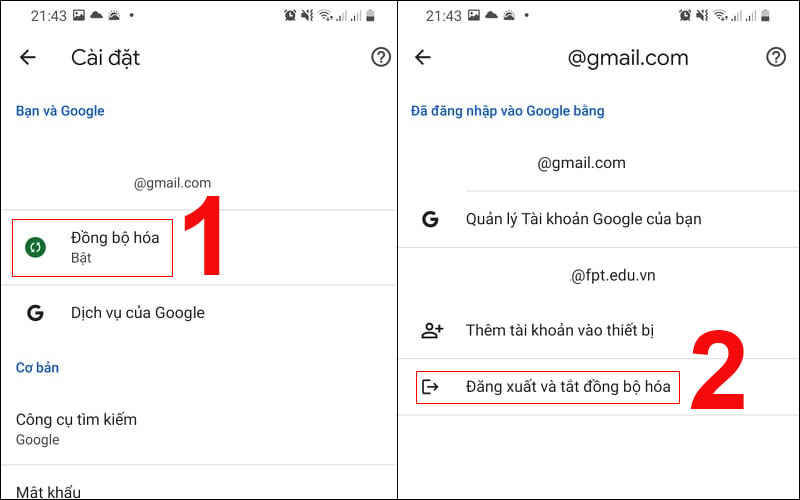
Chọn Đăng xuất và tắt đồng bộ hoá
Bước 3: Chọn Xoá cả dữ liệu của bạn trên Chrome khỏi thiết bị này > Chọn Tiếp tục.

Tích chọn các yêu cầu của Google
Khi tắt tính năng đồng bộ hóa và đăng xuất, bạn cũng sẽ bị đăng xuất khỏi các dịch vụ khác của Google, chẳng hạn như Gmail.
Bạn có thể đăng nhập lại mà không cần bật tính năng đồng bộ hóa.
Để đồng bộ danh bạ điện thoại trên các thiết bị Android lên Gmail bạn hãy thực hiện các thao tác sau: Vào Cài đặt > Tài khoản và đồng bộ > Google > Tài khoản muốn thực hiện đồng bộ > Tick chọn tại Danh bạ.
Bài viết Cách đồng bộ danh bạ Android lên Gmail sẽ hướng dẫn bạn các thao tác cực kỳ chi tiết và dễ hiểu. Bạn có thể tham khảo nếu để dễ dàng hơn khi thực hiện nhé.
-800x500.jpg)
Đồng bộ danh bạ Android, iPhone lên Gmail
Để đồng bộ danh ba từ iPhone lên Gmail bạn cần thực hiện theo 5 bước dưới đây:
Vào Cài đặt > Chọn Danh bạ > Chọn Tài khoản > Chọn Thêm tài khoản > Chọn Google > Chọn Tiếp tục > Đăng nhập bằng tài khoản Gmail của bạn > Chọn Tiếp theo > Gạt công tắc Danh bạ > Bấm Lưu.
Bài viết Cách đồng bộ danh bạ iPhone lên Gmail sẽ giúp bạn dễ dàng thực hiện việc đồng bộ danh bạ từ iPhone lên Gmail thông qua các hướng dẫn chi tiết đi kèm với hình ảnh minh hoạ và video hướng dẫn cụ thể.
Đây là ứng dụng lưu trữ phổ biến có nhiều khả năng hỗ trợ và tiện ích nâng cao. Dropbox giúp người dùng thoải mái sử dụng dữ liệu và trao đổi trong môi trường an toàn, tiện lợi nhất. Dropbox cũng rất dễ sử dụng, bạn chỉ cần dành ra 4 - 5 phút là có thể đăng ký cho mình tài khoản và có thể sử dụng ngay.
-800x500.jpg)
Các ứng dụng lưu trữ
Google Drive là ứng dụng quen thuộc đến từ Google, người dùng chỉ cần đăng ký Gmail sẽ được sử dụng 15GB dung lượng miễn phí từ Google. Ngoài ra, ứng dụng này cũng được tương thích với nhất nhiều hệ điều hành nên bạn có thể yên tâm sử dụng.
Nếu như điện thoại của bạn có vấn đề khi đồng bộ hóa với Tài khoản Google, thì bạn sẽ thấy thông báo “Tính năng đồng bộ hóa hiện đang gặp sự cố. Tính năng này sẽ sớm hoạt động trở lại.” hoặc biểu tượng Sự cố đồng bộ hóa.
Bạn không cần quá lo lắng bởi vì sự cố đồng bộ hóa đều mang tính tạm thời và bạn có thể sử dụng lại sau vài phút.
Hy vọng với những chia sẻ trong bài viết trên bạn đã có cho mình những thông tin hữu ích về đồng bộ hoá, đồng bộ hoá dữ liệu. Cảm ơn bạn đã theo dõi!
Trung Tâm Bảo Hành giảm 500.000đ cho khách hàng sắm sửa các thiết bị điện thoại laptop máy tính bảng ngay trong hôm nay.
 0967891080

