
-
7:30 - 20:30
Cả CN & Lễ -

-


Khi lựa chọn chuột máy tính, các bạn thường thấy thông số 1000, 2000, thậm chí 16000 DPI. Click xem ngay để tìm hiểu DPI có ý nghĩa gì, nút DPI trên chuột là gì nhé!
DPI là viết tắt của dots per inch. Đây là chỉ số đo lường độ nhạy của chuột.
DPI là con số thể hiện mối tương quan giữa khoảng cách di chuyển của con trỏ chuột (tính bằng pixel) và chuột (inch). Độ DPI được tính bằng công thức:
DPI = Khoảng cách con trỏ di chuyển / khoảng cách con chuột di chuyển
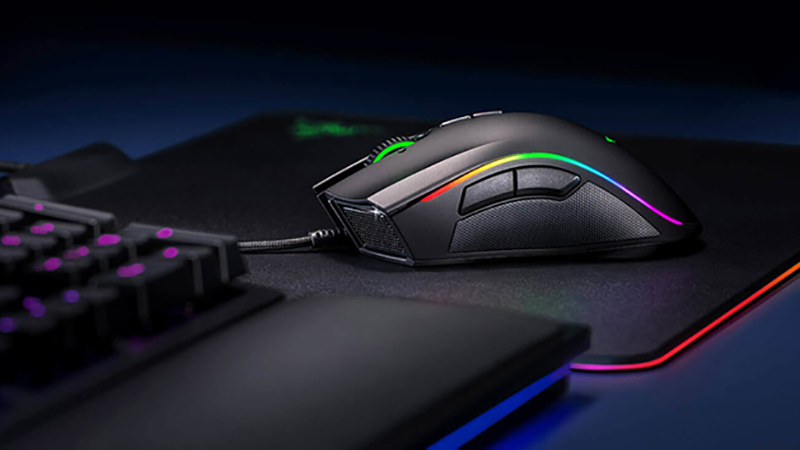
DPI (dots per inch) là chỉ số đo lường độ nhạy của chuột
Chuột máy tính thông thường cho những công việc ít đòi hỏi cao về độ nhạy sẽ không có nút DPI. Tuy nhiên, trên chuột chơi game thường có nút điều chỉnh độ nhạy DPI này.
Các sản phẩm chuột chơi game xịn, chuyên dụng là chuột có nút chỉnh DPI vật lý, có tác dụng điều chỉnh độ phân giải DPI của chuột một cách nhanh chóng, chính xác.
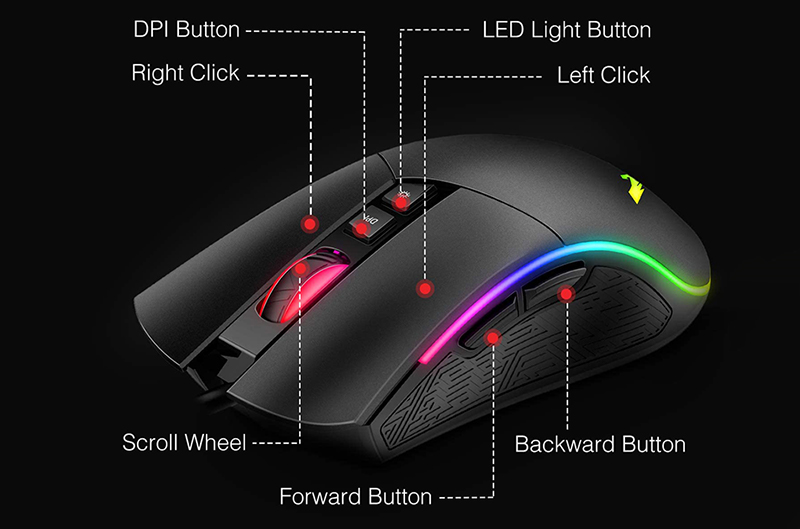
Nút DPI trên chuột máy tính
Ngoài ra các hãng đồ gaming gear cũng cung cấp phần mềm chỉnh DPI chuyên dụng.
Các mức DPI và độ nhạy
Các loại chuột thông thường có mức DPI từ 800 - 1000. Riêng các dòng chuột gaming có DPI cao lên tới hơn 6000 DPI. Một số chuột cho phép tăng giảm mức DPI theo ý muốn, bằng cách ấn nút trực tiếp trên thân chuột.
+ 1000: Sử dụng thường ngày, văn phòng cơ bản
+ 1000 - 1600: Chỉnh sửa hình ảnh cơ bản, chơi game thông thường.
+ 1600 - 4000: Chỉnh sửa hình ảnh chuyên nghiệp, chơi game nhập vai, bắn súng.
+ Trên 4000: Công việc đồ họa đặc thù, game thủ chuyên nghiệp.
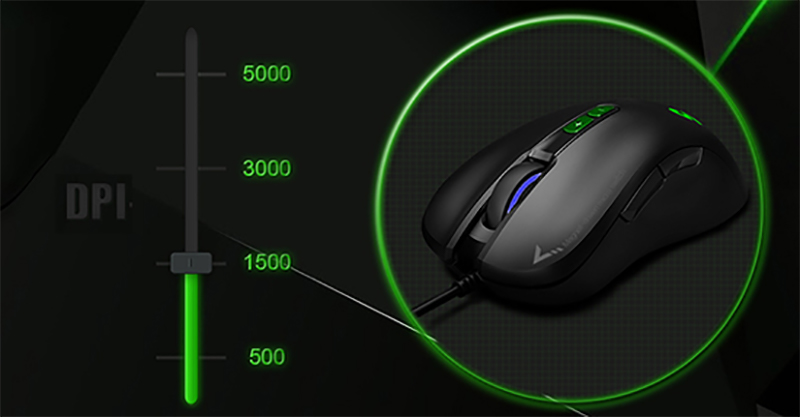
DPI = Khoảng cách con trỏ di chuyển / khoảng cách con chuột di chuyển
Thông tin về chỉ số DPI có thể được in trên vỏ hộp đựng của chuột khi bạn mới mua. Hoặc bạn có thể dùng tải về ứng dụng Microsoft Mouse and Keyboard Center để đo DPI của chuột.
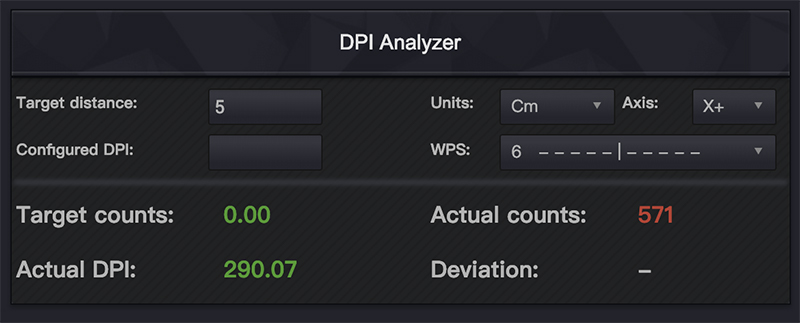
Cách xem chỉ số DPI của chuột
Ngoài ra cũng có thể sử dụng ứng dụng DPI Analyzer để xem chỉ số DPI. Đây là công cụ đo DPI chính xác nhất hiện nay, tuy nhiên giao diện hơi phức tạp và khó sử dụng.
Bạn có thể thực hiện thiết lập độ DPI của chuột ngay trên máy tính như sau:
Bước 1: Mở Start > Chọn Settings.
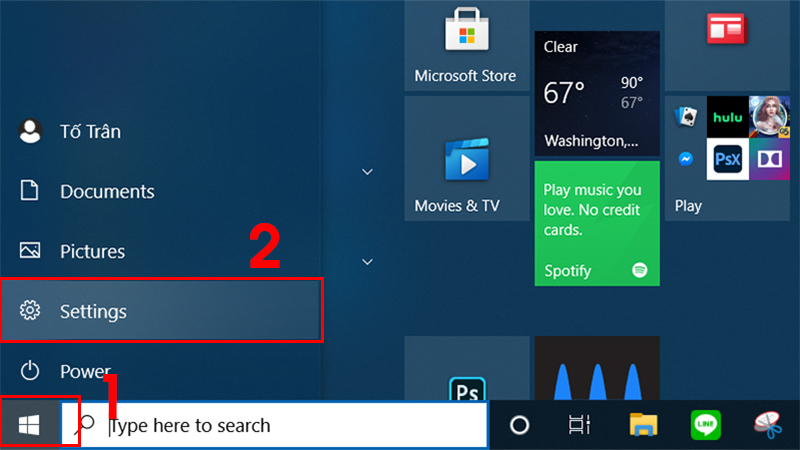
Chọn Settings trong Start
Bước 2: Chọn Devices.
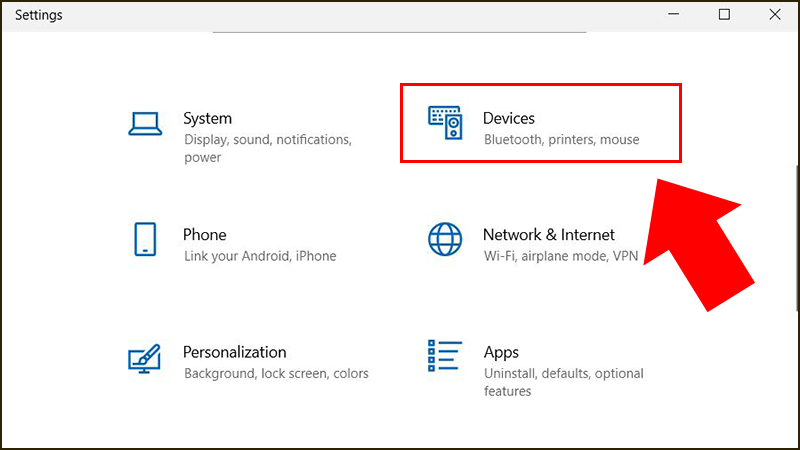
Chọn Devices
Bước 3: Chọn mục Mouse > Chọn mục Additional mouse options.

Chọn mục Additional mouse options
Bước 4: Chọn tab Pointer Options > Tại mục Motion, di chuyển thanh trượt để điều chỉnh độ nhạy của chuột > Click Apply để lưu lại thay đổi > Nhấn OK.
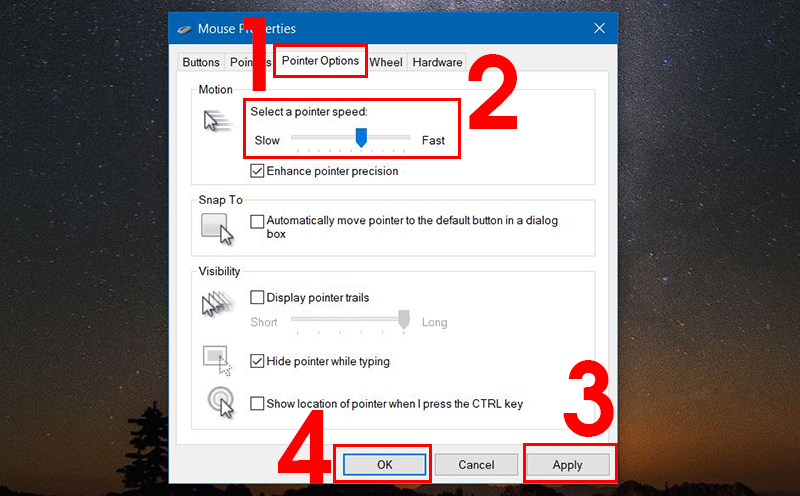
Điều chỉnh độ nhạy chuột
Đối với nhiều chuột gaming cao cấp sẽ có nút điều chỉnh ngay DPI ngay trên thân chuột. Bạn có thể nhấn vào đó để hiển thị trình điều khiển lên màn hình, lúc này bạn sẽ có thể tự do điều chỉnh cài đặt của chuột theo ý thích.
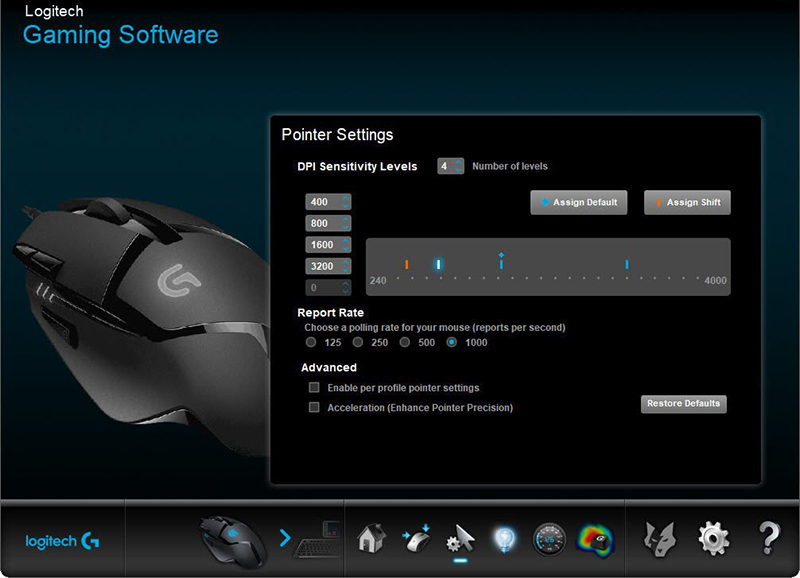
Thay đổi DPI của chuột bằng phần mềm chuyên dụng
Tùy theo mục đích sử dụng mà bạn cần mua loại chuột có mức DPI phù hợp.
Khoảng DPI |
Đối tượng phù hợp |
Khoảng giá |
Sản phẩm tham khảo |
1000 |
Sử dụng thường ngày, văn phòng cơ bản |
Khoảng 100.000đ |
Chuột có dây Logitech M100r Đen, Chuột không dây Rapoo M10 Plus |
1000 - 1600 |
Chỉnh sửa hình ảnh cơ bản, chơi game thông thường. |
Từ 100.000 - 300.000đ |
Chuột có dây Genius DX-125 Đen, Chuột không dây ZADEZ M325 Tuxedo Black |
1600 - 4000 |
Chỉnh sửa hình ảnh chuyên nghiệp, chơi game nhập vai, bắn súng. |
Từ 300.000 - 500.000đ |
Chuột Bluetooth Zadez M350, Chuột Gaming Zadez G151M Đen |
Trên 4000 |
Công việc đồ họa đặc thù, game thủ chuyên nghiệp. |
Trên 500.000đ |
Chuột Gaming HyperX Pulsefire Core RGB Đen, Chuột Gaming Corsair M55 RGB Pro Đen |

Nên mua chuột máy tính có mức DPI nào?
Chỉ số DPI cao hơn không phải lúc nào cũng tốt hơn. DPI càng cao chuột sẽ di chuyển càng xa khi bạn chỉ di chuột một chút nên đôi khi không phù hợp đối với các tác vụ cơ bản thông thường.
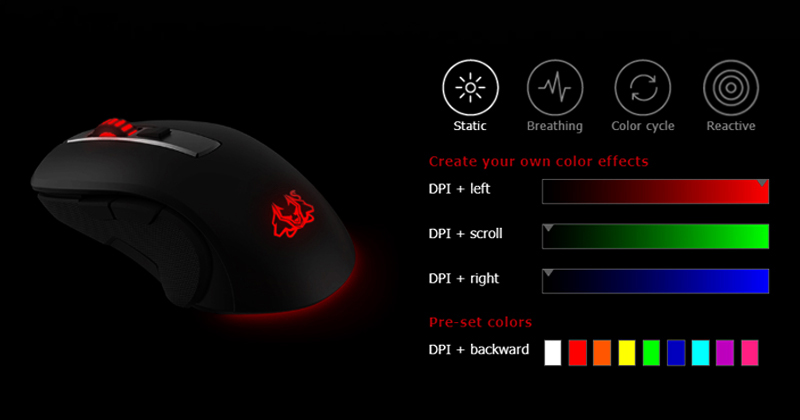
Có phải chuột có DPI càng cao thì càng tốt không?
Mặt khác, thiết lập DPI cao hơn giúp chuột của bạn phát hiện và đáp ứng các chuyển động nhỏ hơn để bạn có thể điều khiển mọi thứ một cách chính xác, phù hợp hơn.
Thường thì những người sử dụng chuột chơi game (game thủ) và những người có màn hình độ phân giải cao (những người muốn di chuyển chuột trên màn hình nhanh) sẽ quan tâm đến thông số DPI trên chuột máy tính.
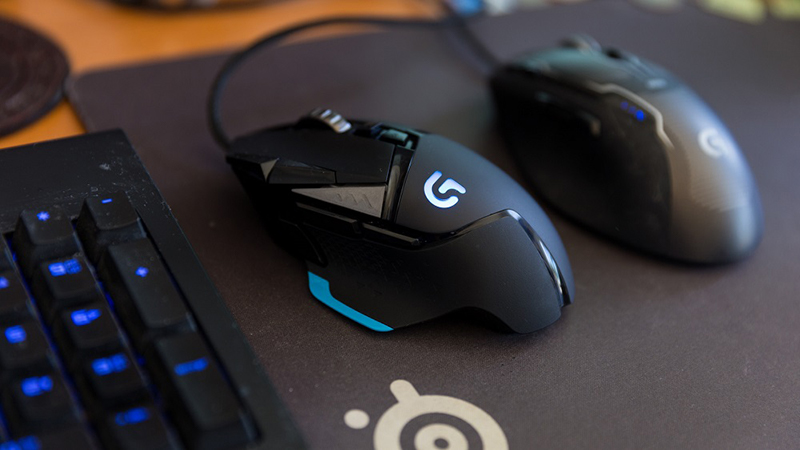
DPI trên chuột quan trọng với những đối tượng nào?
Để biết độ phân giải DPI bao nhiêu là đủ cần phải xem xét nhu cầu sử dụng của bạn như thế nào. Có 3 mức phân giải DPI cho 3 đối tượng cụ thể như sau:
- DPI từ 1000 - 1600 phù hợp với những công việc văn phòng hoặc những thao tác cơ bản.
- DPI từ 1600 - 5000 nếu dùng chuột cho chơi game.
- DPI trên 5000 dành cho những đối tượng cần thao tác tốc độ cao trên màn hình có độ phân giải cao 2k, 4k, 8k…

Độ phân giải DPI chuột bao nhiêu là đủ?
Thường thì chỉ số DPI sẽ được niêm yết cụ thể trong các mẫu quảng cáo và bao bì, hướng dẫn sử dụng của sản phẩm.
Ngoài ra, bạn cũng có thể dùng công cụ DPI Analyzer hoặc Microsoft Mouse and Keyboard Center ngay trên PC đang sử dụng để kiểm tra.
Làm sao để biết DPI của chuột là bao nhiêu?
Ngoài quan tâm đến DPI thì bạn cũng nên quan tâm đến các yếu tố như nhu cầu sử dụng nhiều hay ít, loại chuột không dây thông thường hay chuột bluetooth và có tích hợp công nghệ thông minh hay không,...
Mời bạn xem thêm bài viết Tư vấn chọn mua chuột máy tính đúng nhu cầu để hiểu rõ hơn về các yếu tố cần quan tâm khi mua chuột.

Ngoài độ phân giải DPI thì cần quan tâm yếu tố nào khi mua chuột?
Vừa rồi là một vài chia sẻ về thông số DPI, hi vọng những thông tin này giúp ích được các bạn khi chọn mua chuột máy tính.
Trung tâm bảo hành có bán linh kiện và dịch vụ chính hãng, đào tạo KTV miễn phí, gọi là có mặt ngay, bảo hành tại nhà.
 0967891080

