
-
7:30 - 20:30
Cả CN & Lễ -

-


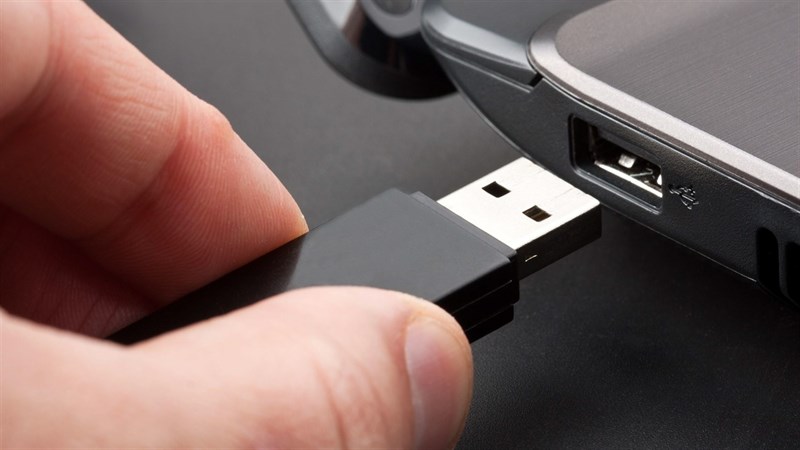
Thói quen rút nóng USB khi chép dữ liệu từ máy tính là việc tốt cho dữ liệu trong USB của bạn cũng như việc đó làm cho USB dễ hỏng hơn. Vậy bạn đã biết cách ngắt kết nối USB khỏi máy tính an toàn và đúng cách để bảo vệ dữ liệu trong USB chưa. Đọc bài viết để biết cách rút USB đúng cách.
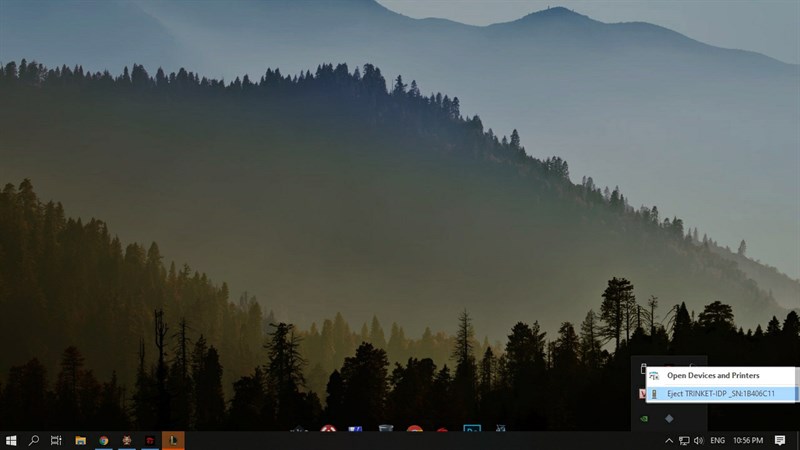
Cách đơn giản và nhanh nhất bạn có thể làm, từ thanh taskbar bấm vào dấu mũi tên để mở các biểu tượng ẩn > chuột phải vào biểu tượng USB > chọn Eject > là bạn đã ngắt USB và rút ra khỏi PC.
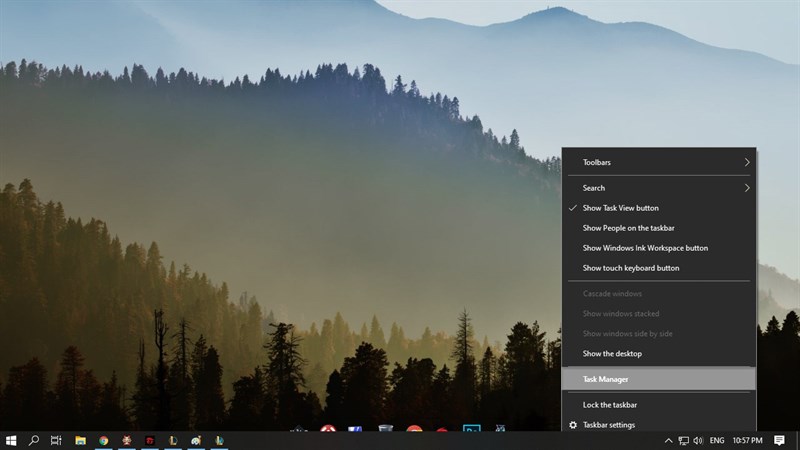
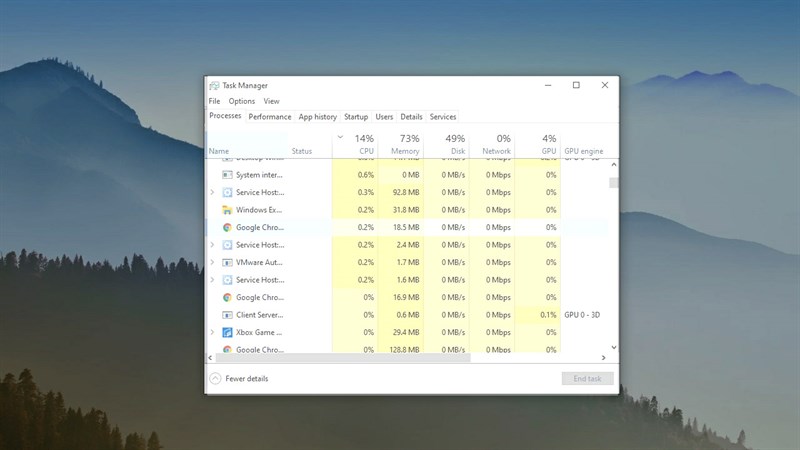
Nếu bạn rút nóng USB mà vẫn đang chạy chương trình trong USB điều đó có khả năng rất cao làm hỏng nó. Trước khi rút USB bạn hãy chắc chắn rằng các thư mục, dữ liệu, chương trình chạy từ USB đã được tắt. Hãy mở Task Manager để tắt hết các tác vụ liên quan bằng cách Chuột phải vào Taskbar > chọn Task Manager để hiện bảng chương trình đang chạy.
Sau đó tắt các ứng dụng có liên quan.
Ngắt kết nối từ Mycomputer để chọn USB bạn một ngắt kết nối nếu bạn cắm nhiều hơn một USB > Chuột phải vào USB bạn chọn > Eject.
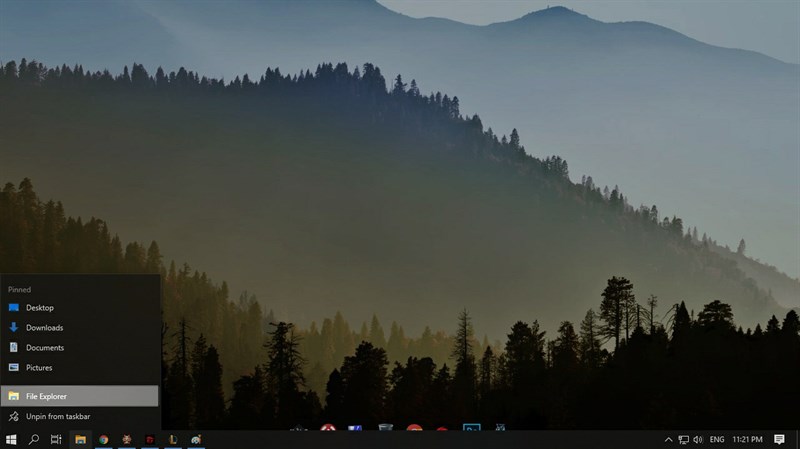
Sử dụng Control Panel để xem tất cả các thiết bị ngoại vi cắm vào PC của bạn việc bạn cần làm là chọn USB muốn ngắt kết nối.
Bước 1: Mở Control Panel (nút Window + R nhập vào Control Panel > Enter).
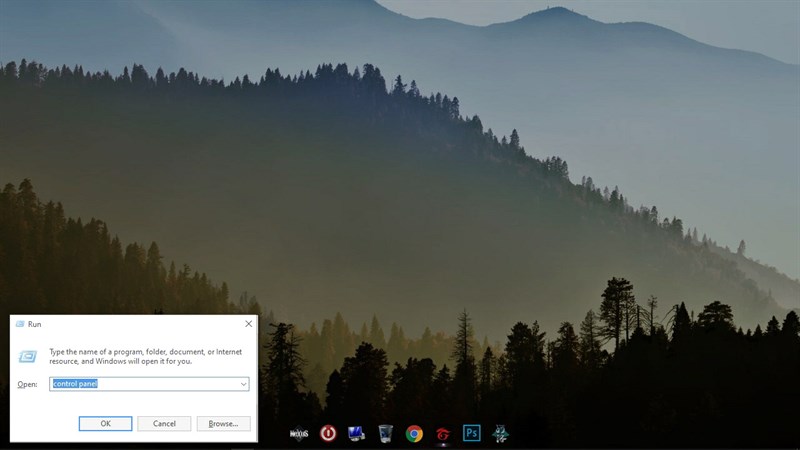
Bước 2: Trong Hardware and sound, nhấp vào View devices and Printers (liệt kê tất cả các USB hoặc ổ cứng được kết nối bên ngoài của bạn).
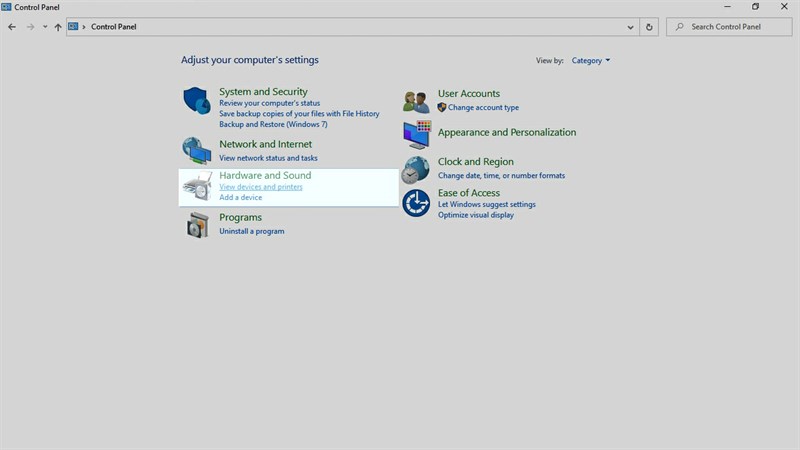
Bước 3: Chọn thiết bị USB mà bạn muốn rút một cách an toàn trong Windows 10.
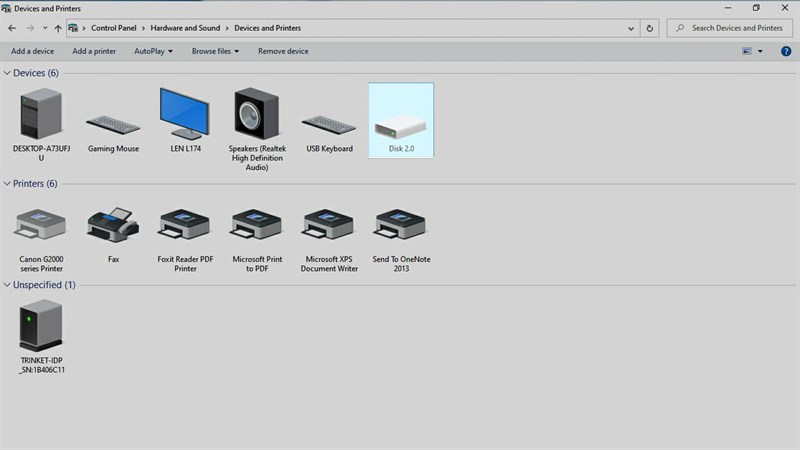
Bước 4: Nhấp chuột phải vào nó và chọn Remove device.
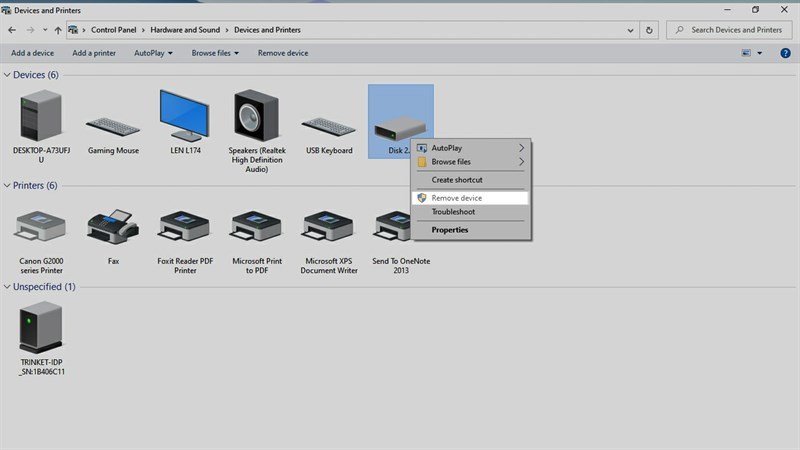
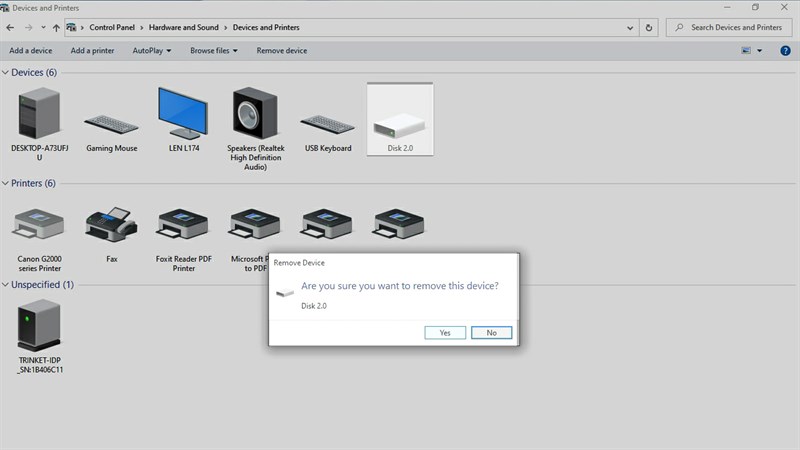
Bước 5: Bạn sẽ được yêu cầu xác nhận chắc chắn muốn gỡ bỏ thiết bị. Chỉ cần nhấn OK là xong. Bây giờ, bạn có thể gỡ bỏ USB trong máy tính Windows 10 một cách an toàn.
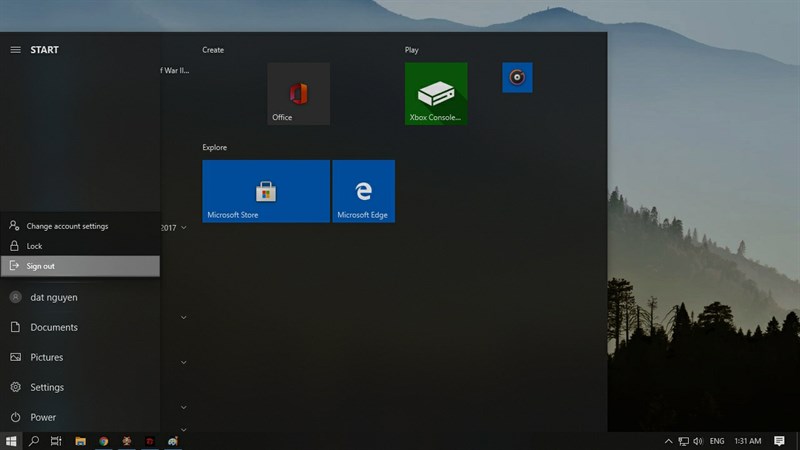
Nếu các bạn không muốn sử dụng các cách trên thì có thể sử dụng cách nhanh hơn là Log off tài khoản Windows (phím tắt Windows+L), sau đó rút USB ra khỏi máy tính và Log on trở lại.
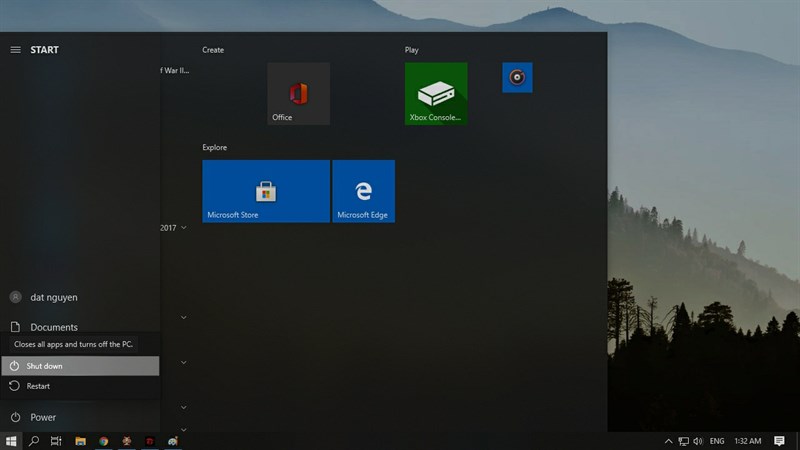
Cách cuối cùng khi máy tính bạn bị treo tắt hết tất cả chương trình, hãy tắt tính đi bằng nút Shutdown chờ máy tắt hẳn rồi rút USB ra.
Các bạn cảm thấy tính năng này như thế nào? Hãy để lại bình luận ở bên dưới nếu có ý hay hơn nhé. Hãy cho minh một like và một share nếu thấy tính năng hữu ích. Rất cảm ơn các bạn đã xem bài viết.

 0967891080

