
-
7:30 - 20:30
Cả CN & Lễ -

-


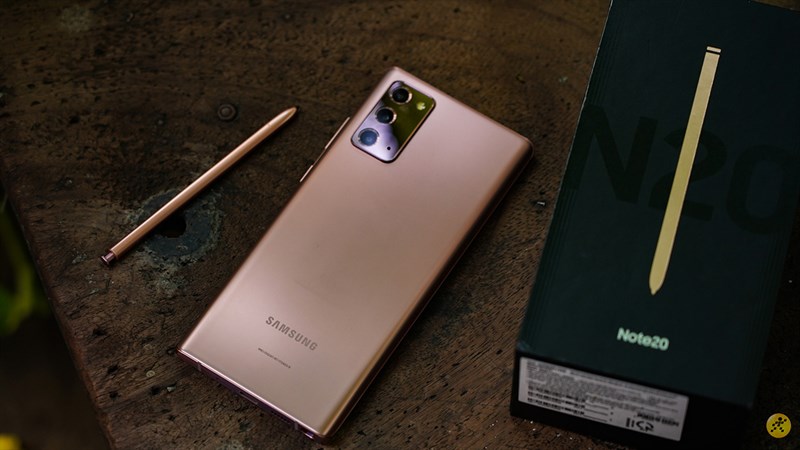
Samsung đã ra mắt Samsung Galaxy Note 20 Series với nhiều tính năng hay ho, hấp dẫn phục vụ người dùng. Bên cạnh các tính năng đã có được nâng cấp thì Note 20 Series đã được bổ sung thêm nhiều tính năng thực tiễn vào nhiều lĩnh vực vô cùng tốt. Nào hãy cùng tìm hiểu chúng là gì nhé.
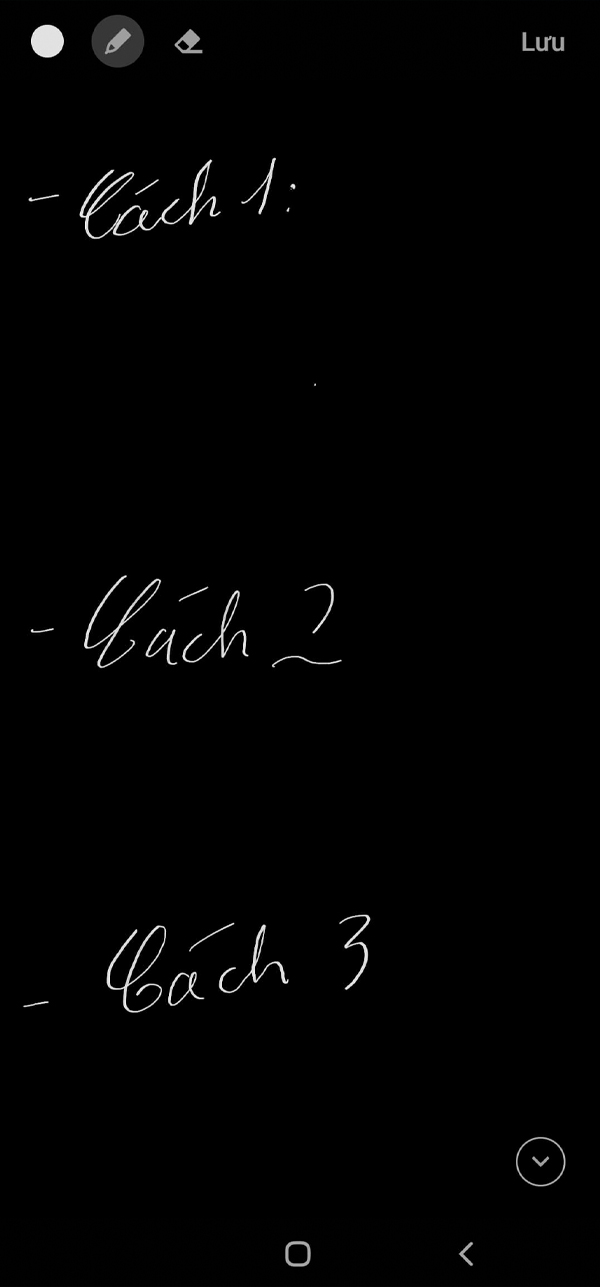
Giả sử nếu bạn đang ở trong một cuộc họp và có thông tin đang cần bạn lưu ý, ghi chú gấp mà bạn thì không có dụng cụ ghi chú bên mình thì đừng lo với tính năng ghi trên màn hình khóa bạn có thể dễ dàng viết ghi chú đó lên màn hình và ghi chú đó sẽ được lưu trong điện thoại cho bạn.
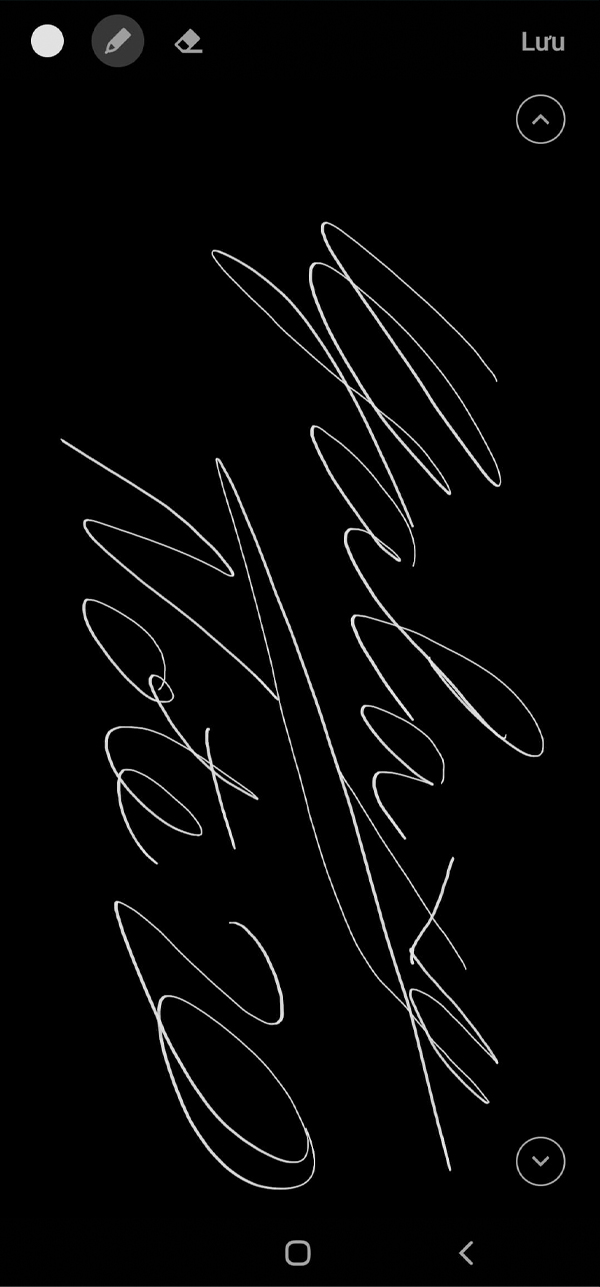
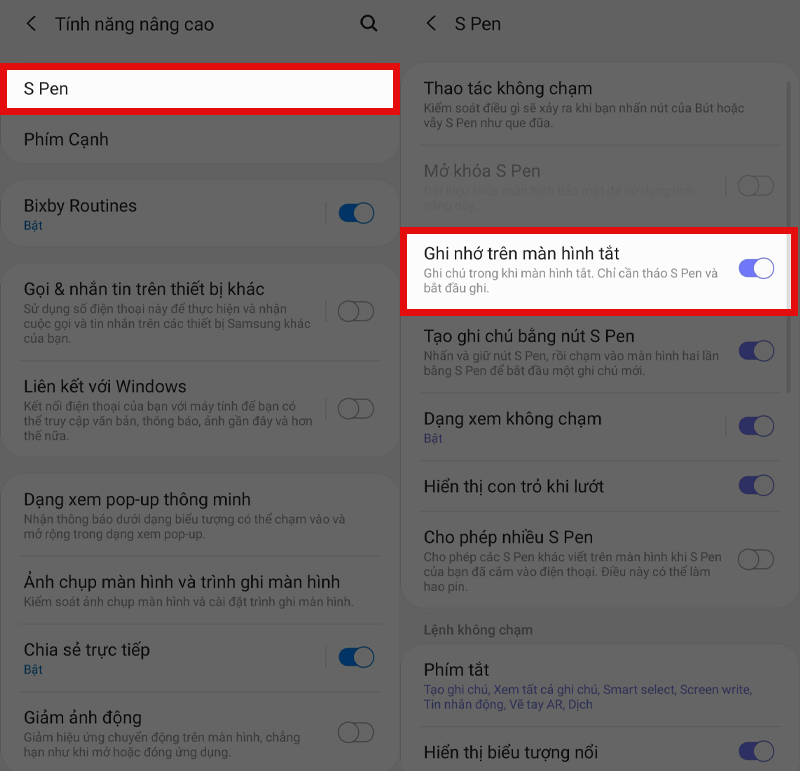
Chỉ cần rút S Pen ra khỏi máy là bạn đã có thể kích hoạt và viết lên màn hình khóa rồi hoặc nếu bạn đã rút bút ra từ trước đó thì bạn hãy chỉ bút vào màn hình và ấn nút trên thân máy 2 lần liên tiếp là khởi động được chức năng này rồi. Và nhớ hãy bật tính năng này ở mục Cài Đặt > Tính năng nâng cao > S Pen > Ghi nhớ trên màn hình tắt nhé.
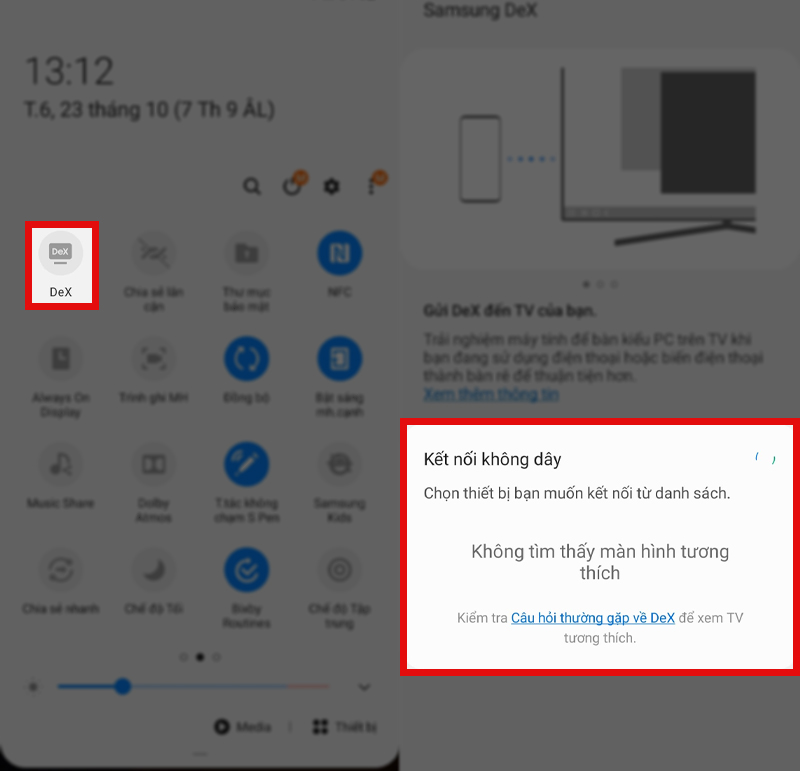
Ngoài ra, trong những buổi thuyết trình bạn có thể chỉ cần mang một chiếc Galaxy Note 20 Series với đầy đủ các dữ liệu thuyết trình bên trong là được. Bởi vì trong chiếc điện thoại này đã tích hợp sẵn Samsung DEX giúp bạn hiển thị màn hình điện thoại trên một màn hình lớn hơn và đi cùng đó bút S Pen hỗ trợ điều khiển không chạm các thao tác cơ bản của bạn khi thuyết trình.
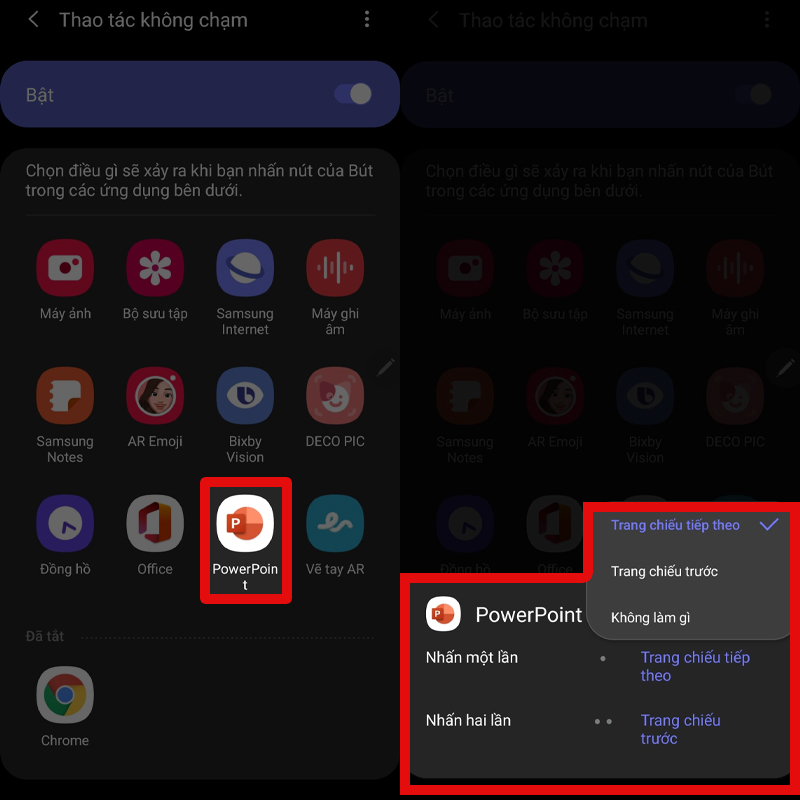
Để sử dụng đầu tiên bạn hãy mở Samsung DEX lên và kết nối với một màn hình lớn hơn đang có cùng kết nối internet cùng một địa chỉ IP với điện thoại của bạn nhé. Sau đó hãy bắt đầu mở file trình chiếu của bạn lên và thao tác bút S Pen sẽ hỗ trợ cho bạn, khiến bạn trở nên vô cùng chuyên nghiệp trong buổi diễn thuyết.
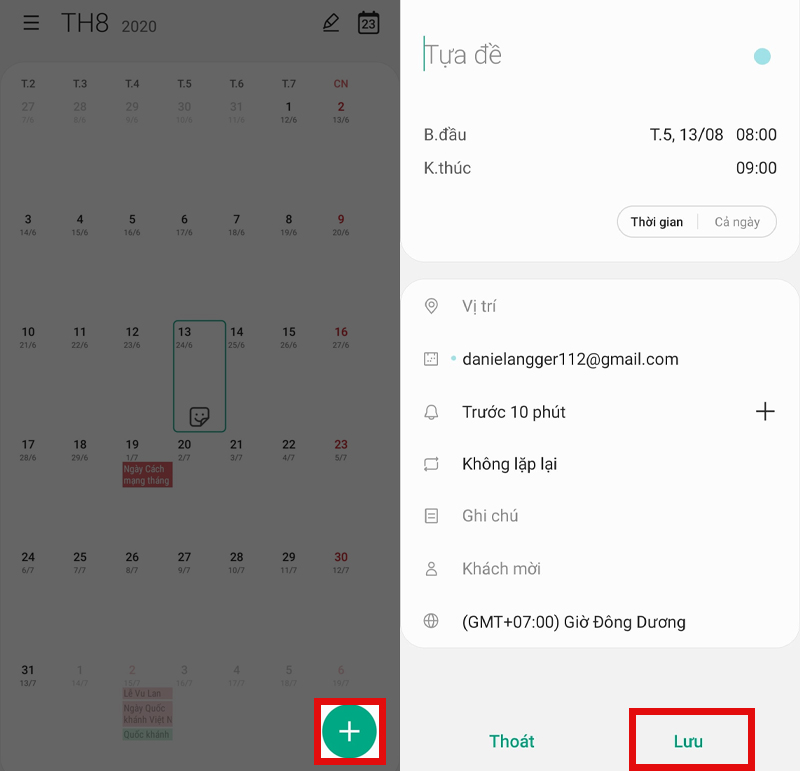
Lịch cũng sẽ là một trung những ứng dụng giúp bạn sắp xếp được thời gian làm việc, những cuộc hẹn với đối tác, cuộc họp,... Bằng cách vào Lịch rồi chọn vào dấu + bên phải phía dưới màn hình và sau đó điền các thông tin làm việc cần hẹn của bạn vào đó rồi ấn Lưu. Đến đúng thời gian đó chiếc điện thoại của bạn sẽ sẽ báo cho bạn biết.
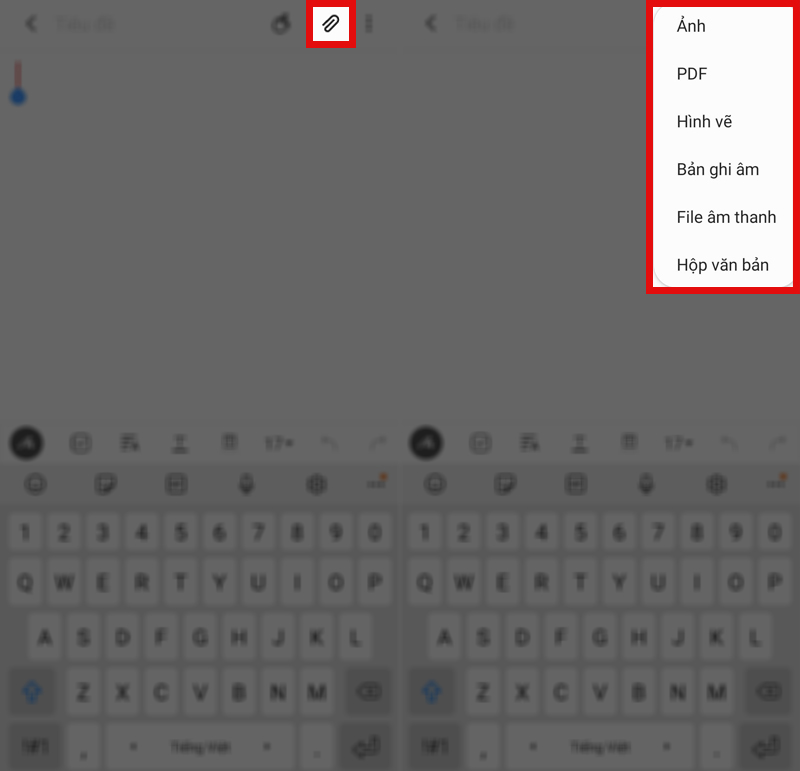
Nếu bạn đang tìm một công cụ hỗ trợ bạn ghi lạo những kiến thức cần nhớ thì Ghi chú sẽ là một người bạn đắc lực cho bạn để lưu lại những kiến thức quan trọng, những thứ bạn cần phải lưu ý, những ghi nhớ mà bạn cần phải học,... Bằng cách vào Samsung Notes bạn có thể lưu ghi chú dưới dạng âm thanh, chữ viết, hình vẽ,... mà giáo viên/ giảng viên đưa ra cho bạn. Tạo một ghi chú mới bằng dấu + bên dưới màn hình sau đó hãy chọn vào biểu tượng Ghim ở góc trên bên phải màn hình, chọn loại của những thứ bạn muốn ghi chú vào máy.
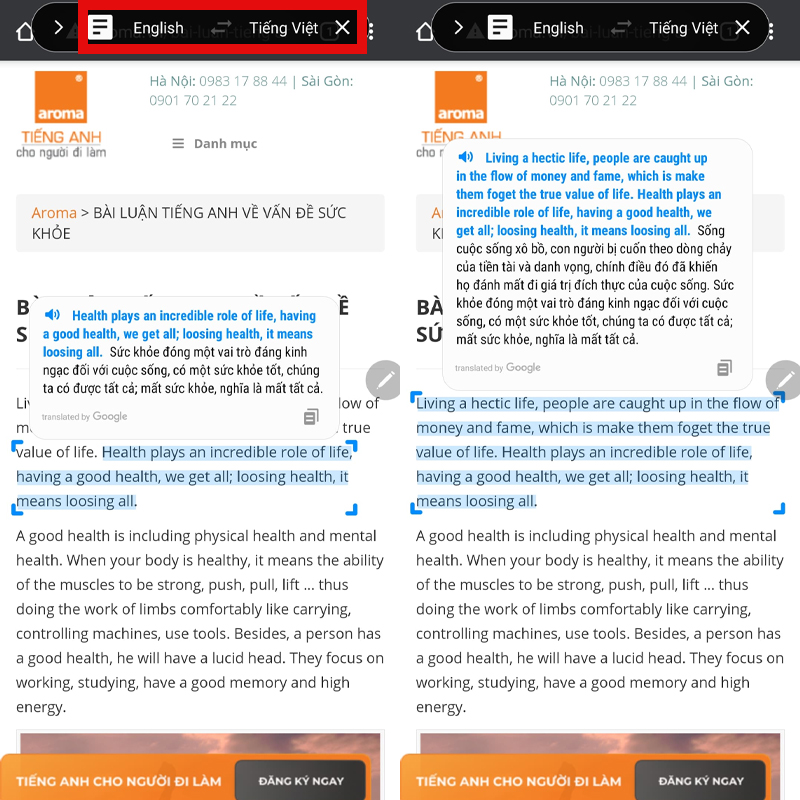
Bạn có thể học thêm và dịch một số từ vựng từ chức năng Dịch của S Pen bằng cách lấy S Pen chon vào biểu tượng cây bút mờ trên màn hình và chọn vào Dịch.
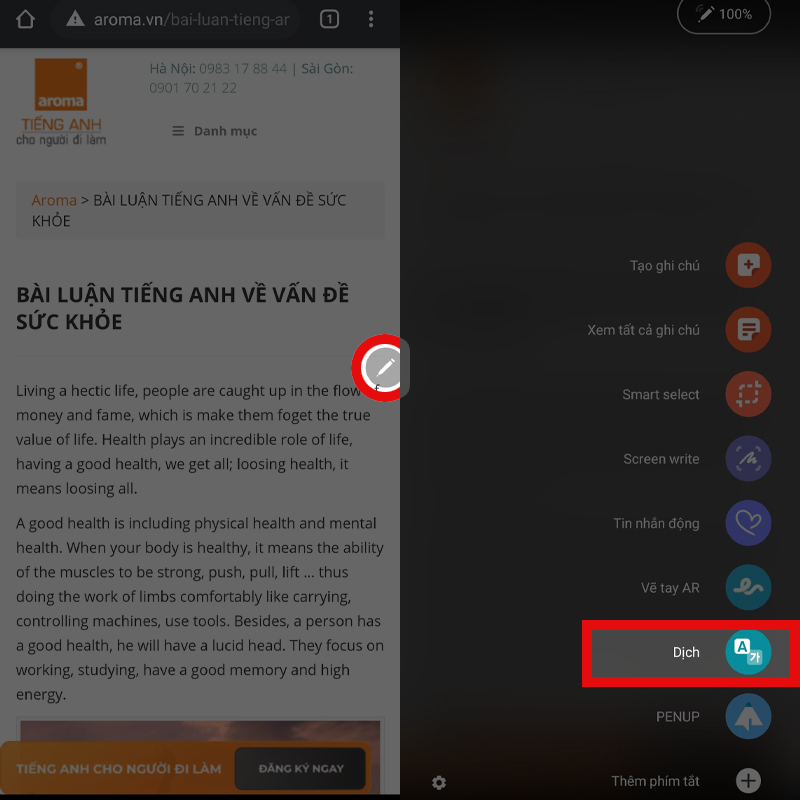
Tiếp theo chọn ngôn ngữ cần dịch, cuối cùng bạn cần chỉ bút vào chữ hay đoạn văn bạn cần dịch thôi.
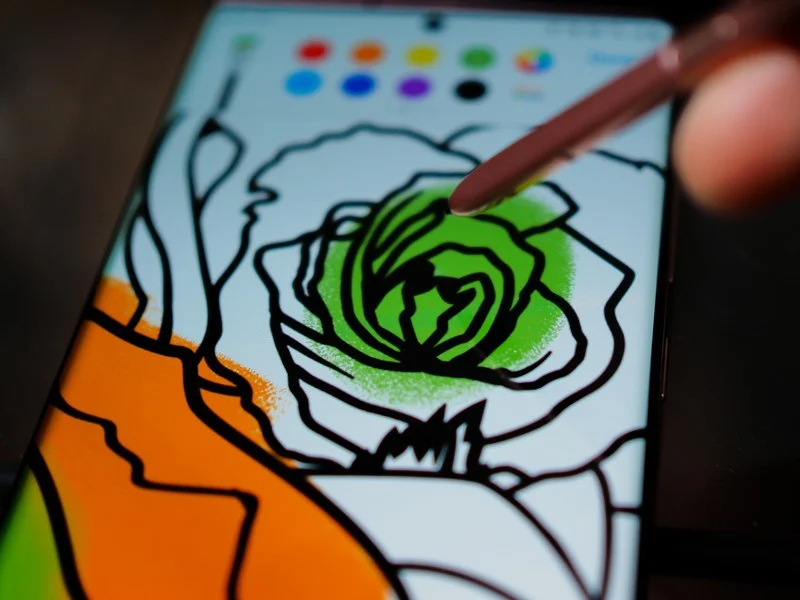
Nếu bạn là một người đam mê sáng tạo, tìm tòi ra những thứ mới nhưng đôi khi những sáng kiến đó trong chúng ta sẽ không giữ được lâu và bạn sẽ quên mất nó vì vậy bạn sẽ cần một người bạn bênh cạnh để ghi lại hoặc thực hiện luôn ý tưởng đó của bạn ngay tại chỗ thì Galaxy Note 20 sẽ là một người bạn hỗ trợ đắc lực cho bạn. Bằng chiết bút S Pen bạn có thể vẽ, ghi lại thực hiện các ý tưởng mà bạn nghĩ ra một cách đơn giản hơn.
Để ghi lại các ý tưởng bạn có thể dùng Ghi chú tạo một mục ghi chú để lưu lại các ý tưởng đó hoặc ghi nhanh chúng bằng bút S Pen ngay trên màn hình khóa, chỉ cần rút S Pen ra và ghi lại chúng thôi.
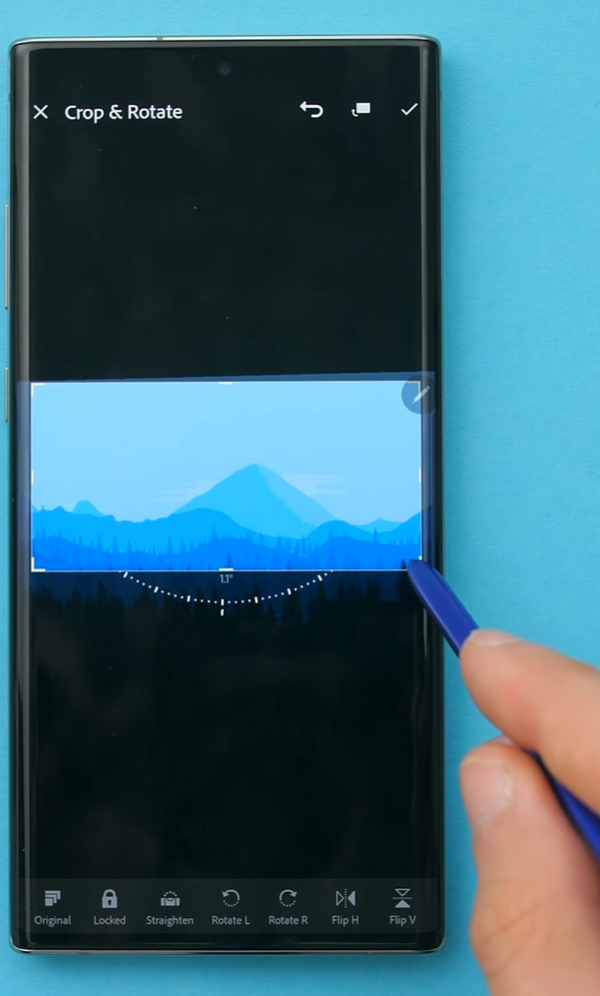
Khi bạn là một người phát triển hình ảnh thì chiếc S Pen trên Galaxy Note 20 sẽ là công cụ hỗ trợ cho bạn có những nét vẽ chính xác hơn, điều chỉnh chính xác các thông số của bức ảnh một cách dễ dàng. Bên cạnh đó bạn có thể tải các phần mềm hỗ trợ chỉnh sửa hình ảnh, vẽ, chỉnh sửa video,... từ CH Play để thực hiện ý tưởng tốt hơn S Pen vẫn sẽ hoạt động tốt trên các ứng dụng này. Bạn hãy dùng bút S Pen vì nó có độ trễ cực thấp cho bạn nét vẽ hoàn hảo, cũng có thể kéo qua trái hoặc qua phải để điều chỉnh thông số thay vì sử dụng tay như bình thường một cách dễ dàng hơn.
Chúc các bạn có một trải nghiệm thật tuyệt vời. Đừng quên chia sẻ cho mình những mẹo hay ho khác từ dòng Galaxy Note 20 Series này và hãy chia sẻ bài viết đến những ai đang cần tìm hiểu về dòng Galaxy Note này nha.

 0967891080

