
-
7:30 - 20:30
Cả CN & Lễ -

-


Bài viết cung cấp thông tin về file BIN, các phần mềm hỗ trợ xem file BIN, cách mở và chuyển định dạng BIN sang ISO, PDF, JPG. Sự khác biệt giữa file BIN và ELF. Click xem ngay!
File BIN là một tập tin lưu trữ thuộc loại System Files, được sử dụng trên các hệ điều hành và được liên kết với Router Firmware File có định dạng Binary. Định dạng này lưu trữ nhánh tài nguyên và dữ liệu trong hệ thống tập tin bao gồm lưu trữ các phông chữ và tải dữ liệu với Internet.
File BIN là một tập tin mà lưu trữ dữ liệu trong một định dạng nhị phân. File này khác với một tập tin dựa trên văn bản, có thể được chỉnh sửa trong một trình soạn thảo văn bản. File BIN có thể được tạo ra bởi một loạt các chương trình khác nhau nhưng thông thường không thể chỉnh sửa bằng tay.

File BIN lưu trữ nhánh tài nguyên và dữ liệu trong hệ thống tập tin
UltraISO là phần mềm tạo ổ đĩa ảo được sử dụng phổ biến và dễ sử dụng. Nếu chúng ta hay tải game, phim, bộ cài Windows trên Internet về máy tính thì thường các file sẽ có định dạng .iso là chính.
- Tính năng nổi bật:
+ Sao chép CD và đĩa DVD thành file ISO.
+ Tạo file ISO từ các tập tin ở trên đĩa CD/DVD-ROM hay ổ cứng.
+ Tạo đĩa CD khởi động, DVD và hình ảnh đĩa mềm.
+ Chuyển đổi các định dạng: BIN, IMG, CIF, NRG, BWI, DAA, dmg, HFS và các định dạng khác với hình ảnh theo tiêu chuẩn ISO.
+ Tối ưu hóa cấu trúc tập tin ảnh ISO giúp chúng ta tiết kiệm không gian đĩa.
+ Tạo tổng kiểm tra để xác minh dữ liệu của ISO.
- Tải phần mềm UltraISO TẠI ĐÂY.
UltraISO tối ưu hóa cấu trúc tập tin ảnh ISO
Để tìm hiểu chi tiết hơn về phần mềm UltraISO, bạn có thể tham khảo bài viết sau:
PowerISO là phần mềm cung cấp đầy đủ các tính năng xử lý đối với file ISO bao gồm mở, giải nén, ghi đĩa, tạo, chỉnh sửa, nén, mã hóa, tách, chuyển đổi tập tin ISO và gắn file ISO vào các ổ đĩa ảo,... Ngoài ra, phần mềm này còn hỗ trợ rip đĩa CD an toàn, xử lý nhiều phân vùng khác nhau cũng như khả năng tạo ổ USB khởi động cho Windows.
- Tính năng nổi bật:
+ Hỗ trợ mở các file ảnh đĩa (bao gồm file có đuôi ISO, BIN, DAA,...).
+ Cho phép người dùng xem, sửa, xóa nội dung các tập tin trong file ISO.
+ Thực hiện quản lý và ghi các file ISO lên đĩa mềm một cách dễ dàng đơn giản và nhanh chóng.
+ Hỗ trợ nhiều định dạng tập tin ảnh đĩa khác nhau như BIN, CUE, DAA, UIF, DMG, MDF, MDS, ASHDISC, BWI, B5I, màn hình LCD, IMG, CDI, CIF, P01, PDI, NRG, NCD, PXI, GI, FCD, VCD, C2D, BIF.
+ Tạo file ISO hoặc tập tin CUE BIN từ các tập tin đĩa cứng.
- Tải phần mềm PowerISO TẠI ĐÂY.
PowerISO cho phép người dùng xem, sửa, xóa nội dung
VLC Media Player là ứng dụng cho phép xem phim và thưởng thức âm nhạc ở nhiều định dạng khác nhau, tích hợp rất nhiều tính năng thú vị như chuyển đổi định dạng media, stream video qua Internet, quay phim màn hình Desktop, xem video trên Youtube, có thể điều khiển từ xa, nghe radio trực tuyến, nghe Podcast, thêm hiệu ứng video và audio, đặt video làm hình nền máy tính.
- Tính năng nổi bật:
+ Hỗ trợ phát video, âm thanh chất lượng cao.
+ Hỗ trợ xem tivi trực tuyến.
+ Hỗ trợ xoay video bị ngược.
+ Hỗ trợ nhiều phím tắt.
+ Phát các định dạng đĩa CD/ DVD/ Blu-ray hiệu quả.
+ Hỗ trợ nhiều định đạng video, âm thanh như AVI, MKV, RM, RMVB, FLV, MP4, MPEG-1, MPEG-2, MPEG-4, WMV, AC3, DTS, AAC, WMA 7, 8, OGG, MP3, MP2, WMA, FLAC, M4A,...
- Tải phần mềm VLC Media Player cho Windows TẠI ĐÂY.
- Tải phần mềm VLC Media Player cho macOS TẠI ĐÂY.
- Tải phần mềm VLC Media Player cho Linux TẠI ĐÂY.

VLC hỗ trợ phát video, âm thanh chất lượng cao
Hầu hết các chương trình hiện nay đều không có khả năng mở những file BIN, nhưng nếu bạn muốn truy cập các thông tin trong đó, bạn cần chuyển đổi chúng sang định dạng ISO.
Để mở file BIN trên máy tính, bạn thực hiện theo các bước sau:
Bước 1: Mở phần mềm UltraISO trên máy tính.
Nếu bạn chưa có phần mềm UltraISO, bạn có thể tải phần mềm TẠI ĐÂY.
Bước 2: Trong mục Local, tìm kiếm file BIN của bạn > Nhấp chọn File BIN vừa tìm được.

Chọn File BIN
Bước 3: Chọn Tools > Chọn Mount to Virtual Drive.
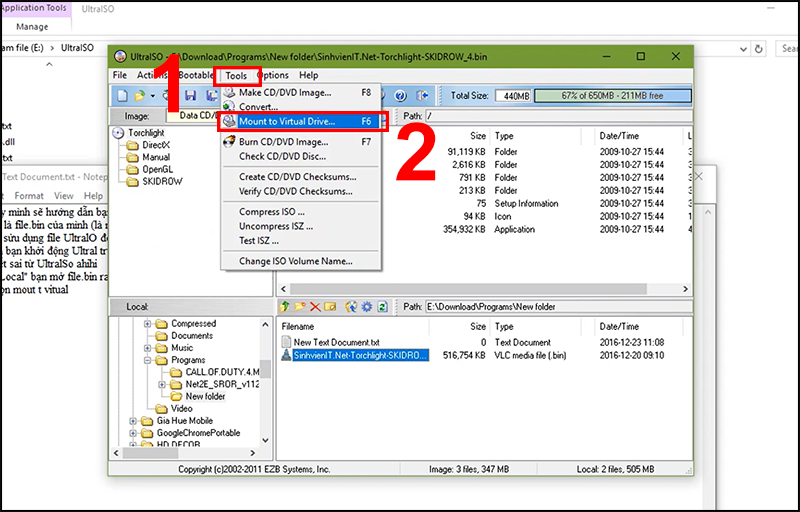
Chọn Mount to Virtual Drive trong Tools
Bước 4: Chọn Virtual CD/DVD Drive > Chọn Mount.

Chọn Mount
Bước 1: Truy cập Convertio TẠI ĐÂY.
Bước 2: Nhấp vào Chọn tập tin.
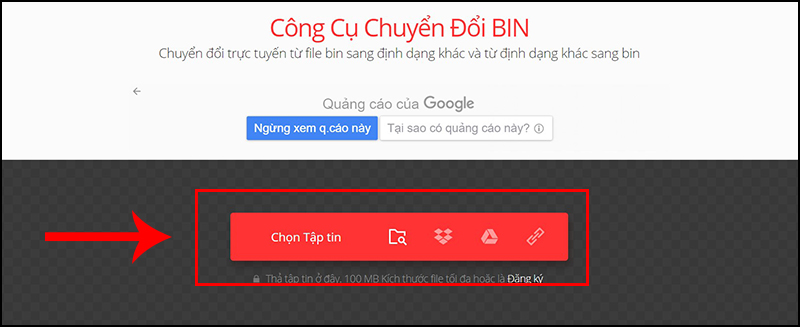
Chọn tập tin BIN
Bước 3: Chọn file BIN cần chuyển.
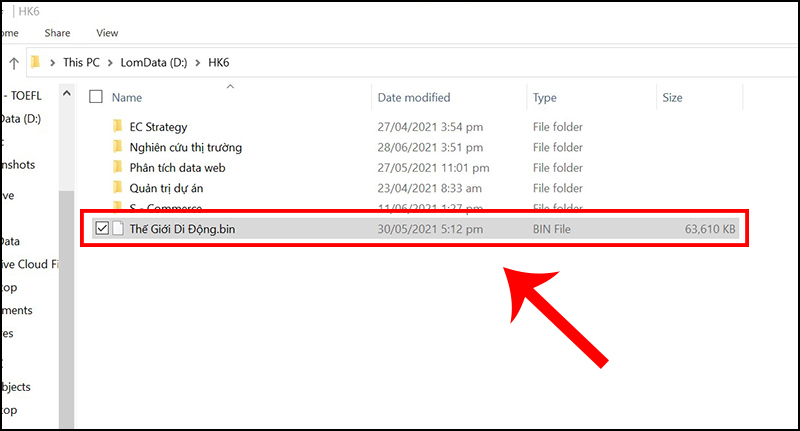
Chọn file BIN cần chuyển
Bước 4: Bấm vào ô nằm kế bên mục đến > Chọn đuôi file bạn muốn đổi.
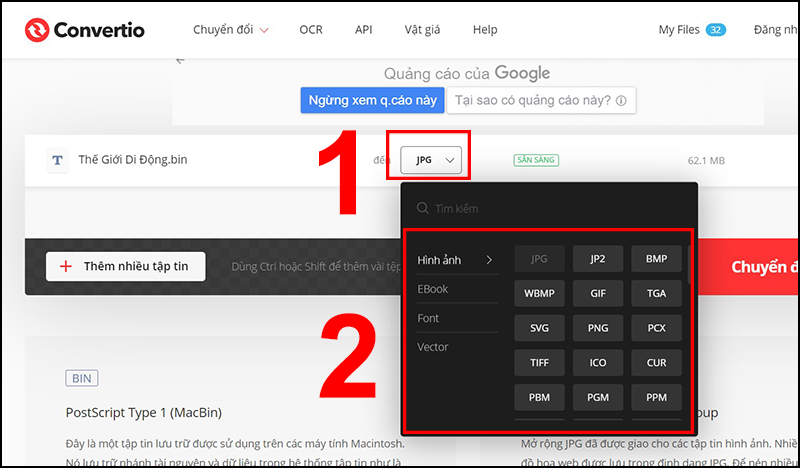
Chọn đuôi file bạn muốn đổi
Bước 5: Chọn Chuyển đổi.
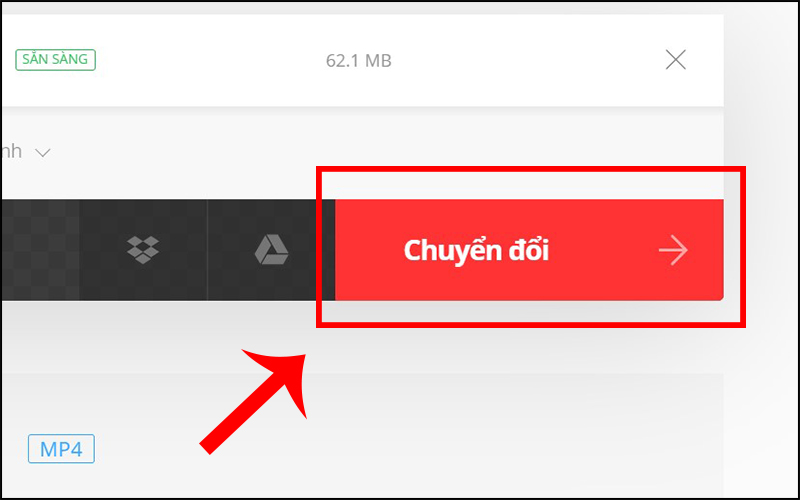
Chọn Chuyển đổi
Bước 6: Sau khi hoàn tất chuyển đổi, nhấn vào Tải về để lưu file về máy.

Nhấn vào Tải về để lưu file về máy
Bước 1: Mở phần mềm PowerISO trên máy tính.
Nếu bạn chưa có phần mềm PowerISO, bạn có thể tải phần mềm TẠI ĐÂY.
Bước 2: Chọn Tools > Chọn Convert.
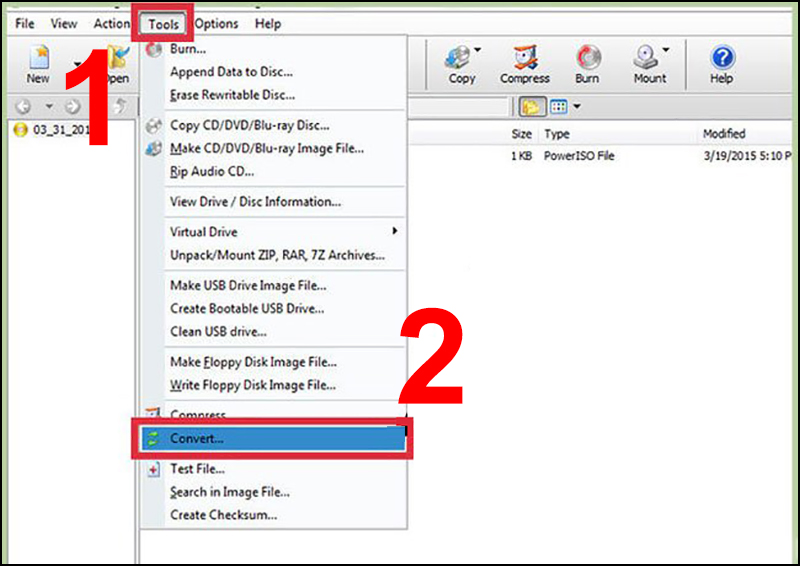
Chọn Convert trong Tools
Bước 3: Khi hộp thoại Convert mở ra, nhấn vào biểu tượng tập tin trong mục Source file.
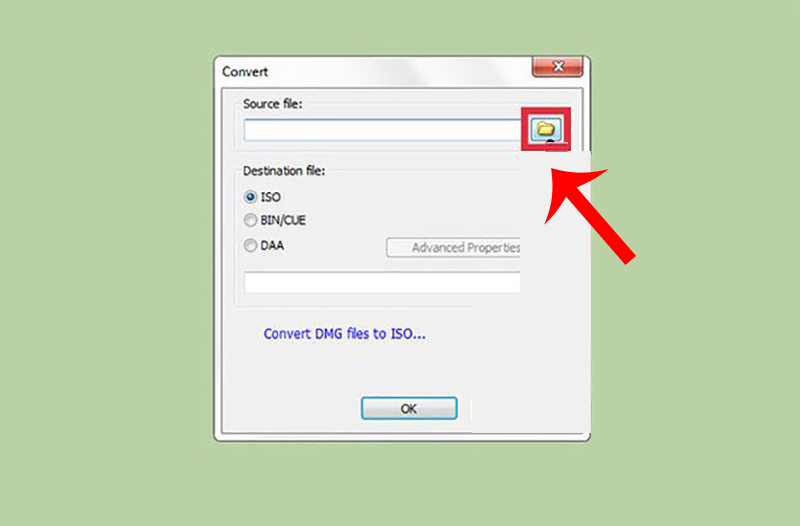
Nhấn vào biểu tượng tập tin trong mục Source file
Bước 4: Chọn tập tin Bin của bạn.

Chọn tập tin Bin của bạn
Bước 5: Tạo tập tin đích cho file ISO bằng cách click vào biểu tượng tập tin bên cạnh đường dẫn như hình dưới
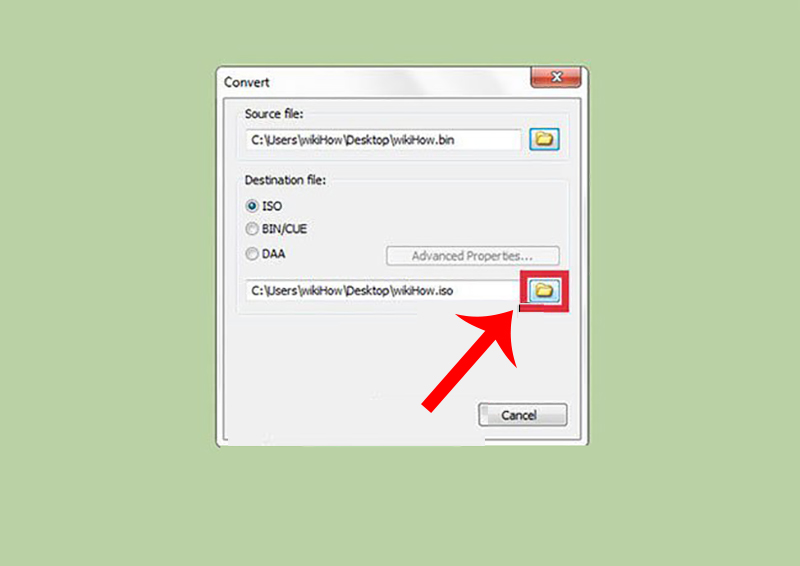
Tạo tập tin đích cho ISO
Bước 6: Chọn OK.
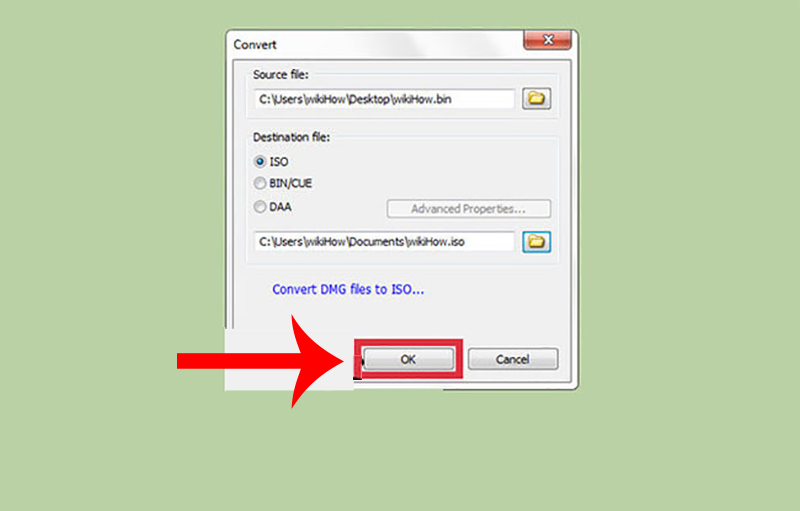
Chọn OK
- File Bin là một tệp nhị phân thuần túy không có bản sửa lỗi hoặc định vị bộ nhớ, nhiều khả năng định dạng này có hướng dẫn rõ ràng để được tải tại một địa chỉ bộ nhớ cụ thể.
- File ELF là định dạng có thể Liên kết Thực thi được bao gồm bảng tra cứu ký hiệu và bảng có thể định vị lại, có nghĩa là định dạng này có thể được tải tại bất kỳ địa chỉ bộ nhớ nào bởi hạt nhân và tự động, tất cả các ký hiệu được sử dụng, được điều chỉnh theo độ lệch từ địa chỉ bộ nhớ đó.
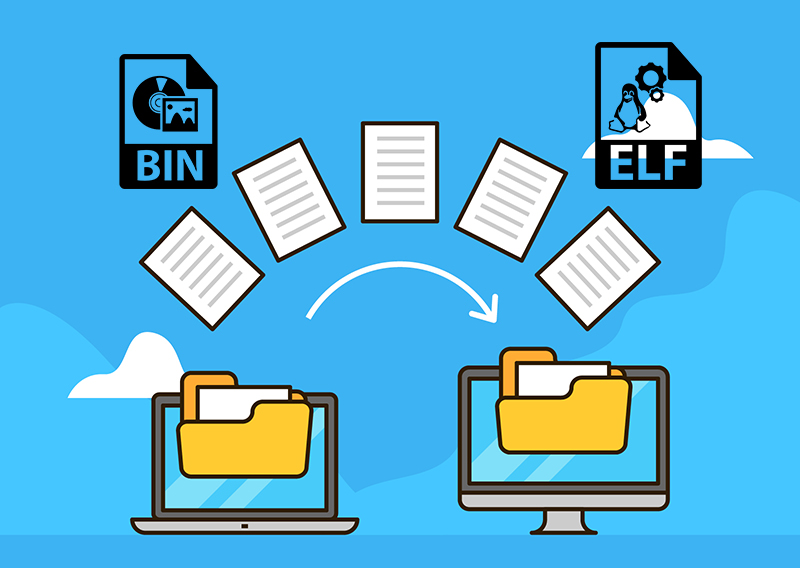
Những điểm khác nhau giữa file BIN và ELF
Hy vọng sau khi tham khảo bài viết này bạn đã có những kiến thức về file BIN và cách chuyển đổi file BIN sang ISO, PDF, JPG. Cám ơn các bạn đã theo dõi bài viết, hẹn gặp lại các bạn ở những bài viết tiếp theo!
Trung tâm bảo hành các dòng flycam, máy quét scaner, server, màn hình và Tivi tận nơi cho khách hàng. 0967891080

