
-
7:30 - 20:30
Cả CN & Lễ -

-


Cung cấp thông tin về file đuôi PSD. Hướng dẫn cách mở file PSD bằng một số công cụ. Hướng dẫn chuyển file PSD sang JPEG, PNG, HTML. Click xem ngay!
PSD (viết tắt của cụm Photoshop Document) là một tệp hình ảnh được lưu dưới định dạng gốc gồm các layer xuất ra từ phần mềm Adobe Photoshop. Điều này đồng nghĩa sau khi xuất file ra, nó vẫn giữ nguyên các thao tác và các layer công việc bạn đã thực hiện trước đó. Vì thế, bạn có thể thực hiện chỉnh sửa tiếp bất cứ khi nào mở lại.
PSD là một tệp hình ảnh được lưu dưới định dạng gốc gồm các layer
- Có thể chỉnh sửa những layer đơn lẻ mà không ảnh hưởng đến các layer khác.
- Có thể chia sẻ file PSD cho nhiều người để chỉnh sửa.
- Có thể mở file và thực hiện chỉnh sửa không giới hạn số lần.
- Không phải một định dạng mở có thể trình chiếu và sử dụng trong mọi phần mềm chỉnh sửa hình ảnh.
PSD có thể mở file và thực hiện chỉnh sửa không giới hạn số lần
Adobe Illustrator, Adobe Premiere, Adobe After Effects là những phần mềm cùng nhà với Adobe chắc chắn sẽ giúp bạn vừa xem mà vẫn có thể mở và chỉnh sửa file PSD như Photoshop. Tuy nhiên, Premiere và After Effects sẽ chỉ hữu dụng khi bạn dùng để chỉnh sửa video và audio.
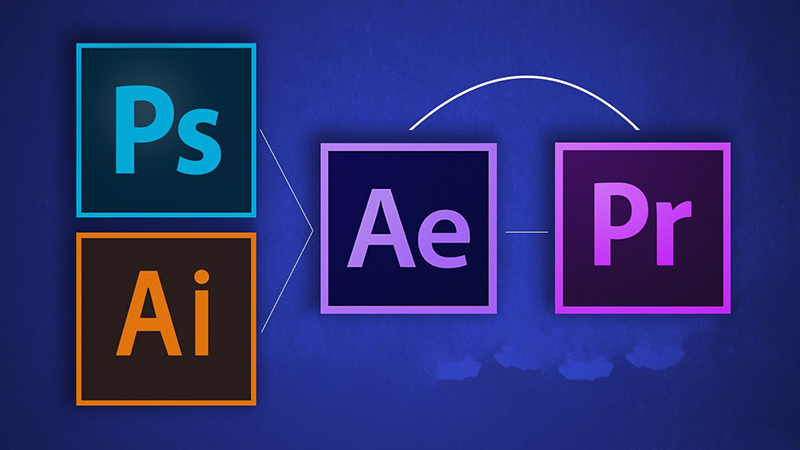
Các công cụ Adobe là những phần mềm giúp bạn xem, mở và chỉnh sửa file PSD
GIMP là phần mềm miễn phí phổ biến nhất cho phép bạn mở và chỉnh sửa file PSD cũng như một số định dạng đặc biệt khác. Đây là phần mềm mã nguồn mở, có thể xử lý các layer riêng lẻ của một file PSD. Tuy nhiên, nhược điểm của phần mềm là một số layer không thể đọc được với GIMP, hoặc cần phải được chuyển đổi thành pixel để GIMP có thể làm việc được.
Dưới đây là cách mở file PSD bằng GIMP:
- Bước 1: Chuyển đến phần File > Open.
- Bước 2: Tìm và chọn file PSD bạn cần mở.
- Bước 3: Nhấp vào Open.
Bạn có thể tại GIMP TẠI ĐÂY.
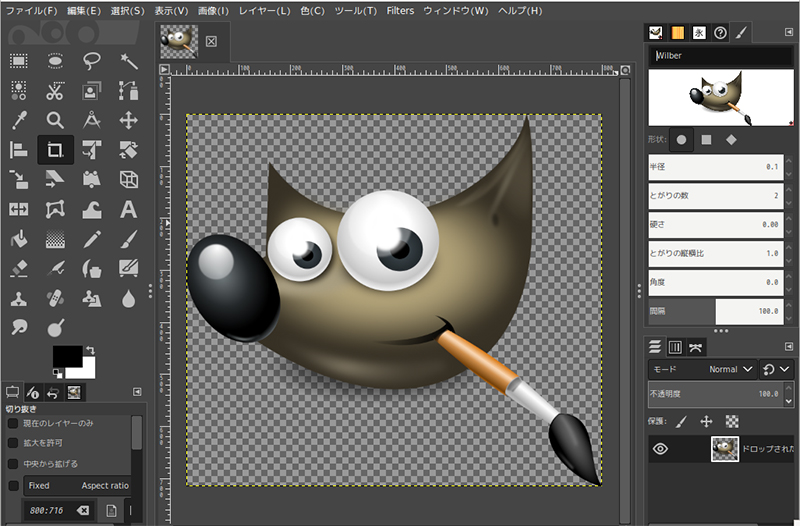
GIMP là phần mềm miễn phí phổ biến nhất cho phép bạn mở và chỉnh sửa file PSD
Paint.NET là một phần mềm mở và chỉnh sửa hình ảnh đơn giản hơn so với tốt hơn GIMP và Adobe Photoshop. Với phần mềm này, bạn có thể cài đặt thêm các plugin khác nhau của bên thứ ba như plugin PSD. Nhờ vào tính năng này, bạn sẽ có thể mở các file PSD mà không gặp bất kỳ rắc rối nào.
Dưới đây là cách mở file PSD bằng Paint.NET:
- Bước 1: Tải xuống plugin PSD TẠI ĐÂY (Miễn phí).
- Bước 2: Trích xuất nội dung của file ZIP.
- Bước 3: Sao chép file PhotoShop.dll.
- Bước 4: Điều hướng đến thư mục cài đặt Paint.NET.
- Bước 5: Dán file PhotoShop.dll vào thư mục con FileTypes.
- Bước 6: Khởi chạy Paint.NET.
Bạn có thể tại Paint.NET TẠI ĐÂY.
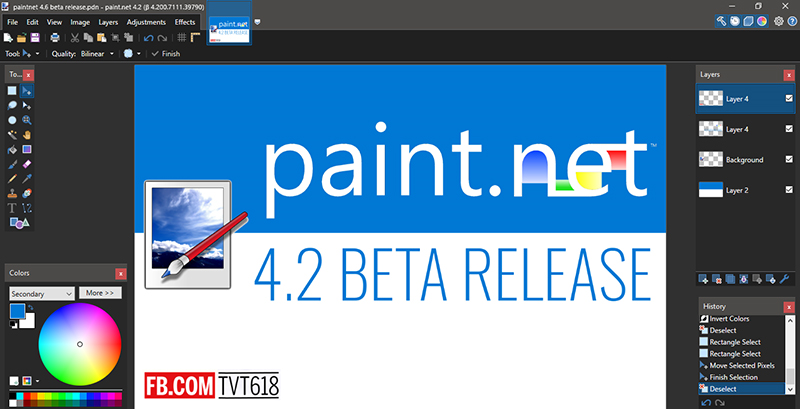
Paint.NET là một phần mềm mở và chỉnh sửa hình ảnh đơn giản hơn so với tốt hơn GIMP và Adobe Photoshop
Photopea Online Editor là một phần mềm như một phiên bản trực tuyến của Adobe Photoshop hoặc GIMP cho phép bạn xem và chỉnh sửa file PSD, tuy nhiên vẫn không tối ưu như Photoshop. Ngoài ra, Photopea có thể đọc từng layer riêng lẻ và bạn có thể sử dụng mà không mất bất kỳ chi phí nào.
Dưới đây là cách mở file PSD bằng Photopea Online Editor:
- Bước 1: Chuyển đến phần File > Open.
- Bước 2: Tìm và chọn file PSD bạn muốn mở.
- Bước 3: Nhấp vào Open.
Bạn có thể tại Photopea Online Editor TẠI ĐÂY.

Photopea Online Editor là một phần mềm như một phiên bản trực tuyến của Adobe Photoshop
XnView là trình tạo ảnh miễn phí cho phép bạn duyệt và sắp xếp các bộ sưu tập ảnh theo nhiều cách khác nhau, cũng như xử lý chúng bằng các công cụ chỉnh sửa hình ảnh cơ bản như bảng màu, bộ lọc, hiệu ứng, xoay,... Ứng dụng này có thể đọc hơn 500 định dạng và xuất sang hơn 70 định dạng.
Dưới đây là cách mở file PSD bằng XnView:
- Bước 1: Chuyển đến phần File > Open.
- Bước 2: Tìm và chọn file PSD mà bạn muốn mở.
- Bước 3: Nhấp vào Open.
Bạn có thể tại XnView TẠI ĐÂY.
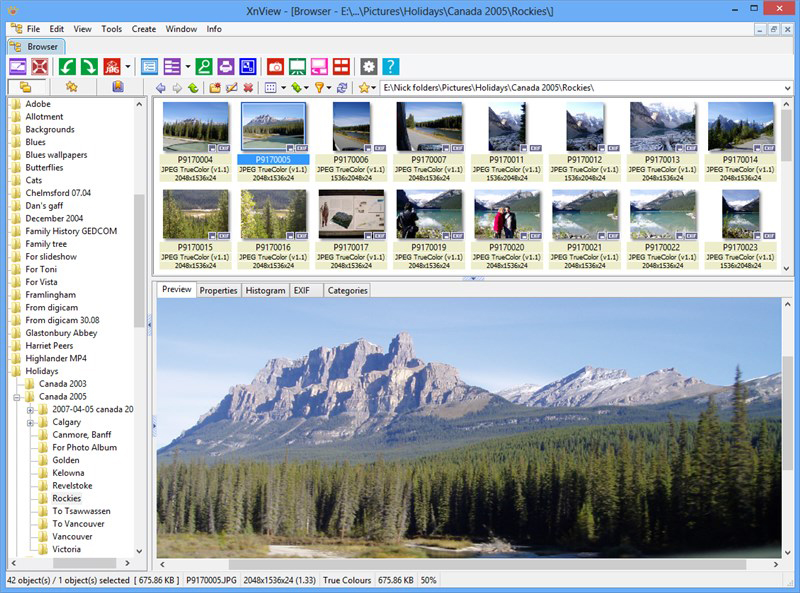
XnView là trình tạo ảnh miễn phí cho phép bạn duyệt và sắp xếp các bộ sưu tập ảnh theo nhiều cách khác nhau
IrfanView là phần mềm tương tự như XnView, trong đó mục đích sử dụng chính của nó là để xem ảnh và chuyển đổi hình ảnh. Tuy nhiên, IrfanView có thể không hỗ trợ nhiều định dạng như XnView, nhưng nó hỗ trợ tất cả các định dạng quan trọng.
Dưới đây là cách mở file PSD bằng IrfanView:
- Bước 1: Chuyển đến phần File > Open.
- Bước 2: Tìm và chọn file PSD mà bạn muốn mở.
- Bước 3: Nhấp vào Open.
Bạn có thể tại IrfanView TẠI ĐÂY.
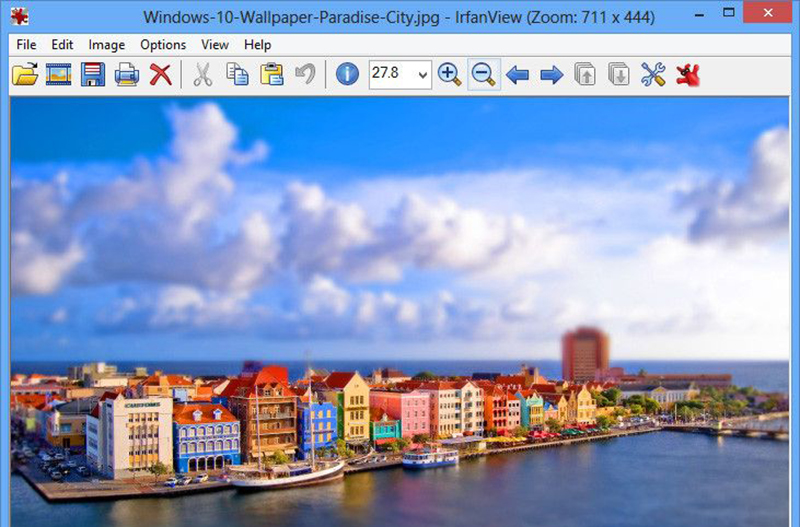
IrfanView là phần mềm tương tự như XnView
Bước 1: Mở file PSD bằng Adobe Photoshop > Chọn File > Chọn Save As.
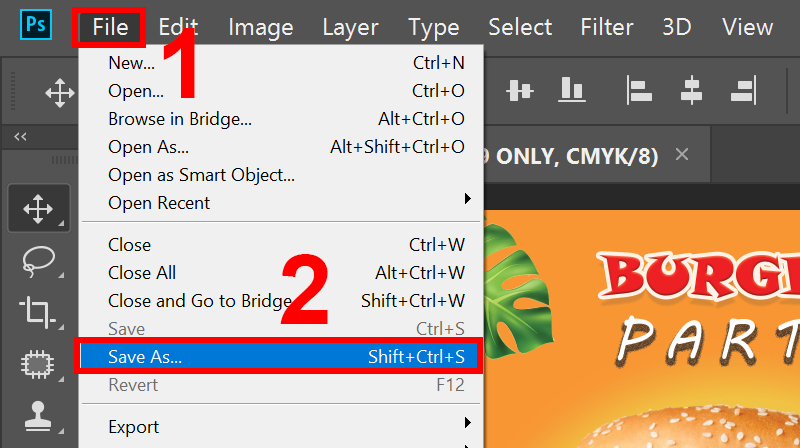
Chọn File và chọn Save As
Bước 2: Chọn định dạng bạn muốn lưu > Chọn Save.
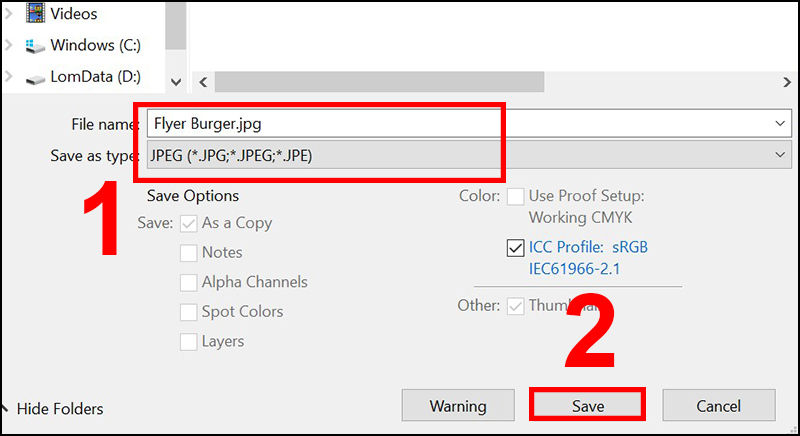
Chọn định dạng bạn muốn lưu
Bước 1: Mở file PSD bằng Adobe Photoshop > Chọn File > Chọn Export > Chọn Save for Web (Legacy).
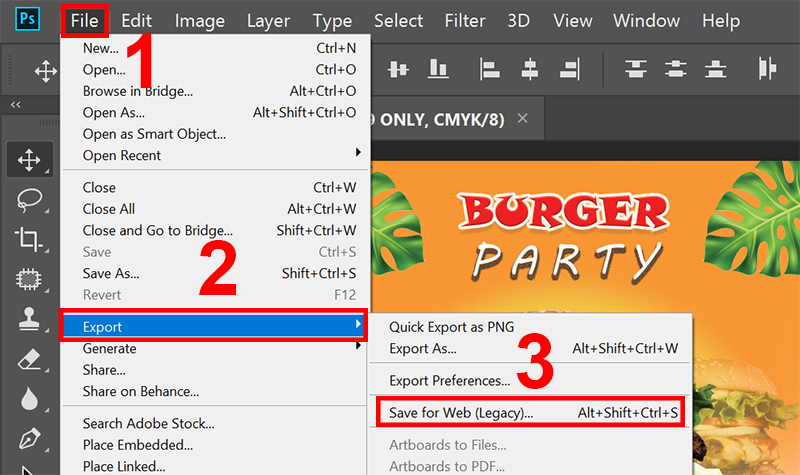
Chọn Save for Web (Legacy)
Bước 2: Chọn Save.
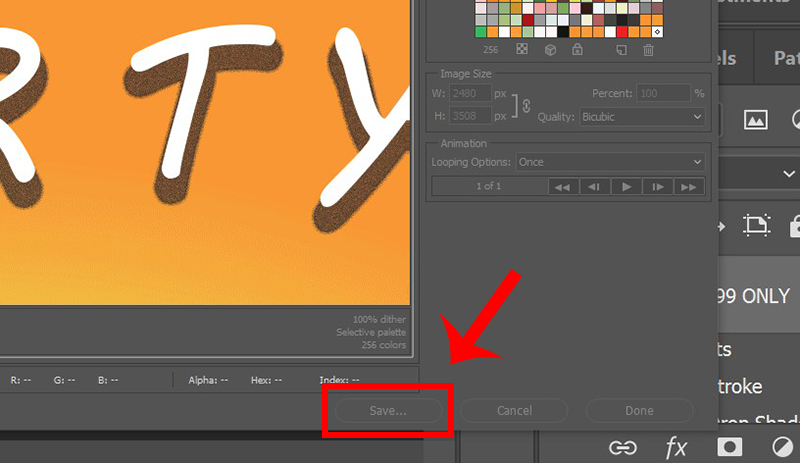
Chọn Save
Bước 3: Ở mục Format, chọn HTML and Images hoặc HTML Only tùy theo nhu cầu > Chọn Save.
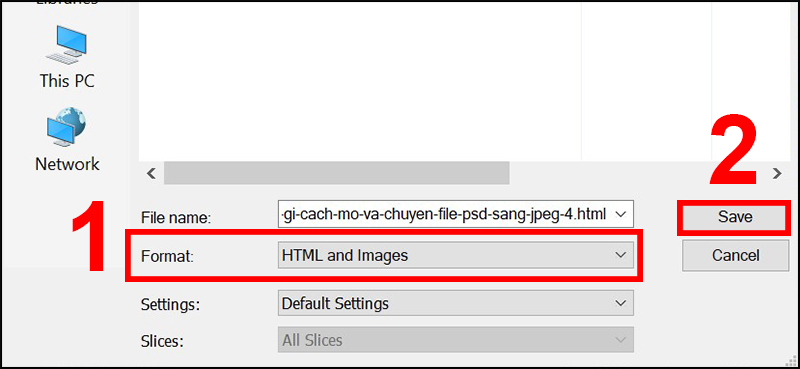
Ở mục Format, chọn HTML and Images hoặc HTML Only
Bước 1: Mở file PSD bằng Adobe Photoshop > Chọn File > Chọn Export > Chọn Export As.
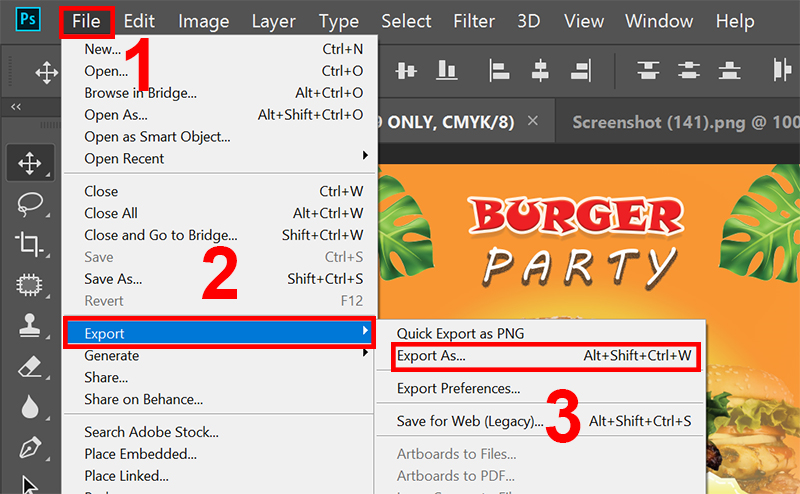
Chọn File, chọn Export và chọn Export As
Bước 2: Ở mục Format, xổ xuống chọn GIF hoặc SVG > Chọn Export All.
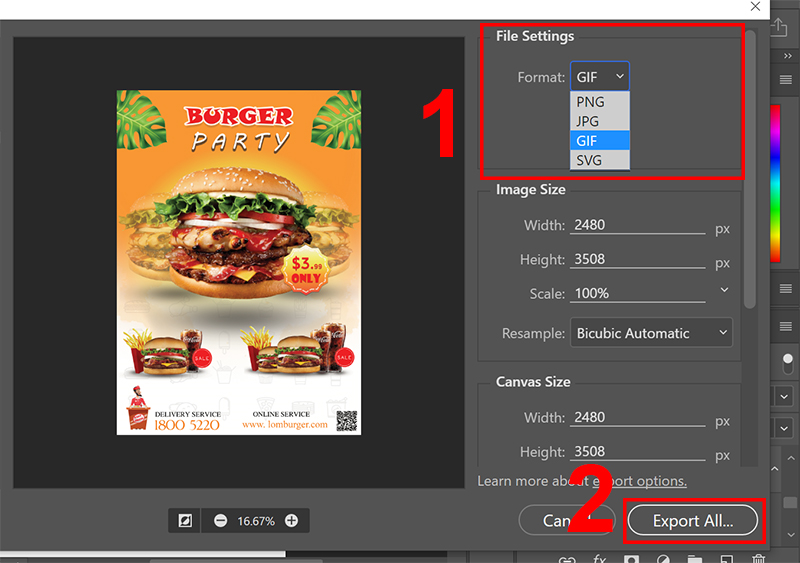
Ở mục Format, xổ xuống chọn GIF hoặc SVG
Bước 3: Đổi tên tệp > Chọn Save.
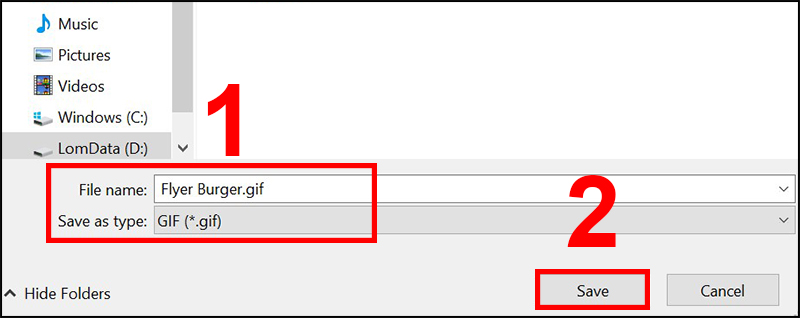
Đổi tên tệp
Hy vọng sau khi tham khảo bài viết này bạn đã có những kiến thức về file đuôi PSD, cách mở và chuyển file PSD sang JPEG, PNG, HTML. Cám ơn các bạn đã theo dõi bài viết, hẹn gặp lại các bạn ở những bài viết tiếp theo!
Trung tâm bảo hành có bán linh kiện và dịch vụ chính hãng, đào tạo KTV miễn phí, gọi là có mặt ngay, bảo hành tại nhà.
 0967891080

