
-
7:30 - 20:30
Cả CN & Lễ -

-


Bài viết cung cấp những thông tin cần biết về file EPS, cũng như các cách mở và chuyển đổi định dạng file này sang PNG, PSD, EMF, SVG. Hãy cùng theo dõi nhé!
EPS (viết tắt của Encapsulated PostScript) là một định dạng file đồ họa. Chúng thường được sử dụng bởi phần mềm đồ họa Adobe Illustrator (Ai) vẽ để mô tả cách tạo hình ảnh, bản vẽ hoặc bố cục. Các file EPS có thể chứa cả văn bản và đồ họa để mô tả cách hình ảnh vector được vẽ, chúng cũng thường bao gồm hình ảnh preview bitmap "được đóng gói" bên trong.
File EPS trên máy tính
Đối với các bạn đã sử dụng thành thạo Illustrator rồi thì hiếm khi bạn muốn mở file EPS bằng Photoshop. Còn nếu bạn không biết sử dụng Illustrator nhưng bạn cần sử dụng gấp file EPS trong Photoshop thì cùng xem nhé!
File EPS có thể mở trên nhiều ứng dụng khác nhau. Các ứng dụng chỉnh sửa hình ảnh sẽ giữ nguyên định dạng trên file EPS, các chương trình khác có thể sẽ sắp xếp hoặc đồng bộ các vector trong file EPS khi mở. Có rất nhiều chương trình có tính năng mở và thay đổi file EPS trên máy tính hệ điều hành Windows, Linux hoặc macOS như: EPS Viewer, Adobe Reader và IrfanView, OpenOffice Draw, LibreOffice Draw, GIMP, XnView MP, Okular hoặc Scribus, Ghostscript, Evince, Apple Preview, QuarkXpress và Design Science MathType,... Tùy thuộc vào hoàn cảnh và nhu cầu sử dụng bạn có thể chọn cho mình một phần mềm tương thích để mở file đuôi EPS.
Cách mở file EPS khá đơn giản, bạn có thể nhấn chuột phải vào file EPS > Chọn Open with > Chọn phần mềm tương thích để mở.
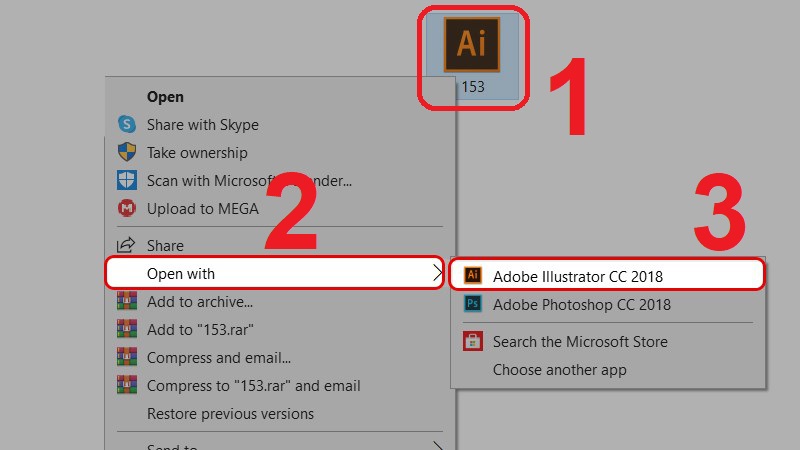
Nhấn chuột phải vào file EPS rồi chọn Open with và chọn phần mềm tương thích
EPS Viewer được thiết kế cho người sử dụng hệ điều hành Windows xem các file đồ họa vector như EPS. Với phần mềm này, người dùng có thế truy cập các tập tin ngay cả khi hệ thống không có phần mềm tương ứng sử dụng để tạo ra các loại file này.
- Tính năng nổi bật:
+ Mở được mọi tập tin đuôi EPS và nhiều loại tập tin hình ảnh khác.
+ Chuyển đổi file EPS thành định dạng ảnh JPG, TIFF, PNG, BMP và GIF…
+ Chỉnh sửa phóng to, thu nhỏ hay thay đổi kích thước của file.
- Nhà phát hành: Free Picture Resizer.
- Dung lượng: 8.5 MB
- Link tải: TẠI ĐÂY.

Phần mềm EPS Viewer
Phần mềm Adobe Illustrator được dùng trong lĩnh vực thiết kế và đồ họa chuyên nghiệp. Ngoài ra, phần mềm này còn được tích hợp công nghệ AI, cùng hàng nghìn phông chữ và hiệu ứng đẹp mặt trên đa nền tảng.
- Tính năng nổi bật:
+ Tạo và vẽ đồ họa vector mạnh mẽ.
+ Đảm bảo độ chính xác cao khi vẽ vector đồ họa.
+ Thiết kế nhanh chóng hơn với bộ phím tắt tương ứng trên mỗi công cụ.
+ Tích hợp nhiều hiệu ứng đẹp mắt.
+ Giao diện trực quan, hỗ trợ đa nền tảng và đa ngôn ngữ.
- Nhà phát hành: Adobe.
- Dung lượng: Khác nhau tùy theo phiên bản phần mềm.
- Link tải: TẠI ĐÂY.

Phần mềm Adobe Illustrator
CorelDRAW là công cụ chỉnh sửa và thiết kế đồ họa 2D, 3D chuyên nghiệp, với kho clipart và hình ảnh kỹ thuật số chất lượng cao để người sử dụng tham khảo.
- Tính năng nổi bật:
+ Tạo file đồ họa vector chuyên nghiệp bằng các công cụ chỉnh sửa ảnh, bố cục và ảnh minh họa.
+ Nhiều tính năng được cải tiến giúp quản lý các dự án, fort chữ phức tạp,...
+ Kho dữ liệu đồ sộ.
+ Màu sắc áp dụng cho vật thể đa dạng và cho phép xem trước các bản vẽ.
- Nhà phát hành: Corel Corporation.
- Dung lượng: Windows ~ 1.8MB và macOS~ 2MB.
- Link tải: TẠI ĐÂY.
Phần mềm CorelDRAW
Ngoài 3 phần mềm trên, để mở file EPS bạn có thể sử dụng những ứng dụng khác như:
- Adobe Illustrator CC 2019.
- Adobe Acrobat DC.
- Adobe Photoshop CC 2019.
- Adobe InDesign CC 2019.
- CorelDRAW Graphics Suite 2019.
- Corel PaintShop Pro 2019.
- Corel Presentations X9.
- ACD Systems Canvas X 2019.
- QuarkXpress, Scribus.
- GPL Ghostscript.
- MAGIX Xara.
- Designer Pro X.
Bước 1: Truy cập Convertio TẠI ĐÂY > Nhấn Chọn Tập tin.
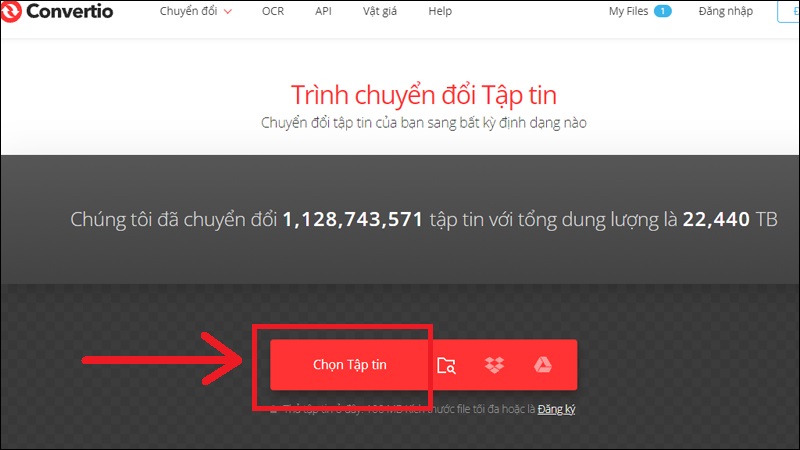
Truy cập website Convertio và nhấn Chọn Tập tin
Bước 2: Chọn tệp EPS cần chuyển đổi > Chọn Open.
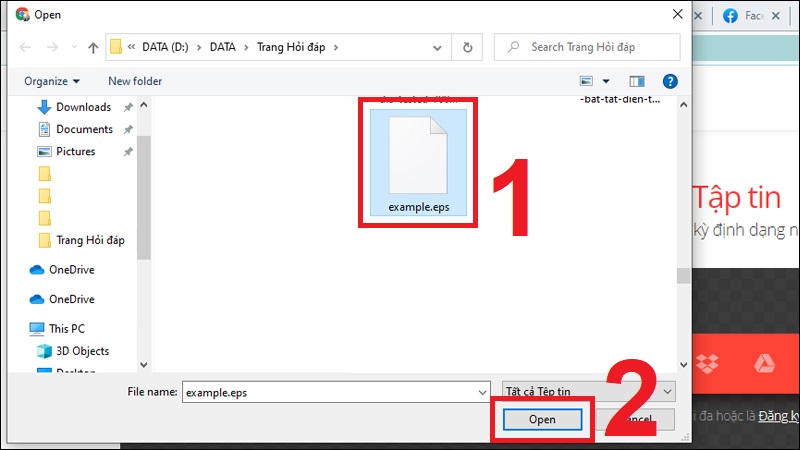
Chọn tệp EPS cần chuyển đổi và chọn Open
Bước 3: Chọn biểu tượng mũi tên chỉ xuống > Trong mục hình ảnh, chọn dạng file bạn muốn chuyển đổi thành PNG, PSD, EMF hay SVG > Chọn Chuyển đổi.

Chọn định dạng file bạn muốn chuyển rồi nhấn Chuyển đổi
Bước 4: Chọn Tải về.
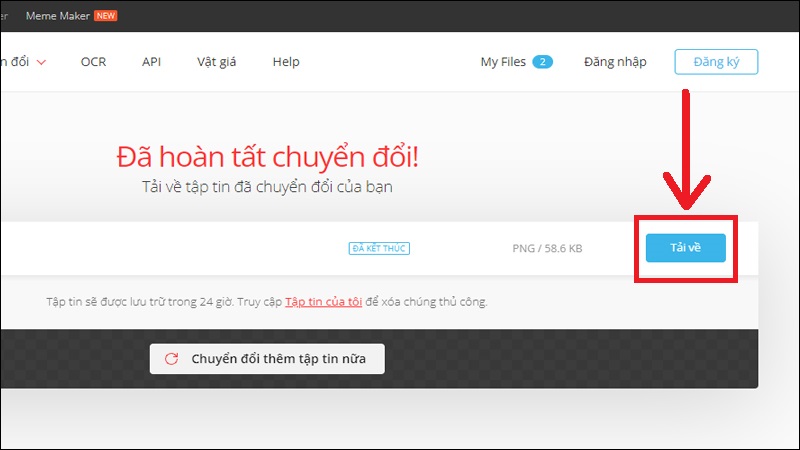
Chọn Tải về file đã chuyển đổi
Bước 1: Tải phần mềm Ai (illustrator). Nếu bạn chưa có phần mềm Ai (illustrator) trên máy tính bạn có thể download TẠI ĐÂY.
Bước 2: Mở phần mềm Ai.
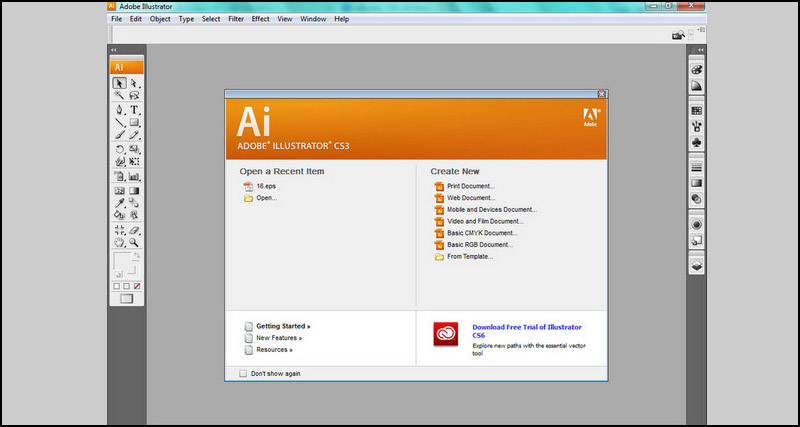
Mở Illustrator
Chọn File > Chọn Open.
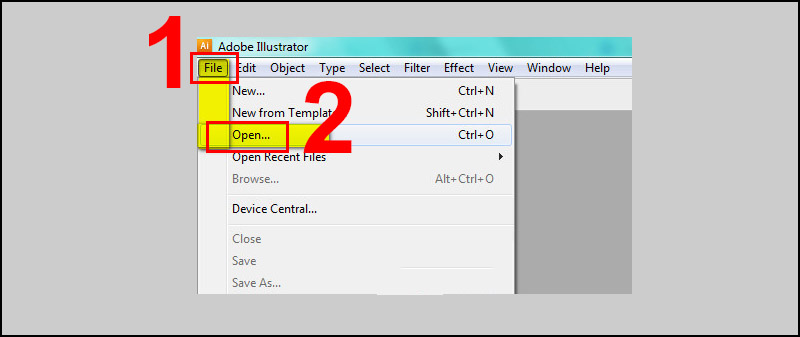
Chọn File/Open.
Tìm đến file EPS mà bạn muốn chuyển sang định dạng PSD, chọn file cần chuyển đổi > Nhấn Open.
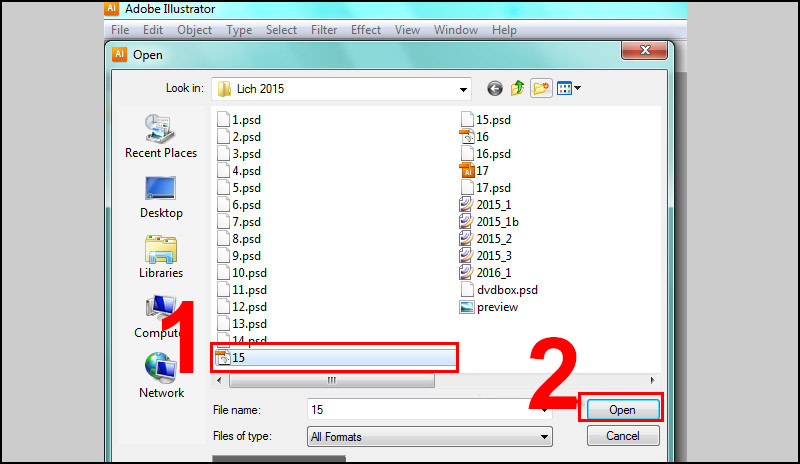
Tìm đến file EPS mà bạn muốn chuyển sang định dạng PSD, chọn file cần chuyển đổi và click Open.
Sau khi mở file ta có giao diện như hình dưới đây.
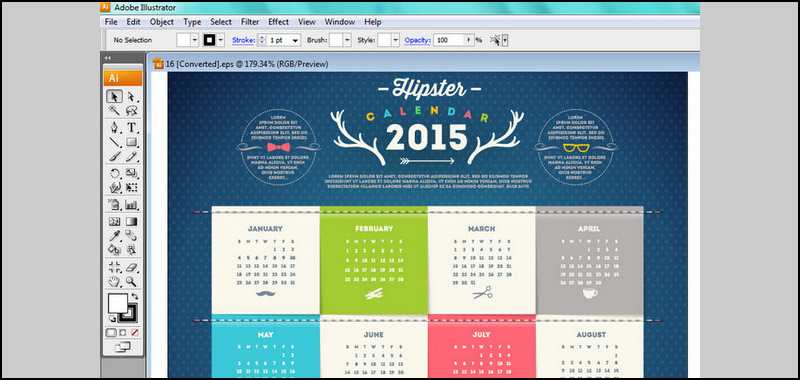
Giao diện sau khi mở file
Tiếp theo chọn File > Nhấn Export...
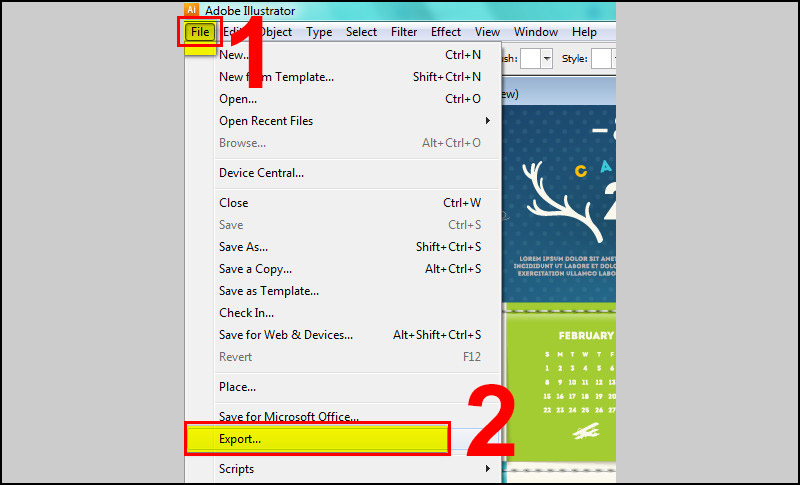
Tiếp theo chọn File > Export...
Sau đó nhấn vào biểu tượng mũi tên > Chọn định dạng PSD > Nhấn nút Save.
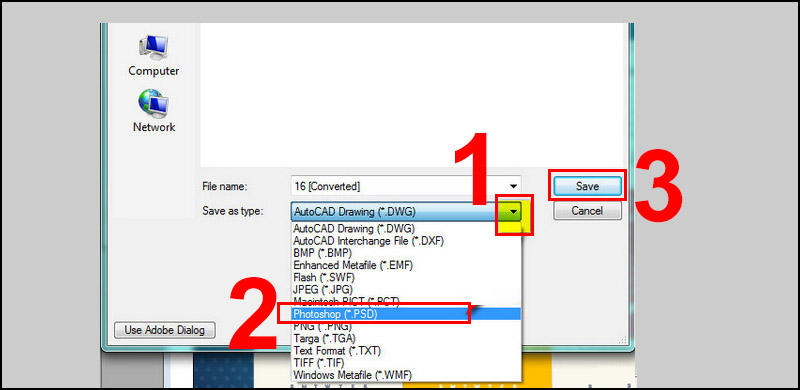
Sau khi nhấn Export… bảng lưu định dạng ảnh xuất hiện
Bảng Photoshop Export Options xuất hiện, bạn điều chỉnh Color Model và Resolution > Nhấn OK để hoàn thành chuyển file.
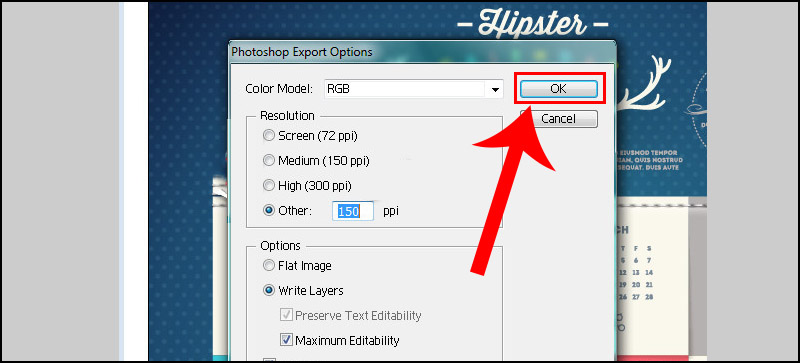
Bảng Photoshop Export Options xuất hiện
Trong trường hợp bạn đã thử các cách trên với nhiều ứng dụng mà không mở được file EPS có thể kiểm tra lại bằng các cách sau:
- Xác minh rằng file bạn đang sử dụng thực sự là file EPS (Encapsulated PostScript). Điều này có thể xảy ra nếu phần mở rộng file có tên gần giống như EPS.
- Ví dụ, file ESP trông rất giống với file EPS nhưng đó là hậu tố được sử dụng cho các plugin trong các game video The Elder Scrolls và Fallout. File ESP sẽ gặp lỗi nếu mở bằng những trình mở và chỉnh sửa file EPS. Tương tự, file EPP, EPM và EAP được liên kết với một số định dạng file, nhưng không liên quan đến file Encapsulated PostScript cũng sẽ không mở được như file EPS thông thường.

Lỗi không thể mở file EPS
Như vậy, bài viết trên đã cung cấp cho bạn những thông tin cần biết về định dạng file EPS và các cách chuyển đổi file EPS sang PNG, PSD, EMF, SVG,... Chúc các bạn thực hiện thành công.
Trung Tâm giảm 500.000đ cho khách hàng sắm sửa ĐT laptop máy tính bảng PC Surface iMac Đồng Hồ trong ngày hôm nay.
 0967891080

