
-
7:30 - 20:30
Cả CN & Lễ -

-


Bài viết cung cấp thông tin về file XPS, định nghĩa, ưu điểm, các phần mềm mở file XPS, cách mở file XPS, cách chuyển đổi file XPS sang PDF, Word và cách chuyển file Word sang XPS trên máy tính. Click xem ngay!
File XPS hay còn gọi là XML Paper Specification (Đặc tả giấy XML mở) là dạng tài liệu mới đang được Microsoft phát triển cùng với Microsoft Silverlight, tương tự như một tệp PDF (Portable Document Format). Tệp XPS biểu thị một tài liệu có bố cục cố định và hỗ trợ cho các tính năng khác mà bạn tìm thấy trong PDF như chữ ký số và DRM.
XPS về mặt kỹ thuật là một định dạng mở và được chuẩn hóa. Ngoài ra, đây là một định dạng mở giống như XML (một định dạng mở, được chuẩn hóa cho các tài liệu Microsoft Office).

File XPS là một định dạng mở giống như XML
- File XPS dễ tạo và dễ mở tệp hơn các file khác.
- Có thể đóng gói nội dung của một tài liệu thông thường thành một dạng chuẩn có thể chia sẻ hay xuất bản một cách nhanh chóng bởi dung lượng nhỏ, chất lượng tốt và không ai có thể chỉnh sửa được file gốc này một khi đã được xuất bản.
- Windows Vista, Windows 7 và Windows 8 đều có các công cụ XPS tích hợp. Ngay cả Windows 8 cũng hỗ trợ tốt hơn cho các tệp XPS so với các tệp PDF.
- Hỗ trợ trình viết tài liệu Microsoft XPS: Microsoft cài đặt một máy in ảo có tên là Microsoft Microsoft XPS Document Writer. Máy in này tạo các tệp XPS từ các tài liệu bạn in ra nó tương tự như một tính năng in 3D.

File XPS là một chuẩn tiềm năng cho thế hệ tài liệu điện tử mới
- Hỗ trợ trình xem XPS cho phép bạn xem các tài liệu XPS trên máy tính để bàn của bạn.
- Hỗ trợ mạnh mẽ và đầy đủ nhất việc hiển thị hình ảnh và nét chữ với độ trung thực cao (high-fidelity).
- XPS là một chuẩn tiềm năng cho thế hệ tài liệu điện tử mới mà Microsoft đưa ra, có thể thay thế hoàn toàn cho các chuẩn sách điện tử hiện nay, mà đại diện là Adobe PDF.
XPS Viewer
XPS Viewer là ứng dụng hỗ trợ người dùng xem và in file XPS một cách đơn giản. Ngoài các tính năng cơ bản của một trình hiển thị tài liệu, ứng dụng còn có khả năng chuyển đổi file XPS sang định dạng PDF và kết xuất thông tin dưới nhiều định dạng ảnh để dùng cho báo cáo.
- Tính năng nổi bật:
+ Hỗ trợ xem và in file XPS.
+ Cung cấp cho bạn hai chế độ xem là lật và cuộn trang.
+ Cho phép chuyển đổi file XPS sang định dạng PDF.
+ Hỗ trợ kết xuất thông tin dưới nhiều định dạng ảnh như BMP, GIF, JPEG, PNG, TIFF và WMP.
Tải XPS Viewer cho máy tính TẠI ĐÂY.

XPS Viewer cung cấp cho bạn hai chế độ xem
XPS Annotator
XPS Annotator là công cụ hỗ trợ xem, chỉnh sửa và in tài liệu XPS chỉ với các thao tác đơn giản. Chương trình cung cấp nhiều tùy chọn cho phép bạn căn chỉnh, xóa văn bản, nhập ngắt dòng, tăng giảm font chữ, thụt đầu dòng hay bỏ qua lỗi chính tả.
- Tính năng nổi bật:
+ Nhiều tùy chọn để xem, chỉnh sửa và in tài liệu XPS.
+ Cung cấp tất cả các lệnh chỉnh sửa trên menu View.
+ Sử dụng trình duyệt tệp để mở file XPS.
+ Sử dụng ít tài nguyên hệ thống.
Tải XPS Annotator cho máy tính TẠI ĐÂY.

XPS Annotator cung cấp tất cả các lệnh chỉnh sửa trên menu View
Fviewer
Fviewer là một nền tảng online đọc được rất nhiều định dạng file như XPS, CDR, AI, PSD, SVG, TIFF,...Đối với những file nặng quá thì bạn còn có thể giảm chất lượng của file để có thể mở được file XPS dễ dàng hơn.
- Tính năng nổi bật:
+ Giao diện đơn giản và là lựa chọn hoàn hảo để mở file XPS online.
+ Tuỳ chọn xem file XPS với độ phân giải cao hoặc thấp để hạn chế sức chứa nặng cho bộ nhớ.
+ Trình xem đám mây có thể được tích hợp vào dự án hoặc trang web của người dùng.
+ Cung cấp API có thể chuyển URL của tài liệu để xem nội dung tệp trực tuyến mà không cần viết bất kỳ mã nào.
Truy cập trang Fviewer TẠI ĐÂY.

Fviewer tuỳ chọn xem file XPS với độ phân giải cao hoặc thấp
Groupdocs
GroupDocs là công cụ mở file XPS sang các định dạng khác miễn phí và trực tuyến. Ngoài ra, GroupDocs cũng hỗ trợ và hoạt động trên cả máy tính hệ điều hành Windows và macOS, các dòng điện thoại Android và hệ điều hành iOS (iPhone, iPad) cho phép người dùng chuyển đổi file XPS sang nhiều định dạng khác nhau.
- Tính năng nổi bật:
+ Dễ dàng chuyển đổi, xem hoặc hợp nhất các tệp không giới hạn trên PC Windows.
+ Xử lý Word, Excel, PowerPoint, PDF và hơn 100 định dạng tệp.
+ Không có giới hạn về kích thước tệp.
+ Chuyển đổi hàng loạt nhiều tệp.
+ Nhiều tính năng phong phú như chuyển đổi, trình xem, hợp nhất, phân tích cú pháp, so sánh, chữ ký.
+ Cập nhật miễn phí thường xuyên với các tính năng mới đến hàng tháng.
Truy cập trang Groupdocs TẠI ĐÂY.

Groupdocs chuyển đổi hàng loạt nhiều tệp
Hiện tại, một số máy Mac như Macbook không bao gồm hỗ trợ tệp XPS tích hợp, nhưng chúng bao gồm hỗ trợ PDF tích hợp. Tuy nhiên, vẫn có một số ứng dụng trình xem của bên thứ ba có thể đọc các tệp XPS.
Để mở file XPS trên máy tính, bạn thực hiện theo các bước sau:
Bước 1: Nhấn chuột phải vào file XPS cần mở > Chọn Open with.

Open file XPS
Bước 2: Chọn phần mềm bạn muốn dùng > Chọn OK.

Nhấn chọn phần mềm bạn muốn mở
Bước 1: Truy cập trình mở XPS online Groupdocs TẠI ĐÂY > Chọn Nhấp hoặc thả tệp của bạn ở đây.

Mỏ XPS online Groupdocs
Bước 2: Chọn file XPS của bạn > Chọn Open.

Open file XPS của bạn
Như vậy, bạn có thể xem file XPS trên Groupdocs rồi.

Xem file XPS trên Groupdocs
Bước 1: Truy cập Convertio TẠI ĐÂY.
Bước 2: Nhấp vào Chọn tập tin.

Chọn tập tin
Bước 3: Chọn file XPS cần chuyển > Chọn Open.
Open file XPS của bạn
Bước 4: Chọn JPG > Chọn định dạng bạn muốn chuyển.

Chọn định dạng bạn muốn chuyển
Bước 5: Chọn Chuyển đổi.

Chọn Chuyển đổi
Bước 6: Sau khi hoàn tất chuyển đổi, nhấn vào Tải về để lưu file về máy.

Nhấn vào Tải về
Để chuyển đổi file Word sang XPS, bạn thực hiện theo các bước sau đây:
Bước 1: Mở file Word của bạn bằng cách nhấp đúp chuột vào file.

Mở file Word của bạn
Bước 2: Nhấn vào File.
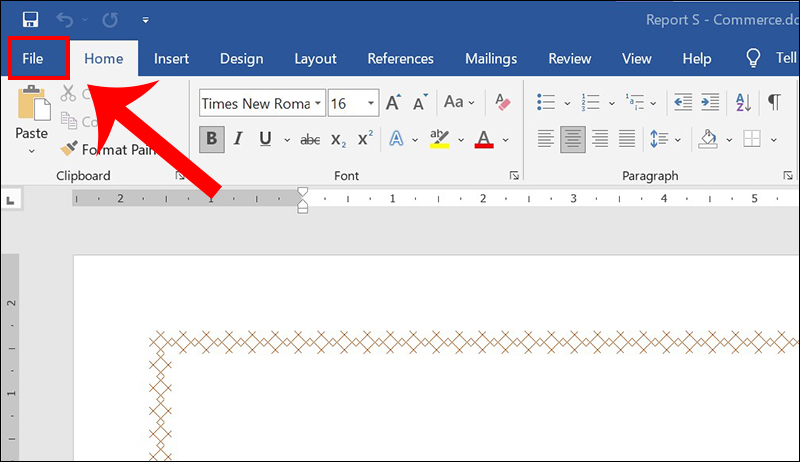
Nhấn vào File
Bước 3: Nhấn vào Save As > Chọn thư mục bạn muốn lưu.

Save as file
Bước 4: Chọn định dạng XPS Document (*.xps) tại Save as type > Chọn Save.

Chọn định dạng XPS tại Save as type
Hy vọng sau khi tham khảo bài viết này bạn đã có những kiến thức về file XPS và cách mở, chuyển đổi file XPS sang PDF, Word. Cám ơn các bạn đã theo dõi bài viết, hẹn gặp lại các bạn ở những bài viết tiếp theo!
Trung tâm bảo hành nhanh bình nóng lạnh uống, đồ điện chưa phân vào đâu: máy pha cà phê, máy tưới…, smarthome, phần cứng tận nơi trên toàn quốc. 0967891080

