
-
7:30 - 20:30
Cả CN & Lễ -

-


Bài viết này sẽ giới thiệu đến bạn Google Calendar và cách sử dụng các tính năng của Google Calendar. Cùng xem ngay thôi!
Google Calendar là một ứng dụng quản lí thời gian của Google cho phép bạn theo dõi các hoạt động hàng ngày như các cuộc hẹn, sự kiện, sinh nhật bạn bè,... Đây là ứng dụng miễn phí, bạn có thể truy cập ứng dụng từ máy tính, điện thoại, máy tính bảng và bạn sẽ cần có một tài khoản Google để sử dụng Google Calendar.

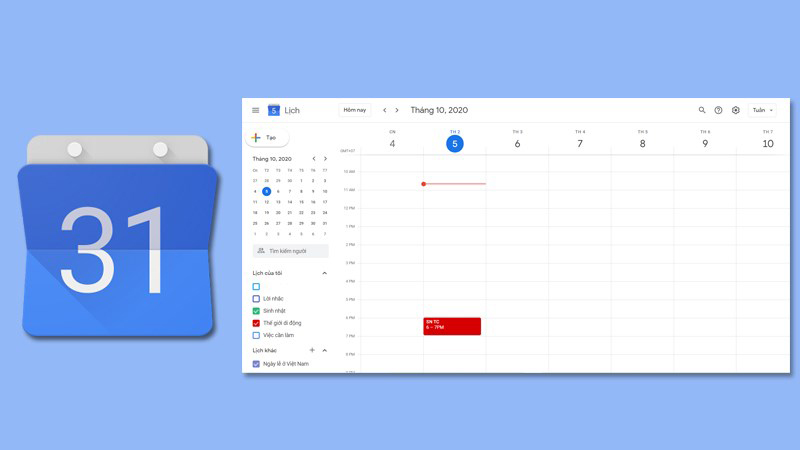
Ứng dụng Google Calendar
Bạn có thể tạo những sự kiện nhanh chóng theo mỗi ngày, mỗi giờ khác nhau bằng cách thêm tên sự kiện, thêm thời gian bắt đầu và thời gian kết thúc, người, vị trí hoặc những tùy chọn khác.
Tại giao diện này của ứng dụng Google Calendar, bạn có thể quản lý và xem lại các công việc của mình, các sự kiện bạn tạo chi tiết và đầy đủ trong lịch.
Những ngày có sự kiện sẽ được ứng dụng hiển thị nổi bật lên theo các khung giờ bạn đã cài đặt.
Ứng dụng Google Calendar có giao diện thân thiện, đơn giản và dễ sử dụng giúp bạn có thể tạo và cài đặt lịch, sự kiện dễ dàng, nhanh chóng.
Các khung thời gian sẽ được hiển thị chi tiết theo các ngày tháng và hiển thị những sự kiện trong tháng đó đầy đủ.
Các tính năng của Google Calendar
Bạn có thể chuyển đổi nhanh các chế độ xem theo tháng, tuần và ngày bao gồm ngày hôm nay, 3 ngày tiếp theo, hàng tuần, hàng tháng. Từ đó, bạn có thể xem được thông tin lịch quan trọng và những sự kiện cần thiết dễ dàng hơn.
Ứng dụng Google Calendar cho phép bạn lựa chọn đồng bộ các sự kiện từ Gmail chỉ với một thao tác chạm đơn giản, bạn có thể cập nhật được những lịch trình, sự kiện được diễn ra sắp tới ở Gmail và hiển thị
đầy đủ tại ứng dụng.
Khi sử dụng ứng dụng Google Calendar, bạn có thể cài đặt lời nhắc nhở và đếm ngược các sự kiện sắp diễn ra bằng cách thực hiện các thao tác thêm thông tin như tên sự kiện, lời nhắc nhở, thời gian nhắc nhở,
bạn có muốn lời nhắc nhở lặp lại hay không dễ dàng.
Một điều tuyệt vời của ứng dụng Google Calendar là bạn có thể lựa chọn màu sắc cho từng sự kiện, lịch trình khác nhau. Điều này giúp bạn quản lý những sự kiện quan trọng, những lịch trình cần thiết đơn giản
và dễ dàng hơn nữa.
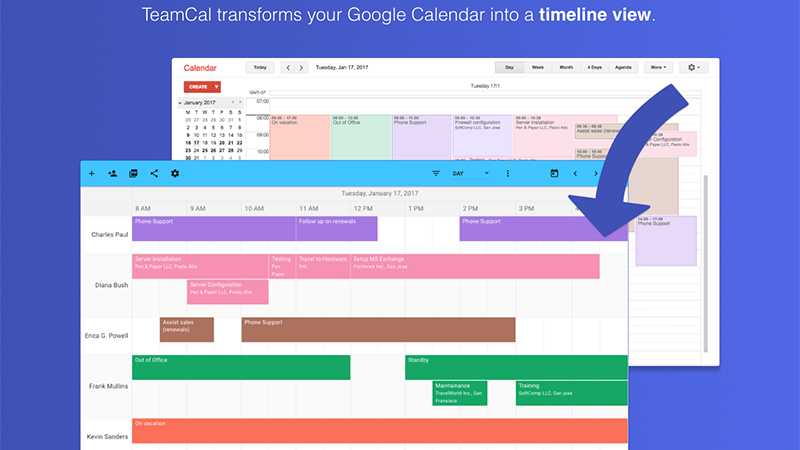
Các tính năng của Google Calendar
Ứng dụng Google Calendar cung cấp và tổng hợp 5 mục tiêu có sẵn đề ra cho bạn lựa chọn, bao gồm mục tiêu tập thể dục, xây dựng kỹ năng, gia đình và bạn bè, thời gian dành riêng cho bản thân, sắp xếp cuộc
sống. Và ứng dụng sẽ lên lịch vào thời gian phù hợp theo mục tiêu bạn mong muốn dễ dàng.
Bạn có thể tải ứng dụng TẠI ĐÂY.
Bên cạnh những tính năng trên, Google Calendar còn có thể tích hợp lịch âm giúp bạn nắm rõ ngày tháng cả âm lịch và dương lịch. Để hiểu rõ về cách thêm lịch âm vào Google Calendar bạn có thể tham khảo bài viết dưới đây nhé!
Khi sử dụng lần đầu tiên, bạn sẽ được cung cấp My calendars (Lịch của tôi) để bắt đầu. Google Calendar sẽ giúp bạn sắp xếp lại những hoạt động thường ngày của bạn.
Đầu tiên bạn nhấp vào dấu + bên cạnh [My calendars] (Lịch của tôi). Sau đó chọn Create new Calendar.
Bạn đặt tên cho lịch, thêm vào ghi chú, thời gian, đổi màu để làm nổi bật sự kiện quan trọng.
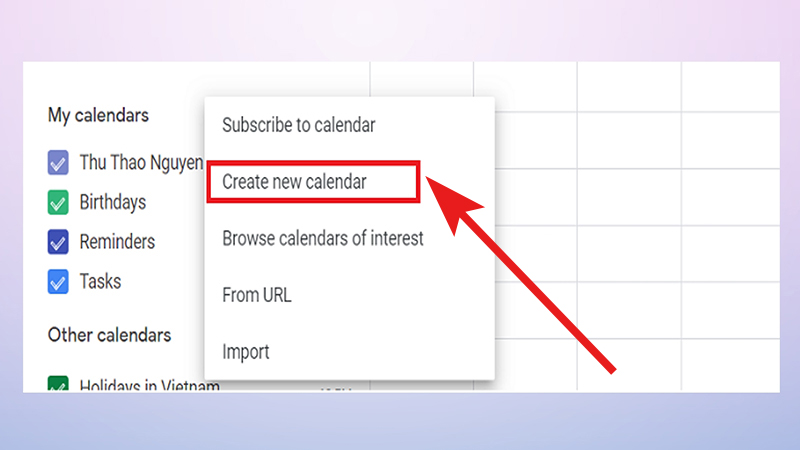
Cách sử dụng My calendars
Nếu bạn là người bận rộn và thật khó tìm thời gian rảnh cho các cuộc họp nhóm thì hai tính năng "Suggested times" và "Find a time" (Đề xuất thời gian và Tìm thời gian) sẽ giúp ích cho bạn.
Để sử dụng tính năng này bạn cần thêm người khác vào sự kiện cần tham dự.
Sau đó nhấp vào Suggested times bên dưới tên của khách. Google sẽ tìm thời gian rảnh trùng hợp của bạn và khách để bạn sắp xếp cuộc họp.
Một cách khác là sử dụng tính năng Find a time, tính năng này nằm ở cạnh tab Event details. Với tính năng này bạn sẽ nhìn thấy lịch của mọi người cạnh nhau, dựa vào đó bạn có thể xắp xếp một cuộc hẹn phù hợp.
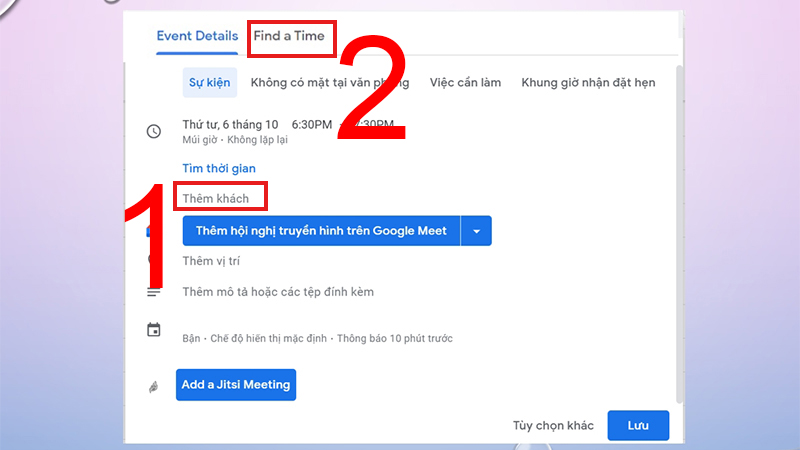
Lên lịch các cuộc họp nhóm trên Google Calendar
Bạn có thể ẩn chi tiết sự kiện bằng cách chuyển thành Private (Chế độ riêng tư), mọi người sẽ chỉ thấy trạng thái của bạn là "Busy".
Để ẩn chi tiết sự kiện, bạn nhấp vào sự kiện trên lịch, chọn biểu tượng bút chì để chỉnh sửa. Bạn tìm biểu tượng chiếc cặp, chỉnh sửa thành chế độ Busy và Private để ẩn chi tiết lịch của bạn.
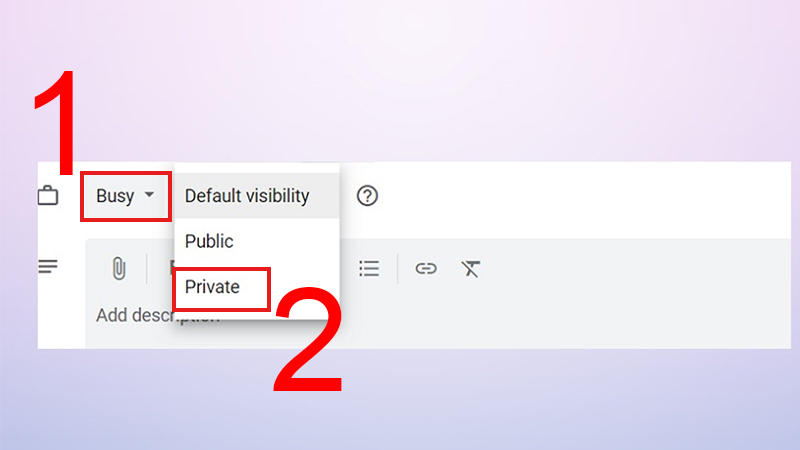
Ẩn chi tiết sự kiện của bạn
Google Hangout là ứng dụng nhắn tin gọi điện miễn phí của Google, bạn có thể tích hợp vào Google Calendar để gặp gỡ bạn bè dễ dàng hơn.
Bạn chỉ cần nhấp vào Add conferencing, Google sẽ tự động thiết lập hangout cho những người cùng tham dự sự kiện với bạn.
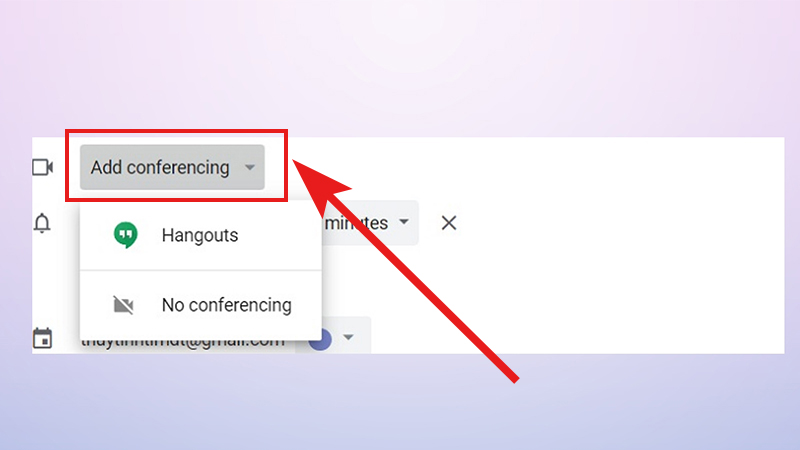
Thêm Google Hangout vào sự kiện trên Google Calendar
Một tính năng rất hữu ích là bạn có thể gửi tài liệu cho những người trong nhóm thông qua Google Calendar.
Để đính kèm tài liệu, bạn nhấp vào biểu tượng bút chì từ sự kiện trên lịch, tìm và nhấp vào biểu tượng kẹp giấy, một của sổ sẽ bật lên để bạn đính kèm tài liệu từ Google Drive hoặc các tệp từ máy tính của bạn.
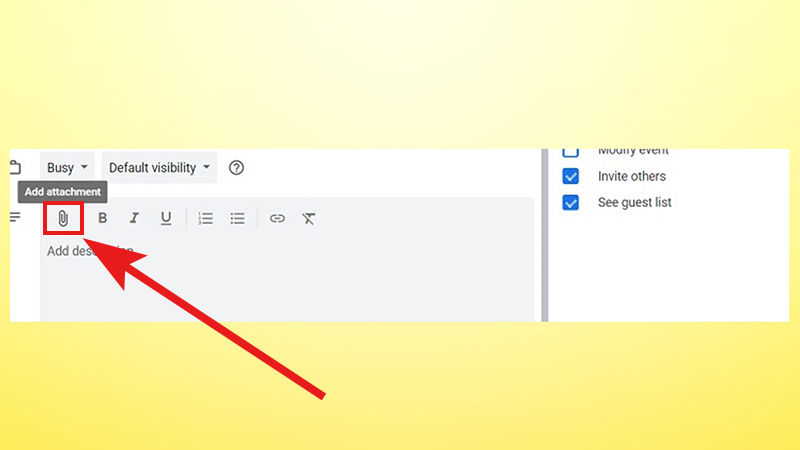
Thêm tệp đính kèm trên Google Calendar
Bạn có thể tùy chọn múi giờ trên khắp thế giới để xắp xếp các cuộc họp với những người bạn trên khắp thế giới.
Bạn đến phần World clock chọn hộp màu xanh đầu tiên và chọn múi giờ bạn muốn xem từ chế độ xem lịch của bạn.
Sau đó bạn quay lại chế độ xem lịch, các múi giờ trên khắp thế giới sẽ hiển thị ở đây.
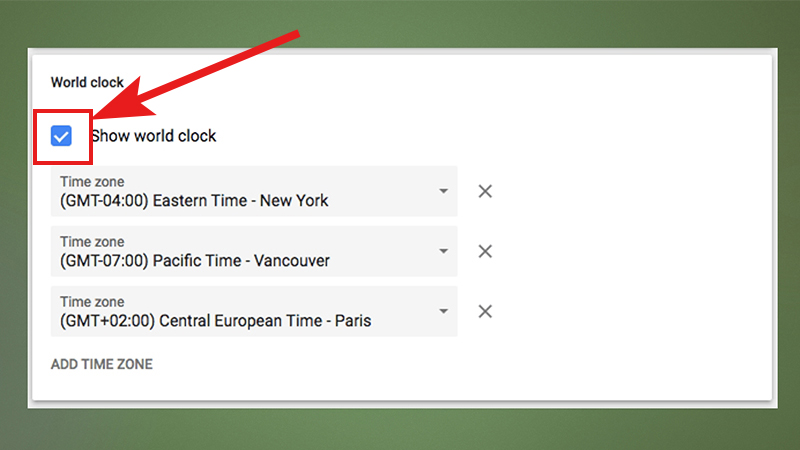
Google Calendar giúp bạn kích hoạt đồng hồ thế giới
Tính năng này theo dõi giờ làm việc của bạn và nhắc nhở những người trong nhóm không thêm bạn vào cuộc họp khi bạn đang bận rộn.
Để bật tính năng này, bạn vào phần cài đặt trên chế độ xem lịch, đi tới Working Hours, ở đây bạn có thể cài đặt thời gian làm việc mỗi ngày trong tuần.
Bạn có thể gửi email từ Google Calendar, bạn nhấp vào biểu tượng phong bì bên trên sự kiện nhóm rồi nhập tin nhắn và địa chỉ và chủ đề.
Sau đó bấm Send (Gửi). Thư của bạn sẽ được gửi đi mà không phải truy cập vào hộp thư điện tử.
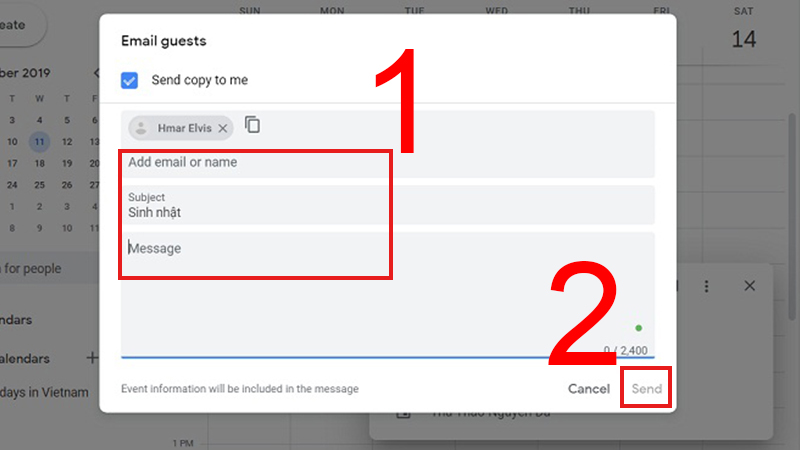
Bạn có thể gửi email từ Google Calendar
Google Calendar tích hợp với Google Map nên việc thông báo địa điểm họp nhóm thật dễ dàng. Bạn chỉ cần nhấn địa chỉ vào hộp Where trong sự kiện nhóm.
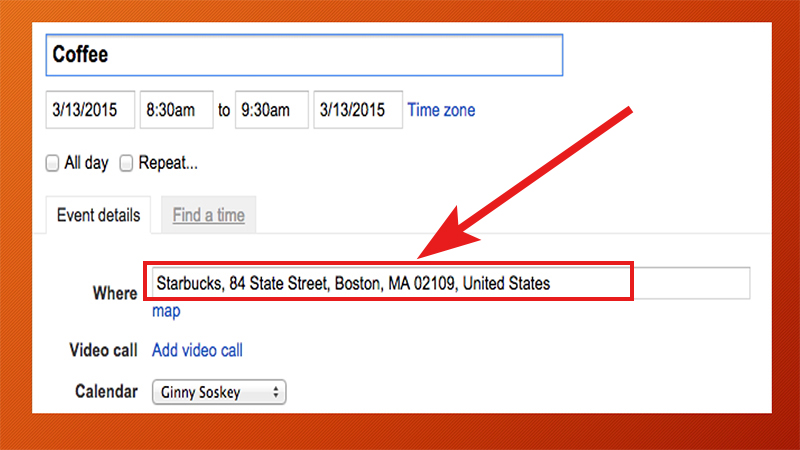
Thêm địa điểm họp cụ thể trên Google Calendar
Cài đặt thông báo sự kiện trước 10 phút trên máy tính để bàn, bạn có thể lựa chọn thông báo bật lên một cửa sổ lớn hoặc chỉ là một thanh trượt nhẹ nhắc bạn sự kiện sắp tới.
Bạn vào Event settings, sau đó nhấp vào Notifications, chọn Desktop notifications thông báo sự kiện sẽ hiện lên nhẹ nhàng hơn để không gây khó chịu cho bạn trong quá trình làm việc.
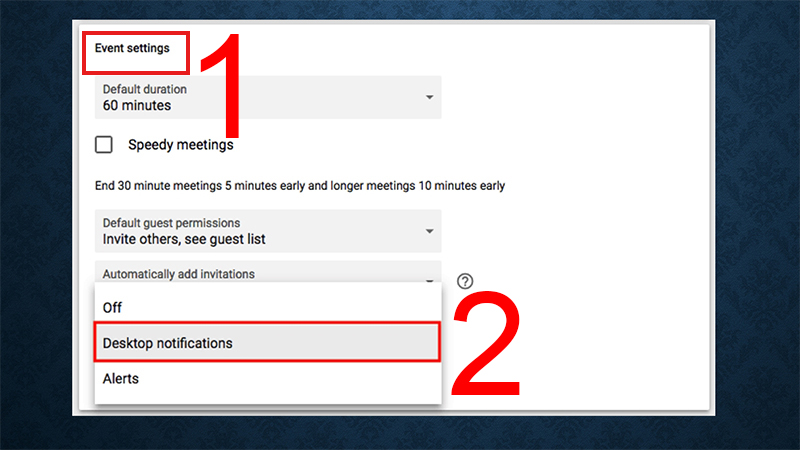
Sử dụng thông báo trên máy tính để bàn
Bạn có thể cài đặt thông báo sự kiện trước bao nhiêu phút bằng cách vào biểu tượng bút chì để chỉnh sửa cài đặt. Trong chi tiết sự kiện, bạn tìm biểu tượng quả chuông để chỉnh thời gian.
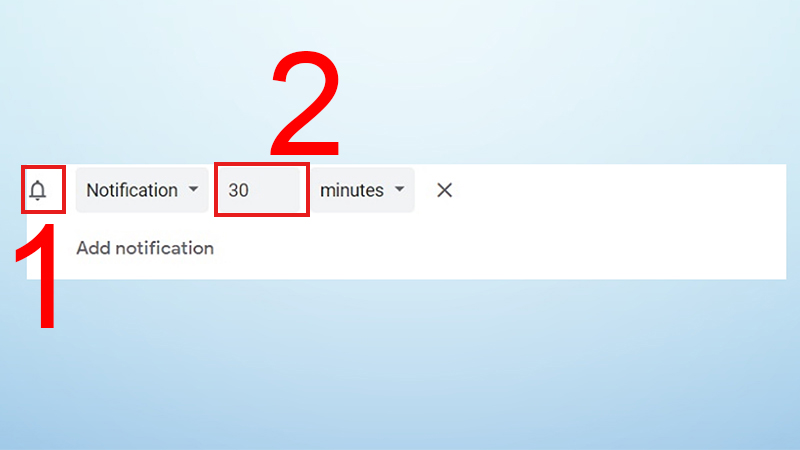
Thay đổi thời gian thông báo sự kiện trên Google Calendar
Bài viết trên đây giới thiệu đến bạn lịch Google Calendar là gì và cách sử dụng các tính năng của Google Calendar.Hi vọng bài viết này hữu ích với bạn. Cảm ơn bạn đã theo dõi!
Trung Tâm Bảo Hành chuyên cấp cứu laptop điện thoại máy tính bảng ổ cứng 24/7 cho khách hàng.
 0967891080

