
-
7:30 - 20:30
Cả CN & Lễ -

-


Bài hướng dẫn giúp bạn hiểu hơn và cách dùng công cụ Google Docs dễ dàng và cụ thể, bài viết cũng giới thiệu nhiều tính năng hữu ích công này mang lại, nhấn vào xem nhé!
Google Docs hay còn được biết đến Google Documents, là một ứng dụng hỗ trợ soạn thảo văn bản online của Google. Ứng dụng này cho phép người dùng sử dụng các tính năng như: Soạn thảo văn bản, soạn thảo bảng tính và soạn thảo trình chiếu.
Khái niệm Google Docs
- Google Docs dựa trên tài khoản Google liên kết với máy chủ với dung lượng lưu trữ sử dụng khoảng 10GB và 1GB các định dạng dữ liệu miễn phí.
- Điều kiện tiên quyết để có thể sử dụng được công cụ này, bạn cần đảm bảo có 1 tài khoản Google và một chiếc điện thoại hoặc máy tính hoặc tablet của mình đang được kết nối Internet.

Nguyên tắc hoạt động của Google Docs
- Khi soạn thảo trên Google Docs, nội dung bạn soạn thảo sẽ được tự động lưu lại ngay lập tức, đảm bảo bài viết sẽ không bị mất khi mạng gặp vấn đề.
- Công cụ Google Docs hoạt động và hỗ trợ nhiều công cụ xử lý văn bản và trình chiếu như: Document, Spreadsheet, Presentation, Drawing và Form.
- Google Docs cung cấp nhiều tính năng online mà không cần tải về máy, cho phép người dùng thực hiện thao tác soạn thảo văn bản dễ dàng với đầy đủ chức năng soạn thảo.
- Hỗ trợ, chia sẻ với nhiều người và cho phép nhiều người được quyền xem hoặc chỉnh sửa trực tiếp trên văn bản, giúp nâng cao hiệu suất công việc.
- Cho phép người dùng chỉnh sửa khi không có mạng.
Ưu điểm của công cụ soạn thảo Google Docs
- Có thể khi dùng Google Docs để soạn thảo văn bản, khi tải về sẽ gặp một số lỗi nhỏ về căn chỉnh lề và định dạng văn bản.
- Giao diện của Google Docs đôi khi có thể bị lỗi, đặc biệt khi người dùng chèn ảnh vào trong văn bản, họ đôi khi có thể không chỉnh sửa được tài liệu.
- Không có nhiều sự lựa chọn tính năng như Microsoft Word khi sử dụng với Google Docs.
Khuyết điểm của Google Docs
- Vì làm online, bạn cần cài đặt quyền chỉnh sửa để tránh bị người khác sửa đổi và điều chỉnh tệp của bạn.
- Cần lưu ý về kết nối mạng, nếu tệp quan trọng bạn nên dùng tính năng cho phép chỉnh sửa khi ngắt kết nối để tránh việc mất dữ liệu.
- Khi tải về một tệp Google Docs, có thể sẽ gặp các lỗi về định dạng, trình bày văn bản.

Một số lưu ý nhỏ
Đây là công cụ cho phép bạn dùng giọng nói để nhập văn bản, để mở tính năng này: Nhấn chọn Công cụ (Tool) > Chọn Nhập liệu bằng giọng nói (Voice Typing).
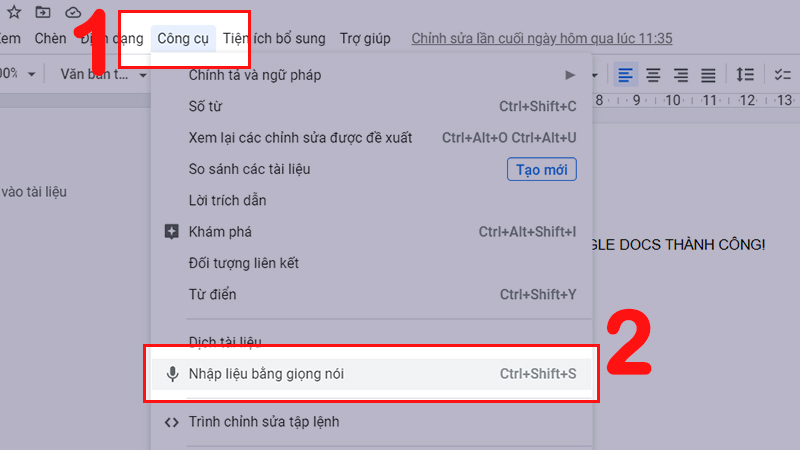
Nói để nhập liệu
Sử dụng font chữ khác nhưng chưa có trên Google Docs, bạn chỉ cần thực hiện thao tác:
Bước 1: Nhấn vào font chữ > Chọn Phông chữ khác.
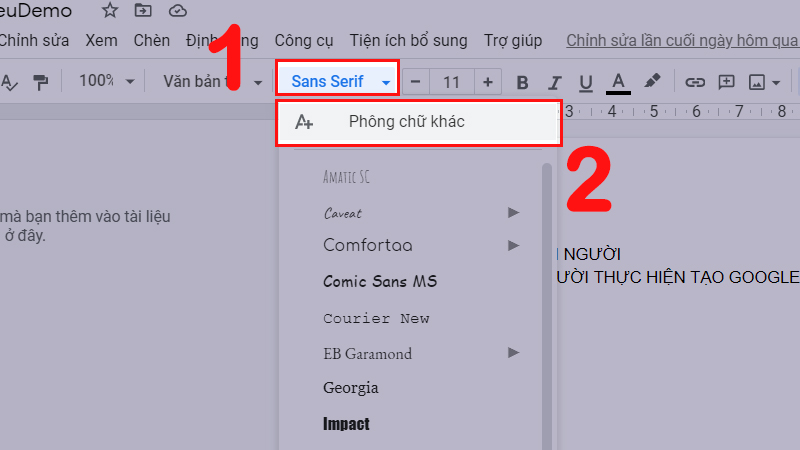
Chọn Phông chữ khác
Bước 2: Chọn font chữ > Nhấn OK.
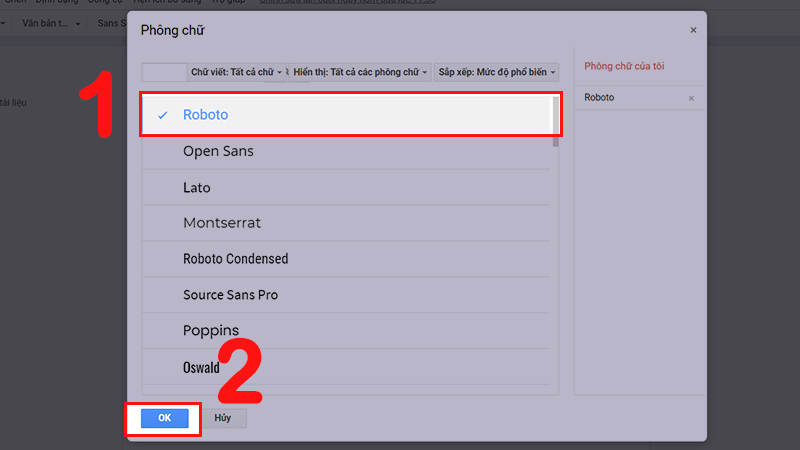
Thêm font chữ
Để nhận xét và thảo luận một phần, một đoạn trong văn bản, bạn cần:
Bước 1: Bôi đen dòng văn bản đó > Chọn dấu +.
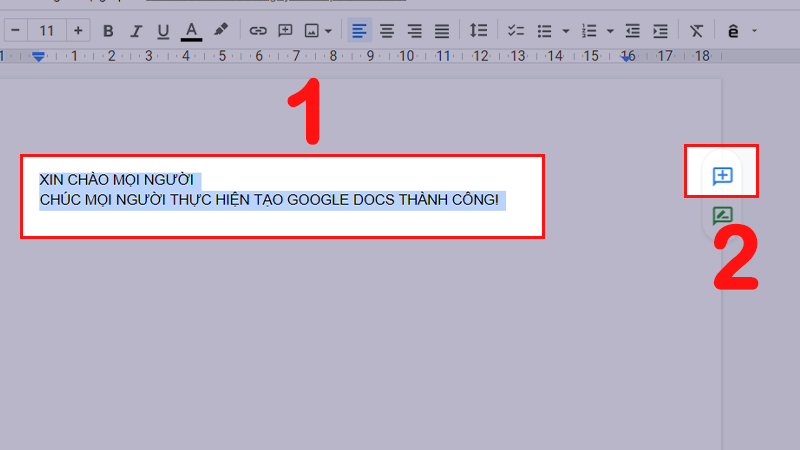
Bôi đen và nhận xét
Bước 2: Nhập nhận xét > Chọn Nhận xét.
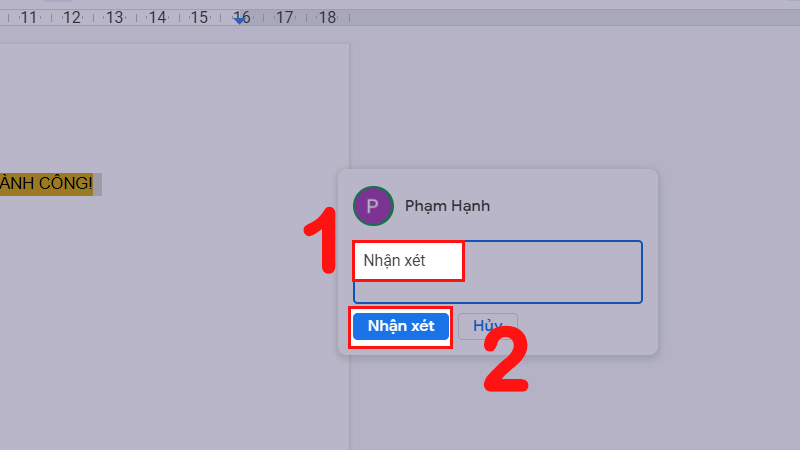
Nhận xét đoạn văn
Soạn thảo trên Google Docs sẽ cho phép bạn lưu lại tự động khi có sự thay đổi và sao chép dễ dàng, để sao chép tệp:
Bước 1: Chọn Tệp > Nhấn Tạo bản sao.
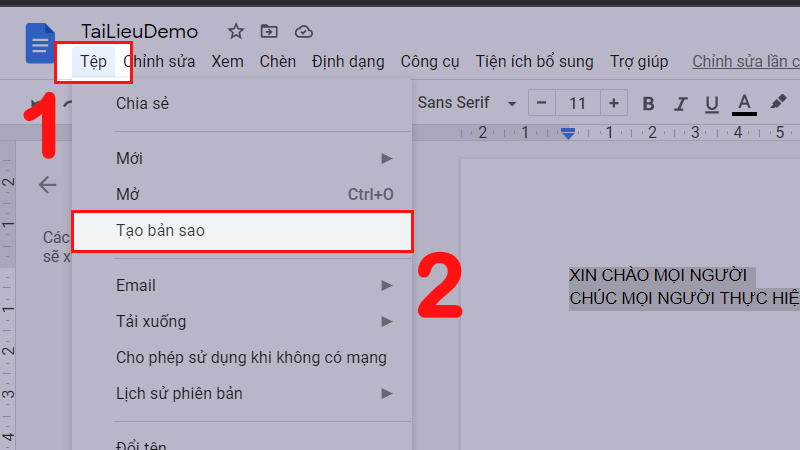
Chọn Tệp và nhấn Tạo bản sao
Bước 2: Điền tên > Chọn Thư mục để chứa bản sao > Nhấn OK.
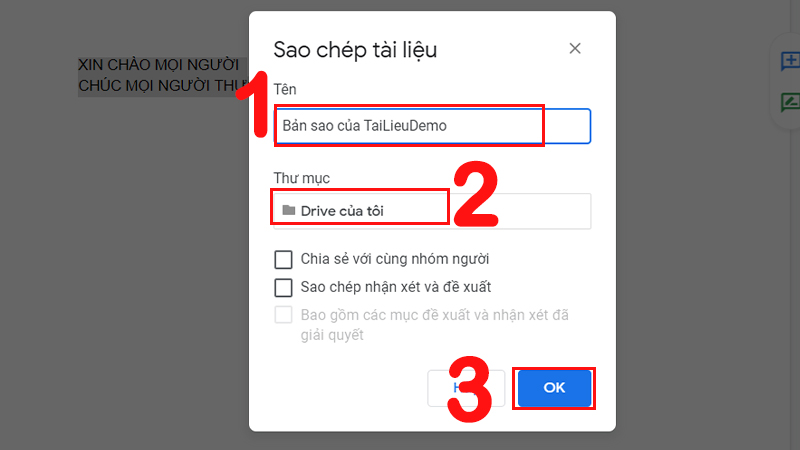
Chọn nơi lưu bản sao
Một trong những tính năng hữu dụng của Google Docs là hỗ trợ cho phép người dùng chia sẻ dữ liệu với bạn bè hoặc một nhóm người dễ dàng, bằng cách:
Bước 1: Chọn Tệp > Nhấn Chia sẻ.
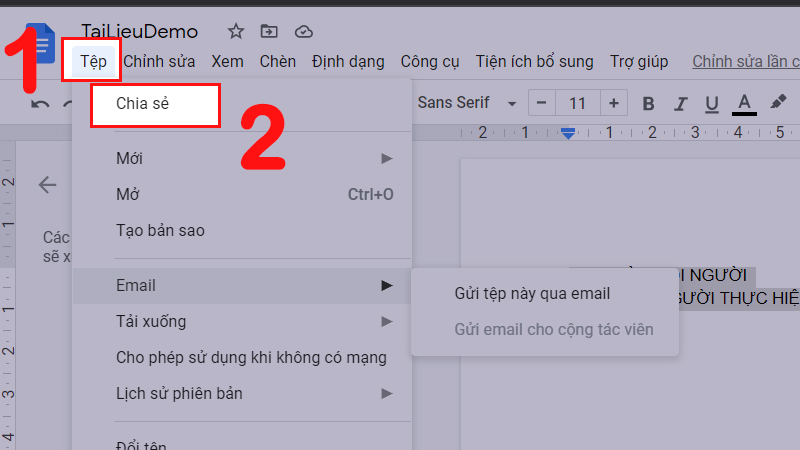
Chọn Tệp, nhấn Chia sẻ
Bước 2: Chọn Thay đổi.
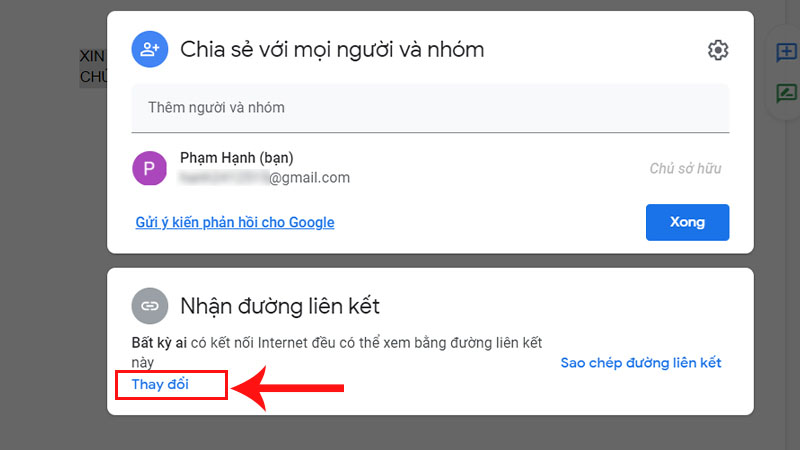
Chọn Thay đổi
Bước 3: Chọn quyền chia sẻ phù hợp cho người nhận phù hợp.
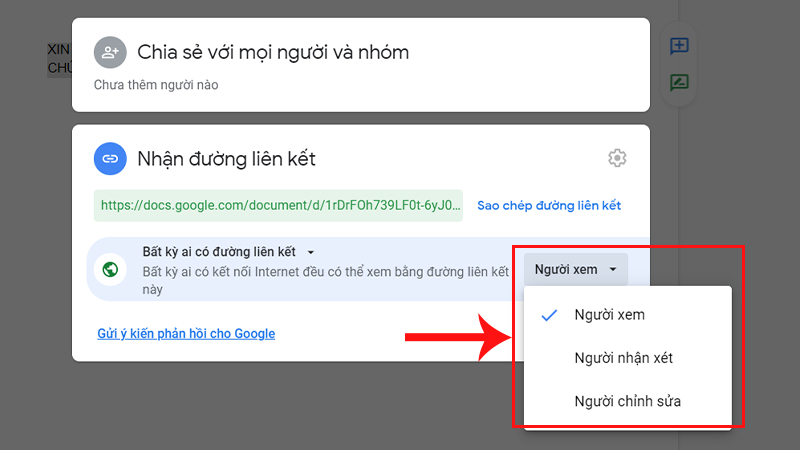
Chọn quyền chia sẻ phù hợp
Bước 4: Nhập Gmail bạn muốn chia sẻ > Nhập lời nhắn > Chọn Gửi.
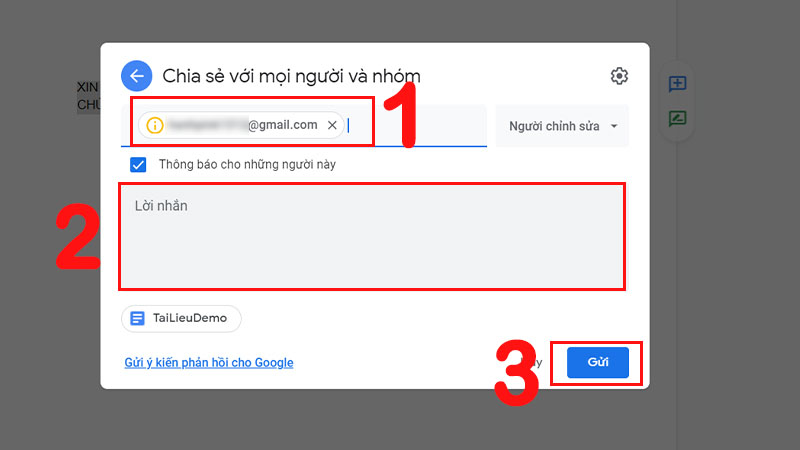
Chia sẻ tài liệu cho bạn bè
Google Docs còn cho phép người dùng chỉnh sửa khi không có mạng, để sử dụng chế độ này, bạn cần: Nhấn vào dấu 3 chấm góc trái của tệp > Chọn Cho phép sử dụng khi không có mạng.
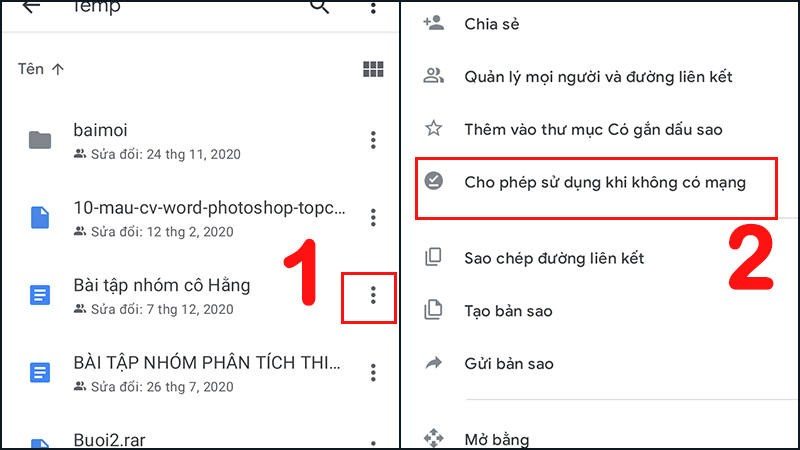
Google Docs cũng cung cấp chế độ làm việc ngoại tuyến
Bạn muốn xem lại lịch sử hoạt động trên Google Docs, thao tác cần thực hiện như sau:
Cách 1: Chọn Tệp (File) > Chọn Lịch sử phiên bản (See revision history) > Nhấn Xem lịch sử phiên bản.

Xem lại lịch sử hoạt động
Cách 2: Dùng phím tắt: Nhấn đồng thời tổ hợp phím Ctrl + Alt + Shift + H trên bàn phím.
Sau khi thực hiện xong, Google Docs sẽ hiển thị các phiên bản chỉnh sửa theo thứ tự thời gian, nếu muốn khôi phục lại: Chọn phiên bản cần khôi phục > Nhấn dấu 3 chấm > Chọn tiếp Khôi phục phiên bản này.
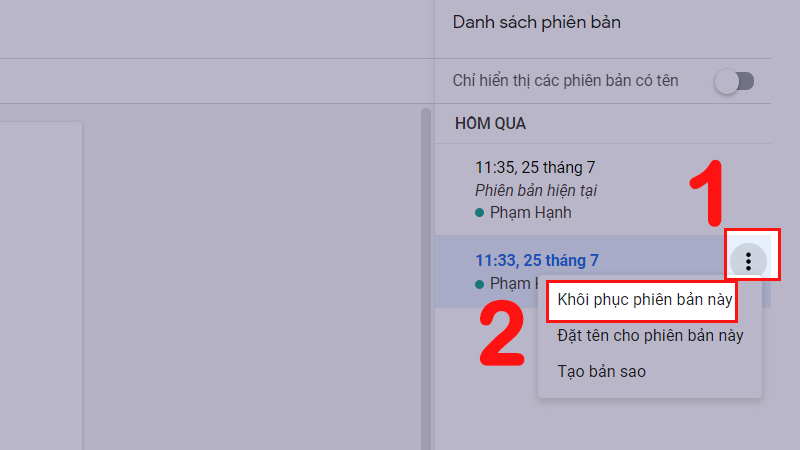
Cách khôi phục lại phiên bản cũ hơn
Bước 1: Tạo tài khoản Google
- Bước 1.1: Truy cập trang web của Google để tạo Gmail: TẠI ĐÂY.
- Bước 1.2: Nhấn Tạo tài khoản.
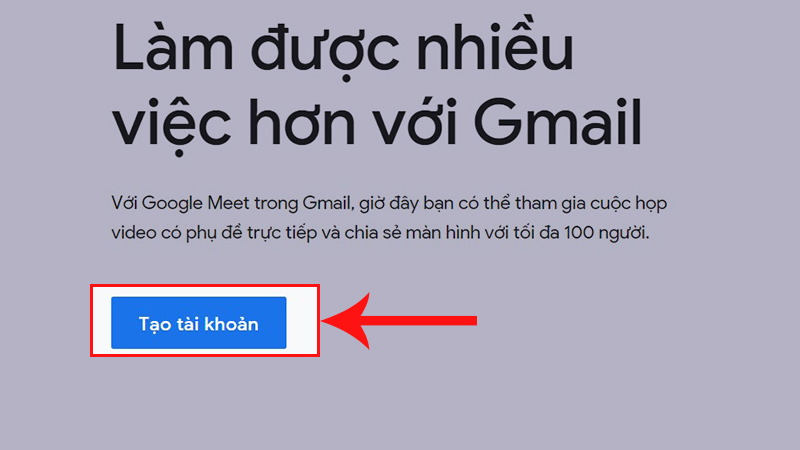
Nhấn Tạo tài khoản
- Bước 1.3: Nhập thông tin và mật khẩu cho tài khoản > Nhấn Tiếp theo.
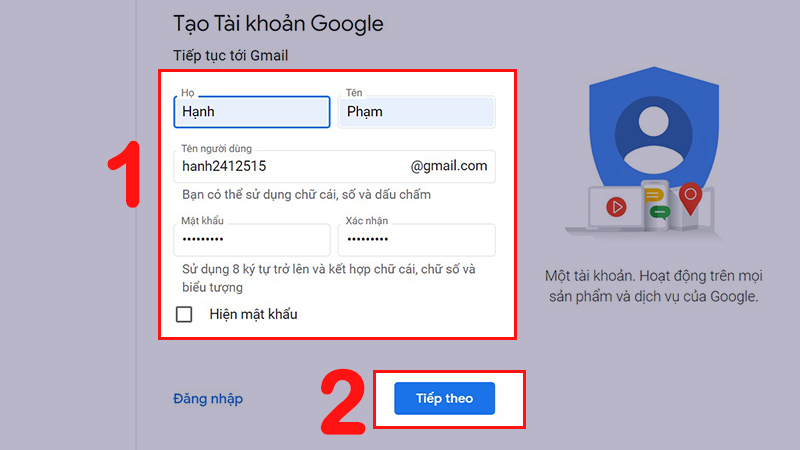
Nhập thông tin và mật khẩu cho tài khoản
- Bước 1.4: Nhập thông tin cá nhân và số điện thoại > Nhấn Tiếp theo.
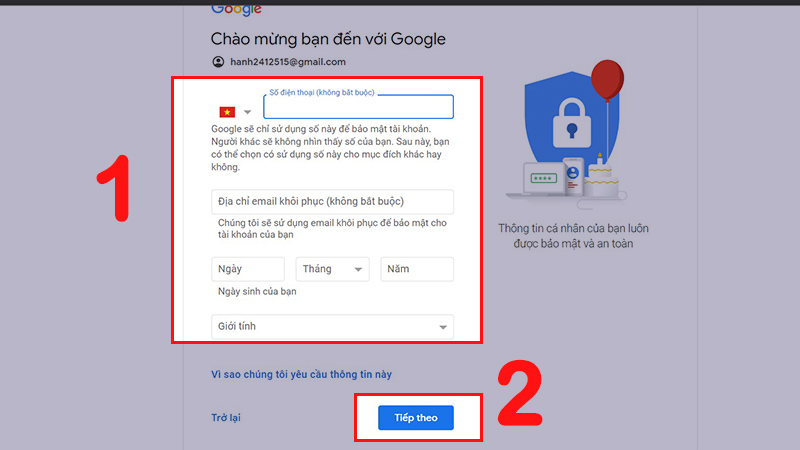
Nhập thông tin cá nhân và số điện thoại
- Bước 1.5: Chọn Gửi.
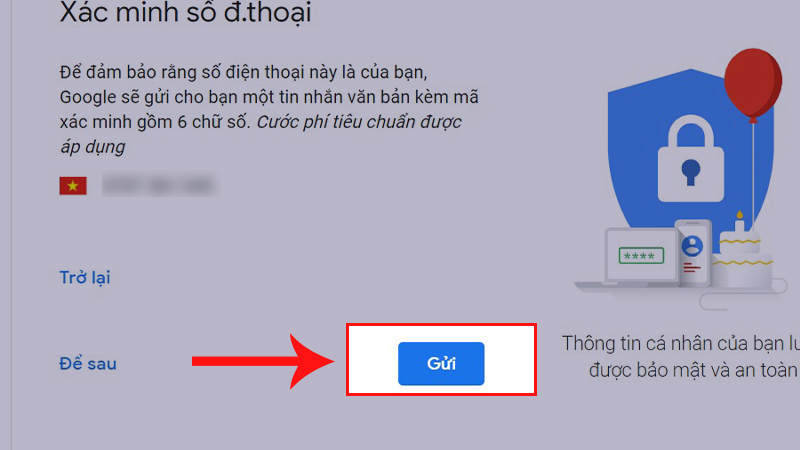
Chọn Gửi
- Bước 1.6: Nhập mã xác minh > Chọn Xác minh.
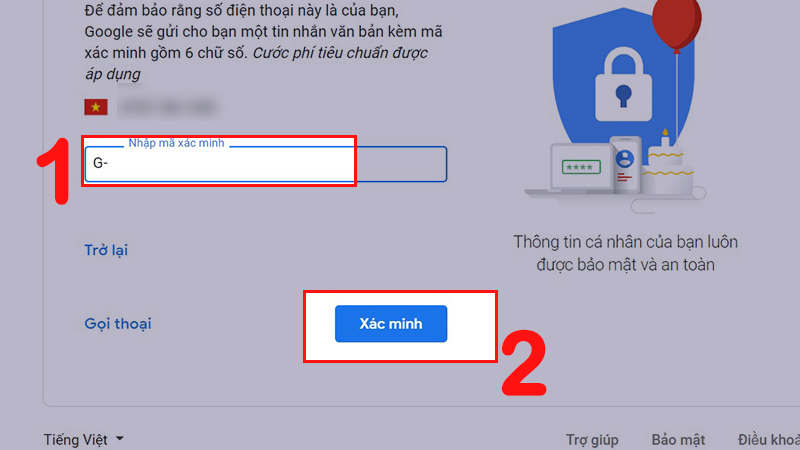
Nhập mã xác minh
- Bước 1.7: Chọn Tôi đồng ý.
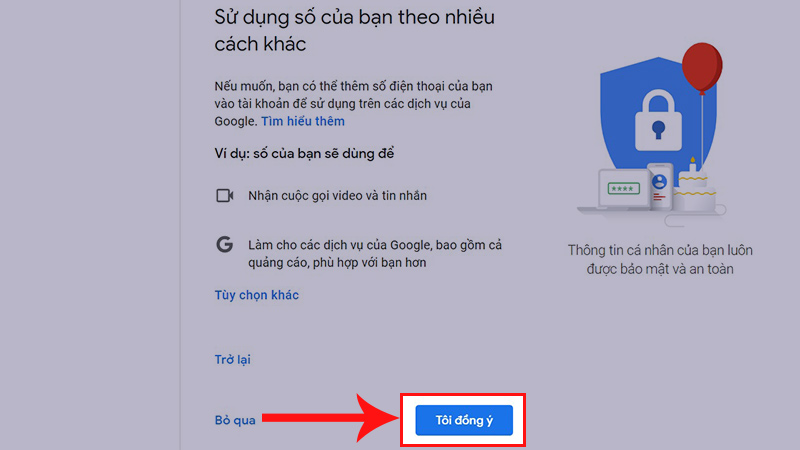
Chọn Tôi đồng ý
- Bước 1.8: Chọn tiếp Tôi đồng ý.
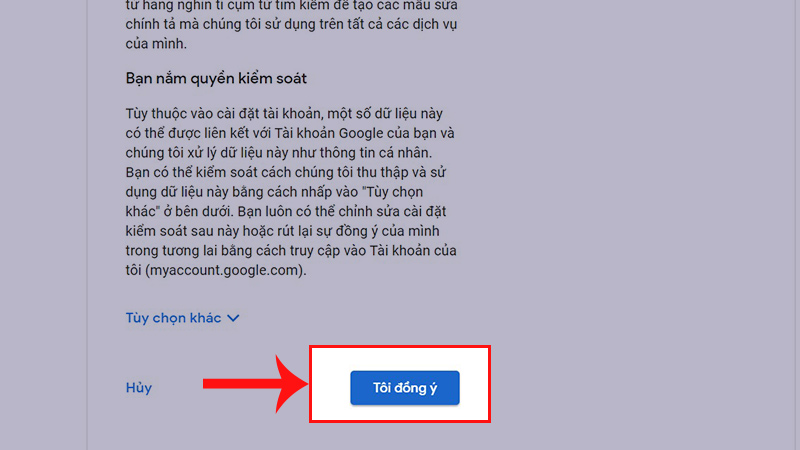
Chọn tiếp Tôi đồng ý
Bước 2: Mở Google Docs
- Bước 2.1: Vào trong google drive của bạn: TẠI ĐÂY.
- Bước 2.2: Chọn menu nằm cạnh avatar của bạn > Chọn Tài liệu (Google Docs).
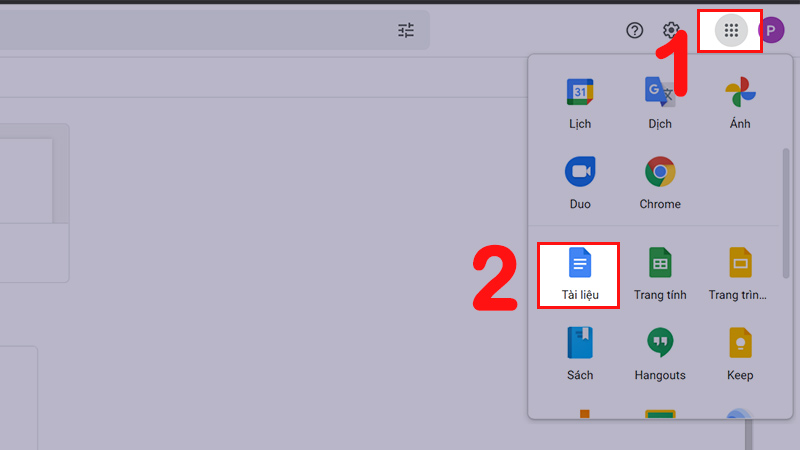
Tạo file Google Docs mới
Bước 3: Tạo tài liệu mới
- Bước 3.1: Chọn Trống.
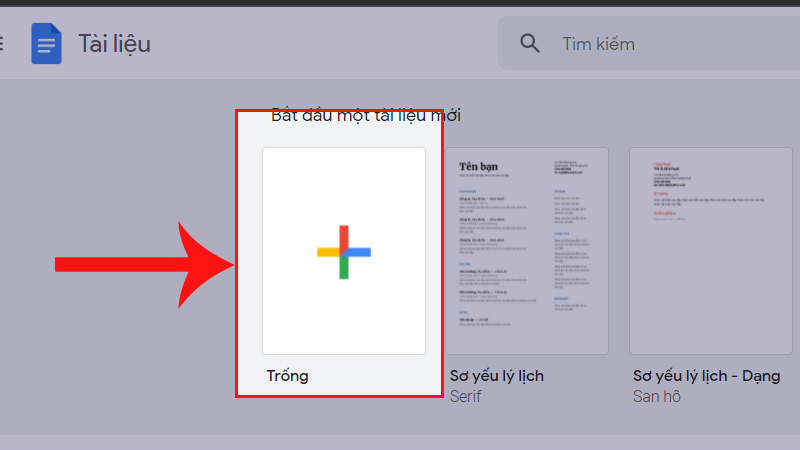
Chọn Trống để bắt đầu một tài liệu mới
- Bước 3.2: Chọn vào phần tên tài liệu góc trái trên cùng > Đổi tên tài liệu và nhấn ra ngoài.
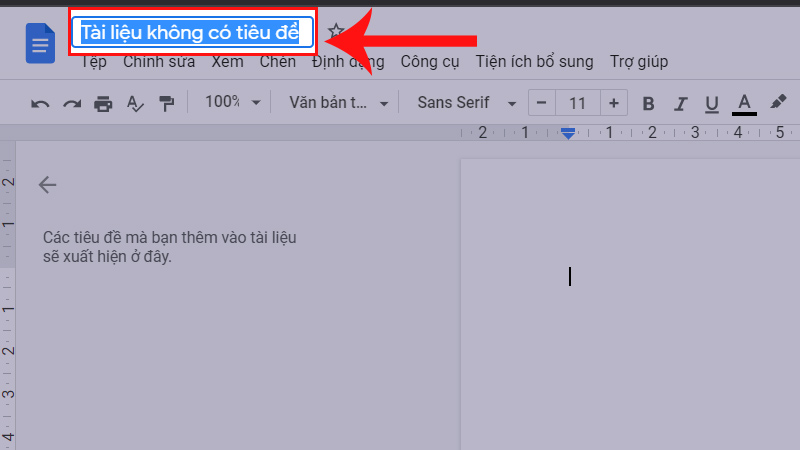
Đổi tên tài liệu
- Bước 3.3: Bắt đầu soạn thảo văn bản và Google Docs sẽ lưu tự động cho bạn tại drive cá nhân.
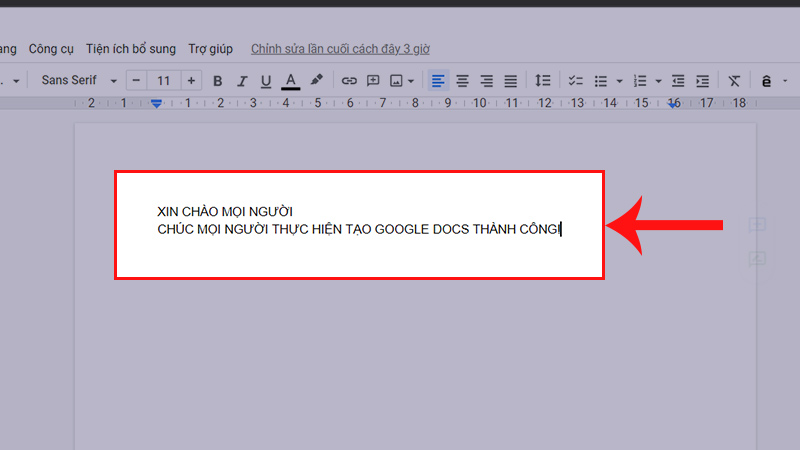
Bắt đầu soạn thảo văn bản
- Việc soạn thảo trên Google Docs sẽ giúp bạn dễ dàng, thuận tiện và nhanh chóng hơn khi soạn thảo văn bản. Đồng thời, vì đây là công cụ soạn thảo online nên bạn hoàn toàn linh hoạt trong việc truy cập tệp cũng như chia sẻ với bạn bè của bạn tiện hơn không cần phải mở laptop của mình.
- Soạn thảo trên Google Docs không chỉ cho phép chia sẻ với bạn bè mà còn cho phép bạn chỉnh sửa quyền để cho nhiều người cùng làm việc trên 1 tệp tài liệu hoặc phân quyền cho một số người chỉ được xem hoặc chỉ được nhận xét.
- Bên cạnh việc chia sẻ bản gốc, bạn cũng có thể dễ dàng sao chép nhân bản tệp đang làm và gửi cho bạn của bạn vì mục đích nào đó để không bị ảnh hưởng đến bản gốc.
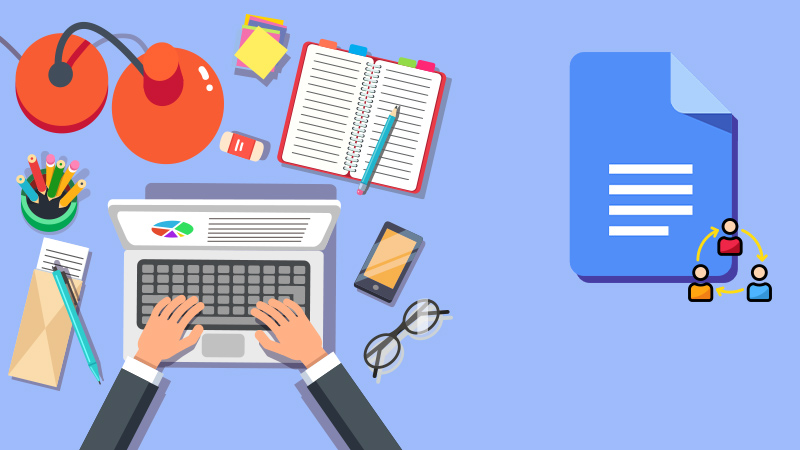
Chia sẻ tài liệu với bạn bè
Bài viết giới thiệu về Google Docs và tính năng công cụ đem lại đã xong, hy vọng sẽ hữu ích với bạn và cảm ơn bạn đã theo dõi! Chúc bạn thực hiện thành công.
Trung tâm chuyên sửa chữa bảo hành máy chiếu, flycam, máy quét scaner, màn hình, tivi, máy lạnh – điều hòa, máy hút bụi, tủ lanh, máy pos, máy lọc nước điện giải, tai nghe tận nhà khách hàng. 0967891080

