
-
7:30 - 20:30
Cả CN & Lễ -

-


Nếu muốn giải đáp thắc mắc Google Podcast là gì thì bạn hãy xem ngay bài viết này nhé. Ngoài ra bạn sẽ được hướng dẫn chi tiết cách sử dụng Google Podcast trên điện thoại đấy.
- Nhà phát hành: Google LLC.
- Dung lượng: 63.7 MB
- Phiên bản:
+ Android: 1.0.0.301897054.
+ iOS: 2.0.10.
- Giá: Miễn phí.
- Tương thích:
+ Android: Khác nhau tùy theo điện thoại.
+ iOS: 12.0 trở lên.
Google Podcast là một ứng dụng tổng hợp nhiều tệp tin âm thanh kỹ thuật số trên toàn thế giới, cho phép người dùng tìm kiếm và phát hành các podcast miễn phí. Được Google nghiên cứu, phát triển và cho ra mắt vào ngày 18/06/2018 trên các thiết bị Android.
Hiện nay Google Podcast đã được mở rộng khả năng tương thích với hệ điều hành iOS và phiên bản web dành cho Windows.

Google Podcast là một ứng dụng tổng hợp các tệp tin âm thanh được Google phát triển
Như tên gọi của ứng dụng này, Google Podcast có những tính năng hầu hết đều liên quan đến Podcast như cho phép người dùng phát hành Podcast cá nhân theo ý thích, gợi ý các Podcast dựa trên xu hướng nghe của người dùng, tải xuống miễn phí các tệp âm thanh yêu thích,...
Xem thêm chi tiết những tính năng của Google Podcast tại bài viết dưới đây:
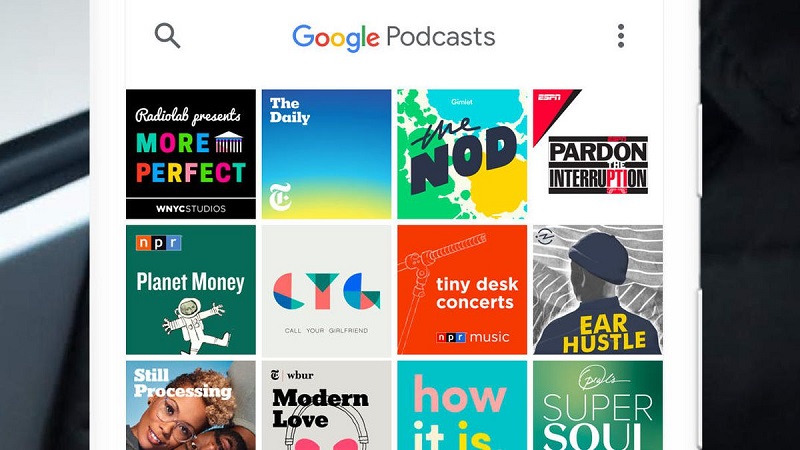
Google Podcast cung cấp cho người dùng nhiều tính năng nghe cũng như phát hành các tệp âm thanh miễn phí
Hướng dẫn dưới đây được thực hiện trên thiết bị iPhone 8, phiên bản iOS 14.7.1 với những chú thích và đề mục viết bằng tiếng Việt. Ở các thiết bị và phiên bản khác, có thể có sự khác biệt trong thao tác.
Nếu thiết bị của bạn đang sử dụng phiên bản tiếng Anh thì bạn có thể tham khảo cách chuyển đổi ngôn ngữ sang tiếng Việt tại bài viết dưới đây:
Trước tiên bạn cần cài đặt ứng dụng Google Podcast trên điện thoại của mình để sử dụng.
Bạn có thể tải ứng dụng Google Podcast dành cho thiết bị sử dụng hệ điều hành Android và iOS tại đây:
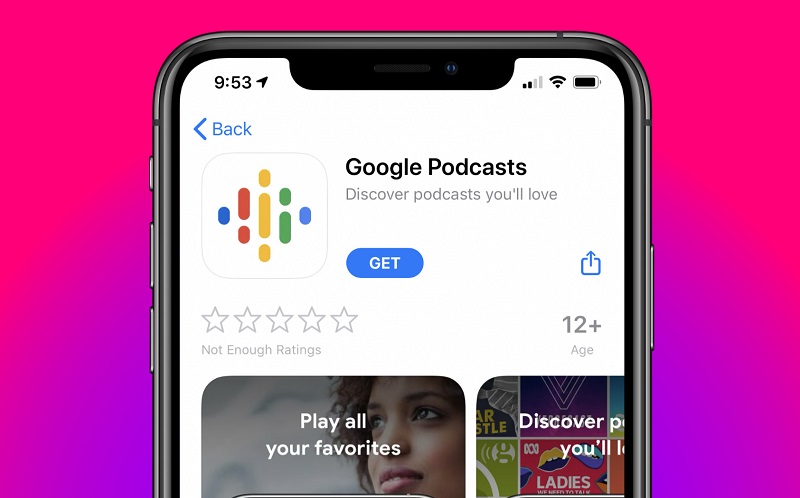
Tải ứng dụng Google Podcast về điện thoại của mình
Để tìm kiếm những podcast theo ý muốn và đăng ký để nghe thêm nhiều podcast tương tự thì bạn hãy làm theo những bước sau:
+ Bước 1: Mở ứng dụng Google Podcast > Nhấn vào thanh Tìm kiếm > Nhập Tên podcast mà bạn cần tìm.
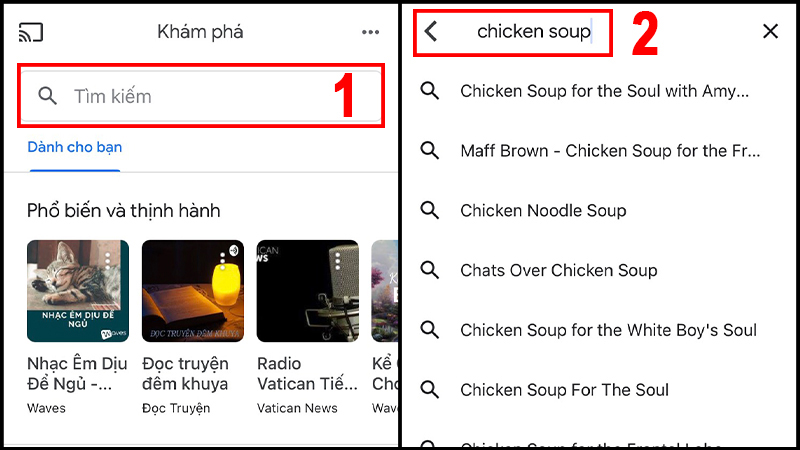
Tìm kiếm kênh Podcast yêu thích
+ Bước 2: Nhấn vào podcast đó > Chọn + Đăng ký.
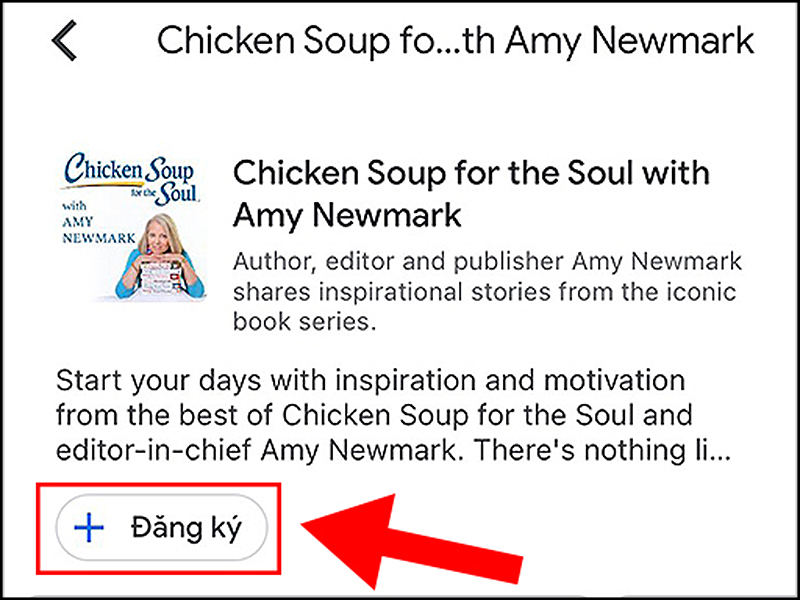
Đăng ký Podcast yêu thích
Ngoài ra bạn có thể thêm một podcast từ nguồn cấp dữ liệu RSS. Podcast được thêm từ RSS này cũng sẽ xuất hiện cùng với những podcast mà bạn đã đăng ký trước đó. Bạn hãy tham khảo các bước làm sau:
+ Bước 1: Mở ứng dụng Google Podcast > Vào mục Hoạt động phía dưới cùng bên phải > Nhấn vào biểu tượng Ba dấu chấm phía trên cùng bên phải > Chọn mục Thêm theo nguồn cấp dữ liệu RSS.
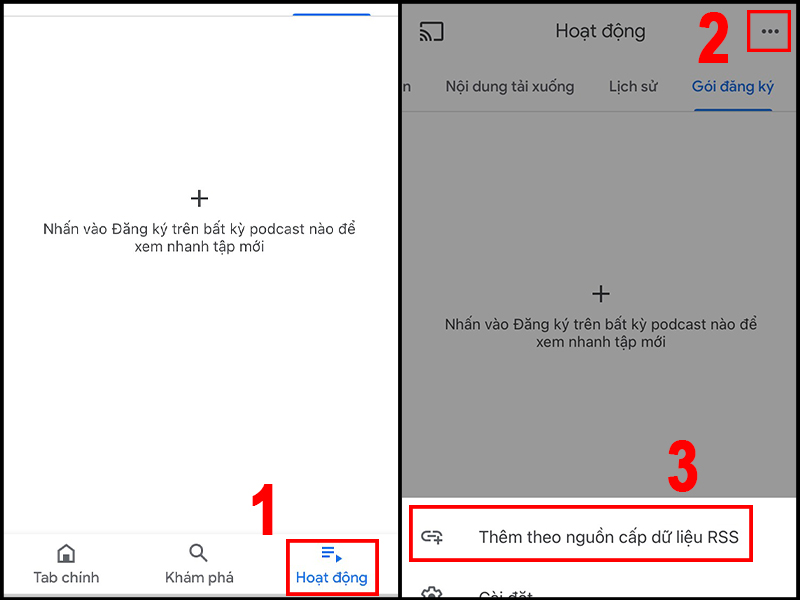
Thêm podcast từ nguồn cấp dữ liệu RSS
+ Bước 2: Nhập đường link URL của nguồn cấp dữ liệu mà bạn muốn thêm > Nhấn Đăng ký.
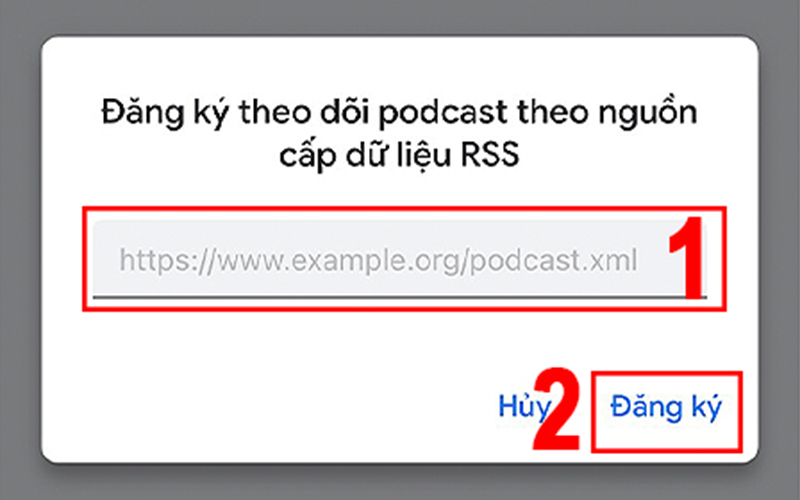
Nhập đường link URL của podcast
Bạn có thể thêm hoặc xóa một podcast khỏi hàng đợi bằng những cách sau:
Cách 1: Thêm podcast vào hàng đợi:
+ Truy cập vào podcast mà bạn muốn nghe > Nhấn vào biểu tượng Thêm vào hàng đợi.
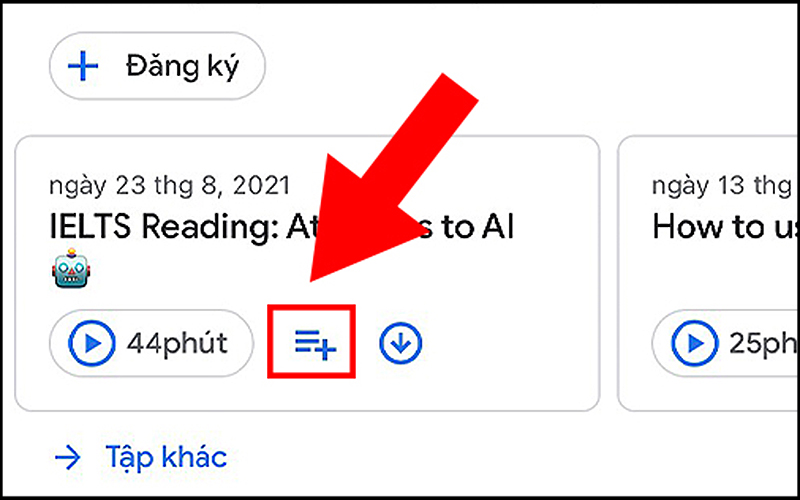
Thêm podcast vào danh sách hàng đợi
Cách 2: Xóa Podcast khỏi hàng đợi:
+ Bước 1: Trong ứng dụng Google Podcast bạn vào mục Hoạt động > Vào mục Hàng đợi của bạn > Nhấn lại vào biểu tượng Đã thêm vào hàng đợi để xoá một podcast khỏi danh sách chờ phát.
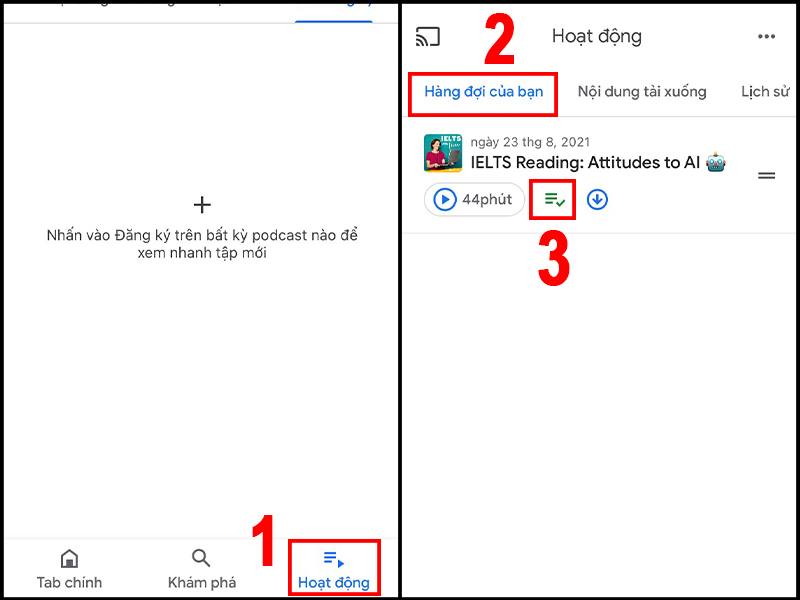
Truy cập vào danh sách hàng đợi
+ Bước 2: Nếu muốn tất cả các podcast đang có trong hàng đợi thì bạn nhấn vào biểu tượng Ba dấu chấm > Chọn Xóa hàng đợi của bạn.
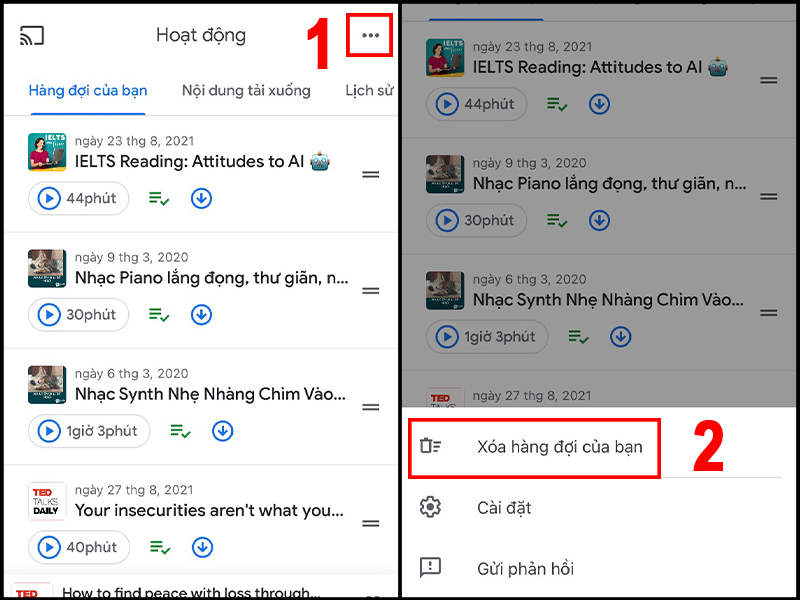
Xoá Podcast khỏi hàng đợi trong danh sách chờ
Ban có thể sử dụng nhiều tài khoản Google khác nhau để nghe Podcast. Hãy làm theo những hướng dẫn sau đây:
Trong ứng dụng Google Podcast > Nhấn vào Tab chính > Vào mục Ảnh hồ sơ hoặc tên viết tắt của bạn > Chọn mục Thêm tài khoản khác hoặc nhấn vào Tài khoản bạn muốn sử dụng.
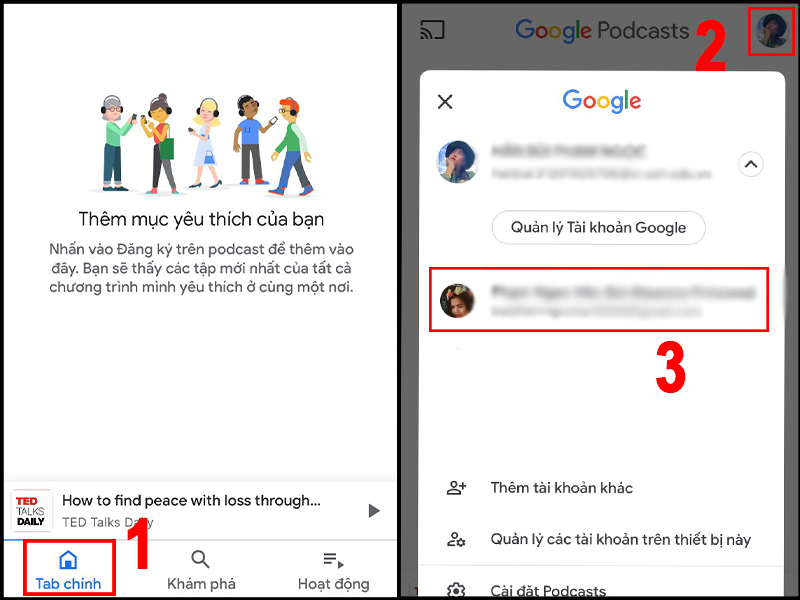
Bạn có thể sử dụng nhiều tài khoản Google khác nhau để nghe podcast
Trên đây là thông tin về ứng dụng Google Podcast cũng như hướng dẫn sử dụng. Hi vọng đã đem lại cho bạn thêm kiến thức mới. Cảm ơn bạn đã theo dõi.
Trung tâm mở cửa suốt ĐT laptop PC Surface iMac Đồng Hồ có sẵn linh kiện thay ngay giao hàng tại nhà trên toàn TP.
 0967891080

