
-
7:30 - 20:30
Cả CN & Lễ -

-


Google Scholar là gì? Làm thế nào để tận dụng nguồn tài liệu trên Google Scholar để tìm kiếm tài liệu, văn bản? Hãy cùng theo dõi ở bài viết này nhé!
Google Scholar là công cụ tìm kiếm tài liệu học thuật bao gồm sách, tạp chí khoa học (Academic journal), luận văn (dissertation, thesis),... được công bố chính thức trên toàn thế giới.Trang web thường được sử dụng trong các lĩnh vực mang tính học thuật, giúp giảng viên, sinh viên có thể tìm đọc được các thông tin mang tính học thuật với độ chính xác cao để làm nghiên cứu, khóa luận,…
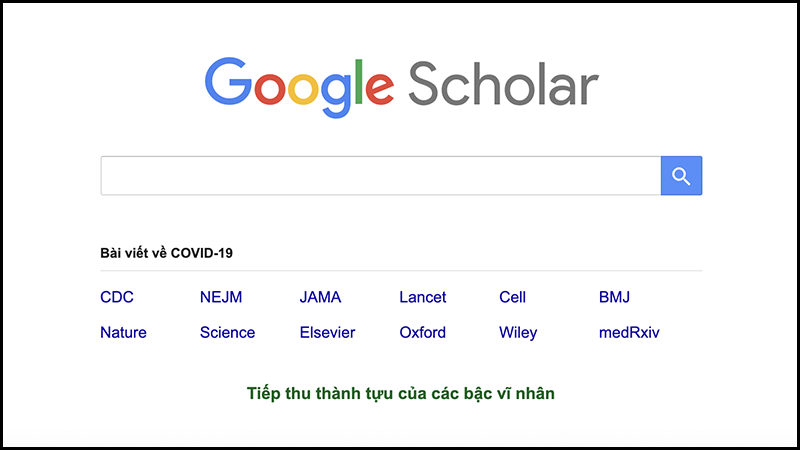
Google Scholar là công cụ tìm kiếm trong lĩnh vực học thuật
+ Giao diện đơn giản
Với giao diện đơn giản, khá giống với Google, Google Scholar khiến người truy cập dễ dàng tìm được thông tin. Ngoài ra, trang web còn có các chức năng phân loại tài liệu theo năm, bạn có thể chọn để giới hạn thời gian tài liệu được công bố.
+ Nguồn tài liệu đồ sộ
Với Google Scholar, bạn có thể truy cập nguồn tài liệu đồ sộ trên toàn thế giới, được phát hành dưới nhiều định dạng khác nhau. Ngoài ra, trang web các tài liệu còn được dẫn đến cơ sở dữ liệu gốc có trong bài khiến việc tìm thông tin của người đọc thuận tiện và nhanh chóng.
+ Cung cấp nhiều kiểu trích dẫn
Trang web còn hỗ trợ bạn trích dẫn (citation) các văn bản dưới nhiều dạng khác nhau, bao gồm APA, MLA, ISO 690. Việc này vô cùng thuận tiện cho người dùng khi có thể trực tiếp lấy trích dẫn mà không cần tự trích dẫn hay sử dụng qua một nguồn trung gian khác để trích dẫn văn bản.

Google Scholar hỗ trợ bạn trích dẫn văn bản
+ Liên kết với các phần mềm trích dẫn tự động
Ngoài việc trích dẫn trực tiếp, Google Scholar còn hỗ trợ liên kết với các phần mềm trích dẫn tự động gồm BibTeX, EndNote, RefMan, RefWorks. Bạn có thể sao chép các thông tin tác giả, ngày công bố,... để thực hiện trích dẫn ở các phần mềm này.
+ Có thể lưu lại để đọc sau
Ngoài ra, bạn có thể lưu bài viết lại để đọc sau bằng cách nhấn vào dấu ngôi sao dưới bài viết. Bài viết lúc này sẽ được thêm vào thư viện của bạn. Khi cần xem lại, bạn chỉ cần chọn Thư viện của tôi trên góc trên phía bên phải.

Google Scholar là trang web tìm kiếm tài liệu học thuật đầy tiện ích
+ Không hỗ trợ đọc trước Abstract
Abstract là một tóm tắt ngắn bắt đầu một bài học hay luận án để nêu rõ mục đích của bài viết và kết luận chính của nó, mục đích giúp người đọc xác định nhanh mục tiêu, phương pháp thực hiện của bài báo, từ đó giúp người đọc quyết định có click vào link đó hay không.
Tuy nhiên, hiện Google Scholar vẫn chưa hỗ trợ tính năng này (bài viết này được thực hiện vào ngày 08/07/2021).
+ Số lượng bài full-text giới hạn
Google Scholar hạn chế số lượng bài full-text mà bạn có thể đọc. Thông thường, bạn chỉ có thể đọc được phần mở đầu của tài liệu và phải trả thêm phí cho Nhà xuất bản để đọc tất cả nội dung của tài liệu.

Số lượng bài viết full-text của Google Scholar còn giới hạn
+ Thuật toán tìm kiếm tài liệu học thuật còn một số hạn chế
Thêm vào đó, thuật toán tìm kiếm của Google Scholar vẫn còn một số hạn chế. Trang web vẫn chưa thể tìm kiếm từ khóa theo các mục Abstract hay Literature review. Tính năng tìm kiếm nâng cao vẫn còn khá hạn chế, chưa phân theo lĩnh vực, loại tài liệu mà chỉ có mục phân loại bài viết theo năm công bố và bao gồm trích dẫn, bằng sáng chế.
+ Vẫn có trường hợp trích dẫn bị sai
Thi thoảng trích dẫn tự động của Google Scholar vẫn xảy ra lỗi sai, bạn cần check lại mỗi lần trích dẫn xong xem có đúng không để tránh việc đưa trích dẫn sai vào bài viết của mình.
Trước khi tìm kiếm, bạn cần xác định từ khóa mình cần tìm để kết quả hiển thị hợp lý và liên quan đến vấn đề bạn cần.
Khi tìm kiếm tài liệu trên Google Scholar, bạn nên search theo từ khóa như tên tác giả, tên Nhà xuất bản (Nature, Springer, Elsevier,…). Nếu bạn muốn tìm kiếm cụm từ trích dẫn trong tài liệu, hãy sử dụng dấu ngoặc kép “…”, ví dụ: “COVID-19”.

Tìm kiếm theo tên tác giả
Bạn có thể lưu lại bài viết để tiện cho việc xem lại. Đầu tiên, bạn chỉ cần ấn vào ngôi sao phía dưới bài viết để lưu bài vào thư viện. Sau đó bạn vào Thư viện của tôi để xem lại bài viết mà mình đã lưu trước đó.

Thêm bài viết vào thư viện
Để lấy trích dẫn nhanh được tạo tự động của Google Scholar, bạn chỉ cần nhấp vào dấu nháy phía dưới bài viết, sau đó các trích dẫn sẽ hiện ra, bạn chỉ cần copy dạng trích dẫn mà mình cần.

Trích dẫn nhanh
Bạn cũng có thể liên kết với các phần mềm trích dẫn bằng cách click vào các phần mềm này.

Liên kết với các phần mềm trích dẫn
Bên cạnh nút Quick citation còn có số lượng bài đã được trích dẫn (Trích dẫn … bài viết). Khi click vào, bạn có thể xem những bài viết đã tham khảo và trích dẫn nguồn này.
Khi nhấn vào đây, cửa sổ mới có danh sách các bài liên quan sẽ xuất hiện. Bạn có thể tham khảo các bài viết liên quan đến lĩnh vực nghiên cứu này ở đây.

Nút Bài viết có liên quan
Nút PDF thường xuất hiện ở phía bên phải cạnh bài viết. Tuy nhiên, không phải bài nào cũng có mà thường nút này chỉ xuất hiện ở các bài viết miễn phí. Khi bạn click vào, file PDF của toàn bộ tài liệu sẽ được hiển thị giúp bạn dễ đọc hơn và cũng dễ dàng tải về máy.

Chọn mục PDF của tài liệu
Google Scholar cũng hỗ trợ bạn tìm kiếm những bài viết trong khung thời gian mong muốn. Bạn có thể chọn năm công bố tài liệu mong muốn được đề xuất ở góc trái màn hình. Hoặc bạn cũng có thể tự nhập khoảng giới hạn thời gian để tìm kiếm bài viết mình cần.

Tìm kiếm bài viết theo thời gian
Để truy cập trình tìm kiếm nâng cao, bạn click chuột vào mục ba dấu gạch ở góc trái trên màn hình. Trình này có thể giúp bạn lọc các tìm kiếm như tìm bài viết có các cụm từ, không có các cụm từ, được viết bởi tác giả cụ thể,... Khi bạn nhập thông tin mình cần vào ô tìm kiếm nâng cao, hệ thống sẽ lọc các kết quả và cho ra cái tài liệu bạn cần.

Trình tìm kiếm nâng cao
Vừa rồi là bài viết giới thiệu về Google Scholar. Hy vọng bài viết hữu ích với bạn, cảm ơn bạn đã theo dõi, hẹn gặp lại trong những bài viết khác!
Trung tâm đào tạo kỹ thuật bảo hành điện thoại – máy tính bảng, laptop, đồng hồ thông minh, máy giặt, đồ điện chưa phân vào đâu: máy pha cà phê, máy tưới, thiết bị gia dụng tận nhà cho khách hàng.
 0967891080

