
-
7:30 - 20:30
Cả CN & Lễ -

-


Hub ACASIS USB-C đa năng - HDMI, USB 3.0, SD và Gigabit LAN
Tổng quan về Hub ACASIS USB-C
Khi laptop ngày càng mỏng và số lượng cổng kết nối bị cắt giảm, một chiếc hub USB-C trở thành phụ kiện khá hữu ích cho người thường xuyên làm việc với nhiều thiết bị ngoại vi.
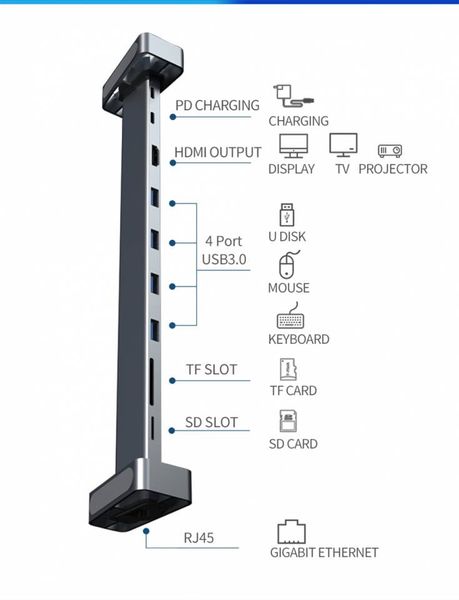
Hub ACASIS USB-C được thiết kế theo hướng mở rộng kết nối từ một cổng USB-C, tích hợp nhiều giao tiếp trong cùng một thiết bị. Người dùng có thể kết nối màn hình qua HDMI, thiết bị USB qua USB 3.0, thẻ nhớ SD/Micro SD, mạng LAN và đồng thời cấp nguồn cho laptop thông qua cổng PD.
Sản phẩm sử dụng sự kết hợp giữa nhôm và ABS, tạo nên thiết kế tương đối gọn gàng, phù hợp đặt cạnh laptop trong văn phòng, tại nhà hoặc khi mang theo làm việc.
Một cổng USB-C, nhiều khả năng kết nối
Điểm đáng chú ý nhất của mẫu hub này là khả năng tập trung nhiều kết nối vào một thiết bị duy nhất.
Thay vì phải mang theo từng đầu chuyển đổi riêng, người dùng có thể sử dụng hub để kết nối:
Cách bố trí này đặc biệt phù hợp với laptop có ít cổng kết nối hoặc những mẫu máy chỉ còn một vài cổng USB-C.
HDMI hỗ trợ xuất hình ảnh
Cổng HDMI trên hub hỗ trợ xuất hình ảnh 1080p ở 60Hz và có thể đạt tối đa 4K ở 30Hz trong điều kiện thiết bị nguồn, màn hình và cáp đều tương thích.
Nhờ đó, người dùng có thể kết nối laptop với màn hình rời, TV hoặc máy chiếu để mở rộng không gian hiển thị.
Đối với công việc văn phòng, thiết kế, trình chiếu hoặc giải trí, việc sử dụng màn hình ngoài có thể giúp không gian làm việc thoải mái hơn.
Bốn cổng USB 3.0 cho thiết bị ngoại vi
Hub được trang bị 4 cổng USB 3.0, hỗ trợ tốc độ truyền dữ liệu được công bố lên đến 5Gbps.
Các cổng này có thể dùng để kết nối nhiều thiết bị cùng lúc như:
Tốc độ thực tế phụ thuộc vào thiết bị ngoại vi, chuẩn kết nối và khả năng xử lý của máy tính.
Đọc thẻ SD và Micro SD
Với khe đọc thẻ tích hợp, hub ACASIS giúp người dùng đưa dữ liệu từ thẻ nhớ vào laptop mà không cần thêm đầu đọc riêng.
Tốc độ đọc thẻ được công bố lên đến khoảng 104MB/s trong điều kiện phù hợp.
Tính năng này đặc biệt hữu ích với người sử dụng máy ảnh, máy quay, drone hoặc thường xuyên làm việc với hình ảnh và video.
Một điểm đáng chú ý là thiết bị còn hỗ trợ truyền dữ liệu trực tiếp giữa thẻ SD và Micro SD trong những trường hợp đáp ứng điều kiện tương thích.
Gigabit Ethernet – thêm kết nối mạng có dây
Không phải lúc nào Wi-Fi cũng là lựa chọn tối ưu. Khi cần kết nối mạng ổn định cho laptop, cổng Ethernet tích hợp trên hub có thể phát huy tác dụng.
Cổng mạng hỗ trợ tốc độ 10/100/1000Mbps, phù hợp với hệ thống mạng Gigabit tương thích.
Người dùng có thể sử dụng kết nối này khi làm việc tại văn phòng, tải dữ liệu dung lượng lớn hoặc cần kết nối mạng có dây thay cho Wi-Fi.
USB-C PD – vừa mở rộng vừa cấp nguồn
Hub hỗ trợ cổng USB-C Power Delivery, cho phép kết nối bộ sạc USB-C tương thích để cấp nguồn cho laptop thông qua hub.
Đây là thiết kế tiện lợi khi người dùng cần đồng thời:
Laptop + màn hình + USB + thẻ nhớ + mạng LAN + nguồn điện.
Tuy nhiên, công suất sạc thực tế còn phụ thuộc vào bộ sạc, laptop và khả năng Power Delivery của từng thiết bị. Vì vậy, không nên chỉ dựa vào thông số của hub để xác định tốc độ sạc thực tế.
Thiết kế nhôm kết hợp ABS
Phần vỏ của hub sử dụng nhôm kết hợp ABS, hướng đến sự cân bằng giữa độ chắc chắn và trọng lượng.
Kích thước nhỏ gọn giúp sản phẩm dễ đặt trên bàn làm việc hoặc bỏ vào túi laptop khi cần di chuyển.
Với những người thường xuyên mang laptop đến nhiều địa điểm, một hub đa năng có thể giúp giảm số lượng adapter và phụ kiện phải mang theo.
Thông số kỹ thuật
Thông số và khả năng tương thích thực tế có thể phụ thuộc vào phiên bản hub, laptop, hệ điều hành, cáp và thiết bị ngoại vi.
Hub ACASIS phù hợp với ai?
Nhân viên văn phòng
Có thể kết nối laptop với màn hình ngoài, bàn phím, chuột, mạng LAN và các thiết bị USB khác mà không phải liên tục thay đổi dây cắm.
Người làm hình ảnh và video
Khe đọc SD/Micro SD giúp lấy dữ liệu từ thẻ nhớ nhanh chóng để phục vụ chỉnh sửa và lưu trữ.
Người thường xuyên sử dụng laptop di động
Một chiếc hub đa chức năng giúp giảm số lượng phụ kiện phải mang theo khi làm việc bên ngoài.
Người dùng cần màn hình thứ hai
HDMI cho phép kết nối laptop với màn hình hoặc TV tương thích để mở rộng không gian hiển thị.
Cách sử dụng Hub ACASIS
Trước tiên, cắm đầu USB-C của hub vào cổng USB-C tương thích trên laptop.
Sau đó kết nối từng thiết bị theo nhu cầu:
Sau khi kết nối, hệ điều hành thường sẽ tự nhận diện các thiết bị tương thích.
Khi tháo thẻ nhớ hoặc ổ lưu trữ ngoài, nên sử dụng chức năng Eject/Safely Remove trước khi rút để hạn chế nguy cơ lỗi dữ liệu.
Cách bảo quản và sử dụng lâu dài
Hub thường xuyên phải chịu tác động từ việc cắm và rút nhiều thiết bị nên cách sử dụng có ảnh hưởng trực tiếp đến độ bền.
Dấu hiệu Hub ACASIS cần được kiểm tra
Một số biểu hiện cho thấy thiết bị nên được kiểm tra thay vì tiếp tục sử dụng thử nhiều lần:
Nguyên nhân Hub USB-C có thể bị lỗi
Cổng USB-C của laptop gặp vấn đề
Nếu laptop không cấp tín hiệu hoặc nguồn ổn định qua USB-C, hub có thể hoạt động không đầy đủ dù bản thân thiết bị vẫn bình thường.
Cáp hoặc đầu nối bị hỏng
Đầu USB-C chịu lực kéo, xoắn hoặc cắm rút nhiều lần có thể bị lỏng hoặc giảm khả năng tiếp xúc.
Nguồn cấp không phù hợp
Bộ sạc công suất thấp hoặc không đáp ứng yêu cầu PD có thể khiến khả năng cấp nguồn qua hub không đạt như mong muốn.
Thiết bị ngoại vi tiêu thụ nhiều điện
Khi kết nối đồng thời nhiều thiết bị USB, đặc biệt là ổ lưu trữ ngoài, nguồn cấp và khả năng của laptop có thể ảnh hưởng đến độ ổn định.
Khe thẻ bị bụi hoặc oxy hóa
Bụi bẩn tại các chân tiếp xúc có thể khiến thẻ lúc nhận lúc không.
Va đập hoặc chất lỏng
Rơi hoặc tiếp xúc với nước có thể gây hư hỏng cổng kết nối và linh kiện bên trong.
Quy trình kiểm tra tại Viện Máy Tính
Khi hub có dấu hiệu bất thường, kỹ thuật viên có thể kiểm tra từng chức năng riêng biệt.
Kiểm tra ngoại quan
Kiểm tra vỏ nhôm, đầu USB-C, HDMI, USB-A, khe thẻ và cổng Ethernet.
Kiểm tra kết nối USB-C
Thử trên nhiều cổng USB-C hoặc máy tính tương thích để xác định vấn đề có nằm ở thiết bị nguồn hay không.
Kiểm tra HDMI
Sử dụng màn hình và cáp phù hợp để kiểm tra khả năng xuất hình.
Kiểm tra USB
Thử từng cổng USB 3.0 với nhiều thiết bị ngoại vi.
Kiểm tra đầu đọc thẻ
Sử dụng thẻ SD và Micro SD đang hoạt động bình thường để kiểm tra từng khe.
Kiểm tra Ethernet
Kết nối dây mạng và kiểm tra khả năng nhận mạng.
Kiểm tra cấp nguồn
Kiểm tra tình trạng nhận nguồn USB-C PD và khả năng duy trì kết nối khi sử dụng đồng thời các chức năng khác.
Dịch vụ kiểm tra và hỗ trợ kỹ thuật tại Viện Máy Tính
Trung tâm bảo hành Viện Máy Tính có thể hỗ trợ kiểm tra các tình trạng:
Nếu mang thiết bị đến kiểm tra, nên mang theo laptop, hub, bộ sạc và những thiết bị ngoại vi thường sử dụng cùng hub nếu thuận tiện. Việc kiểm tra theo đúng bộ thiết bị thực tế giúp việc xác định nguyên nhân chính xác hơn.
Tại sao nên mang Hub đến Viện Máy Tính?
Một lỗi như “HDMI không lên hình” chưa chắc do hub. Nguyên nhân có thể nằm ở cáp HDMI, màn hình, cổng USB-C của laptop hoặc khả năng xuất hình của máy.
Tương tự, tình trạng “không nhận thẻ” có thể xuất phát từ thẻ nhớ, khe đọc hoặc hệ thống của laptop.
Vì vậy, kiểm tra tổng thể sẽ giúp tránh việc thay thiết bị khi nguyên nhân thực sự nằm ở một linh kiện khác.
Đặc biệt với người sử dụng hub để kết nối nhiều thiết bị cùng lúc, việc kiểm tra từng cổng sẽ giúp xác định rõ chức năng nào đang gặp vấn đề.
Mua Hub ACASIS và hỗ trợ kỹ thuật tại Viện Máy Tính
Nếu bạn cần một hub USB-C để mở rộng cổng USB, đọc thẻ nhớ, xuất HDMI, kết nối mạng LAN và hỗ trợ cấp nguồn cho laptop, mẫu ACASIS này là một lựa chọn đa năng đáng cân nhắc.
Trước khi mua, nên xác định laptop của bạn có hỗ trợ những tính năng cần thiết trên cổng USB-C hay không, đặc biệt là xuất hình qua USB-C và Power Delivery.
Nếu chiếc hub đang sử dụng xuất hiện lỗi, cũng không nên vội mua thiết bị mới. Hãy gọi Hotline 0969 999 300 để Viện Máy Tính tư vấn cách kiểm tra, xác định nguyên nhân và hỗ trợ kỹ thuật phù hợp với tình trạng thực tế.
Kết luận
Hub ACASIS USB-C giúp biến một cổng USB-C trên laptop thành hệ thống kết nối đa dạng hơn với HDMI, 4 cổng USB 3.0, SD/Micro SD, Gigabit Ethernet và USB-C PD.
Thiết bị phù hợp với người dùng laptop cần mở rộng kết nối trong công việc, giải trí, trình chiếu, xử lý hình ảnh hoặc truyền dữ liệu từ thẻ nhớ.
Nếu bạn đang cần mua hub ACASIS, hãy lựa chọn dựa trên cổng kết nối thực tế của laptop và nhu cầu sử dụng. Nếu hub đã có dấu hiệu lỗi, việc kiểm tra trước sẽ giúp xác định đúng nguyên nhân thay vì thay mới một cách không cần thiết.
Cần tư vấn mua Hub ACASIS hoặc đang gặp lỗi HDMI, USB, thẻ nhớ, LAN hay sạc PD? Gọi Hotline 0969 999 300 để được Viện Máy Tính tư vấn và hỗ trợ kỹ thuật.


 0967891080

