
-
7:30 - 20:30
Cả CN & Lễ -

-


Làm thế nào để chèn một video từ YouTube vào slide thuyết trình PowerPoint? Hãy cùng theo dõi bài viết này để được hướng dẫn 2 cách thực hiện cũng như ưu, nhược điểm của mỗi cách.
Hướng dẫn trong bài viết được thực hiện bằng Microsoft PowerPoint 2011, bạn có thể thực hiện tương tự với các phiên bản PowerPoint khác.
Cách đầu tiên để chèn video từ YouTube vào PowerPoint là sử dụng Tab Insert. Để thực hiện, bạn có thể làm theo các bước hướng dẫn dưới đây:
+ Bước 1: Bạn truy cập youtube.com và tìm chọn video mình muốn thêm vào slide PowerPoint.
Tại đây, bạn tiến hành sao chép đường link của video.
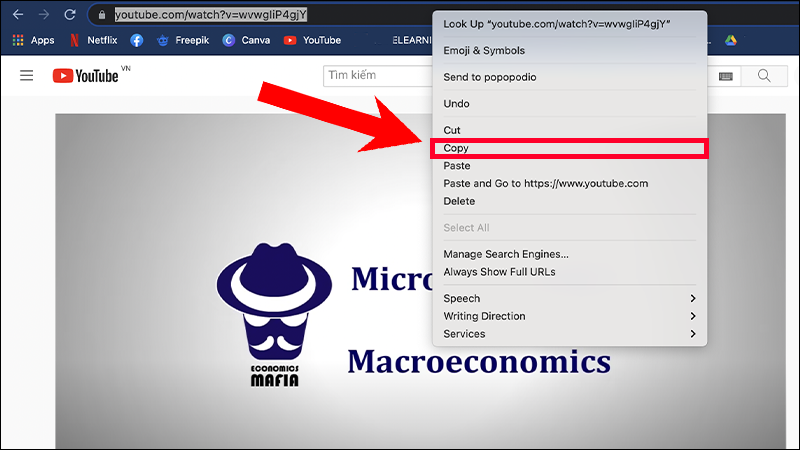
Bạn thực hiện copy đường link video để chèn vào PowerPoint
+ Bước 2: Bạn mở PowerPoint và di chuyển đến slide mà mình muốn thêm video vào và chọn tab Insert.

Bạn chọn tab Insert để tiến hành chèn video
+ Bước 3: Tại đây, bạn tìm mục Video và ấn chọn Online Movie.

Tại mục Video, bạn ấn chọn Online Movie
+ Bước 4: Lúc này, bạn dán link video đã sao chép vào thanh tìm kiếm và chọn Insert để hoàn tất.
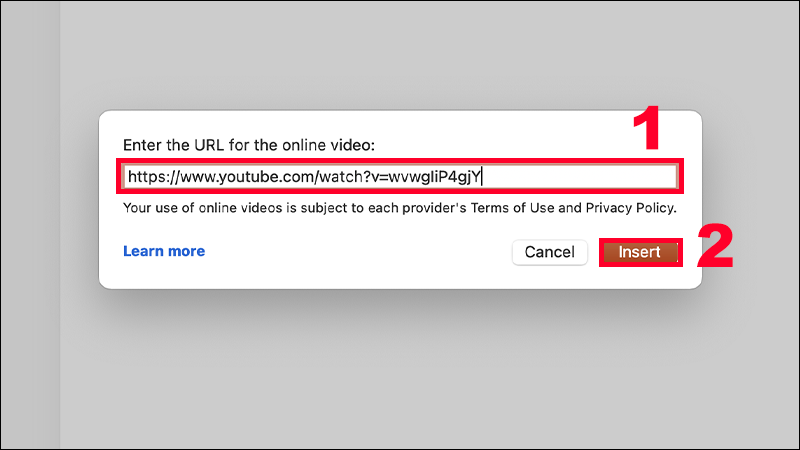
Bạn dán link video YouTube mà mình đã sao chép và ấn Insert để chèn video
Một cách khác mà bạn có thể dùng để chèn video từ YouTube vào slide thuyết trình là sử dụng mã nhúng. Để thực hiện, bạn làm như sau:
+ Bước 1: Trên YouTube, bạn mở video mà mình cần và chọn Chia sẻ.
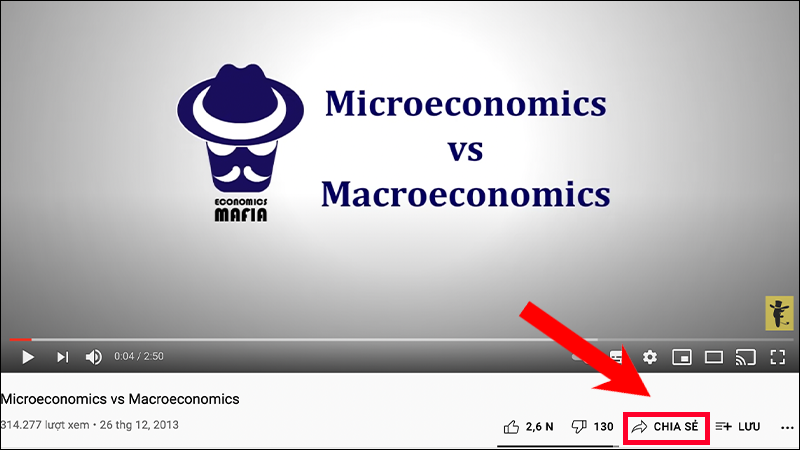
Bạn ấn chọn Chia sẻ trong video
+ Bước 2: Lúc này, trong mục chia sẻ, bạn chọn Nhúng.

Chọn Nhúng để hiển thị mã nhúng của video
+ Bước 3: Để sao chép mã nhúng của video, bạn ấn chọn Sao chép.
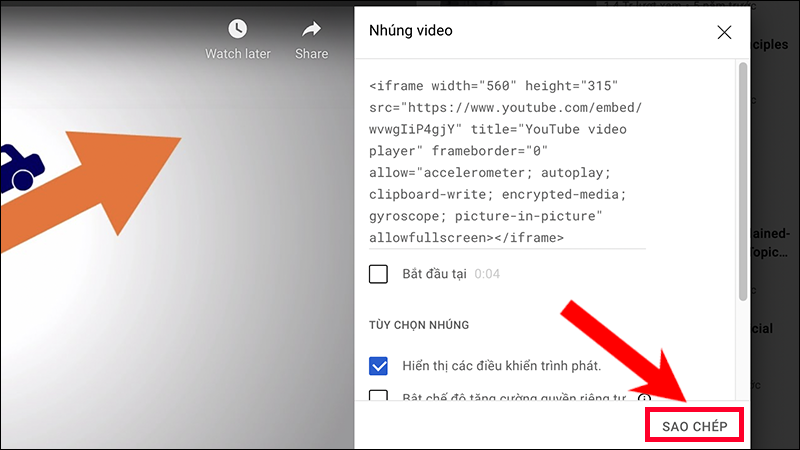
Chọn Sao chép để copy mã nhúng
+ Bước 4: Bạn mở PowerPoint và di chuyển đến slide mà mình muốn thêm video vào và chọn tab Insert.

Bạn chọn tab Insert để tiến hành chèn video
+ Bước 5: Tại đây, bạn tìm mục Video và ấn chọn Online Movie.

Tại mục Video, bạn ấn chọn Online Movie
+ Bước 6: Bạn tiến hành dán đoạn mã nhúng vừa copy vào thanh tìm kiếm và ấn chọn Insert để hoàn thành.
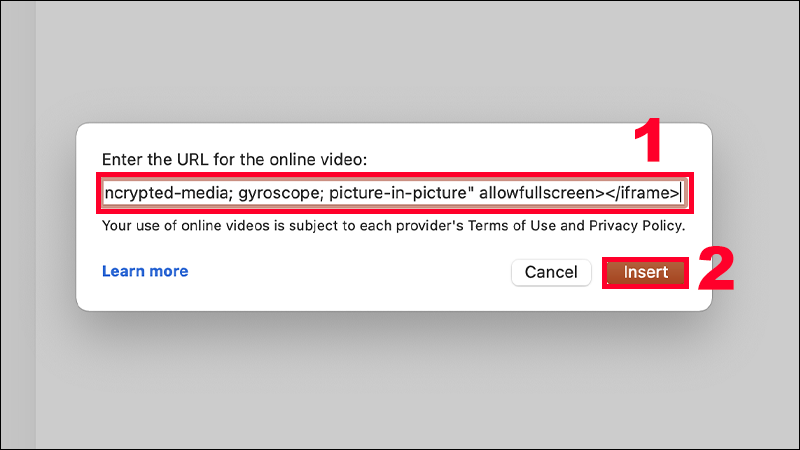
Bạn dán đoạn mã nhúng đã copy vào thanh tìm kiếm và chọn Insert để chèn video
Ưu điểm |
Nhược điểm |
|
|---|---|---|
Sử dụng Tab Insert |
Nhanh, dễ thực hiện |
- Người dùng phải có kết nối mạng mới thực hiện được - Không điều chỉnh được thời gian bắt đầu video - Không thể thực hiện trong phiên bản Microsoft PowerPoint 2007 |
Sử dụng mã nhúng |
Khả năng tùy chỉnh cao |
- Người dùng phải có kết nối mạng mới thực hiện được - Tốn thời gian hơn thực hiện bách cách sử dụng link video |
Để xem trước video đã thêm vào PowerPoint, bạn chỉ cần ấn chọn vào biểu tượng Play trên video là có thể xem trước video được chèn trong slide thuyết trình PowerPoint của mình.
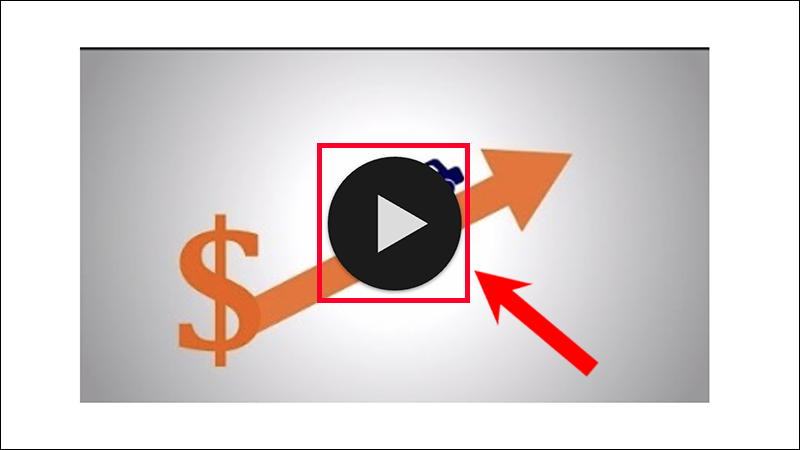
Bạn có thể xem trước video bằng cách ấn chọn vào biểu tượng Play trên video
Bài viết trên đã cung cấp cho bạn thông tin về 2 cách chèn Video từ Youtube vào PowerPoint đơn giản nhất. Cảm ơn bạn đã theo dõi và hẹn gặp lại ở các bài viết sau.
Trungtambaohanh.com chuyên sửa chữa bảo hành các dòng điện thoại laptop máy tính bảng PC Surface Đồng Hồ cho tất cả khách hàng.
 0967891080

