
-
7:30 - 20:30
Cả CN & Lễ -

-


Bài viết sau đây sẽ hướng dẫn bạn 2 cách chụp ảnh có hiển thị ngày giờ cho iPhone cực dễ và hiệu quả. Hãy cùng theo dõi và thực hiện nha!
Markup là công cụ chỉnh sửa ảnh được tích hợp sẵn trên iOS giúp bạn có thể thêm văn bản vào hình ảnh. Tuy nhiên, điểm hạn chế ở công cụ này chính là thao tác thêm ngày giờ và văn bản chỉ có thể điền bằng tay chứ không tự động.
Bạn mở ứng dụng Hình ảnh > Chọn một tấm hình mà bạn muốn thêm ngày giờ.
Chọn nút Chỉnh sửa (Edit) > Nhấn nút Tùy chọn (Option) > Chọn công cụ Markup.
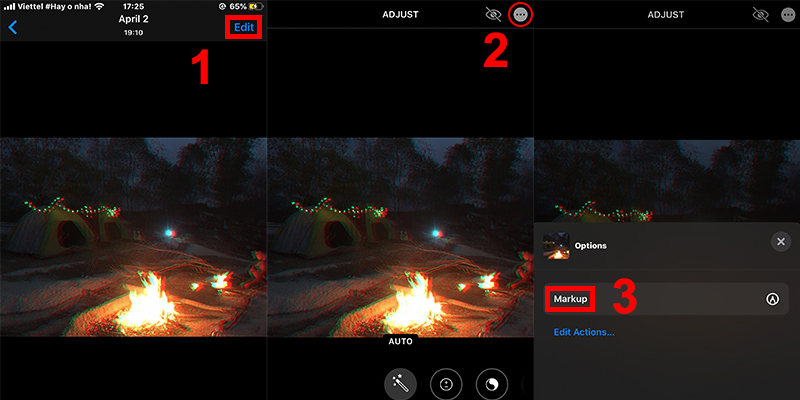
Công cụ Markup
Nhấn vào nút dấu cộng ở phía dưới màn hình > Chọn Văn bản (Text) > Nhấn vào ô Text và chọn nút Chỉnh sửa (Edit) để nhập ngày giờ vào hình ảnh.
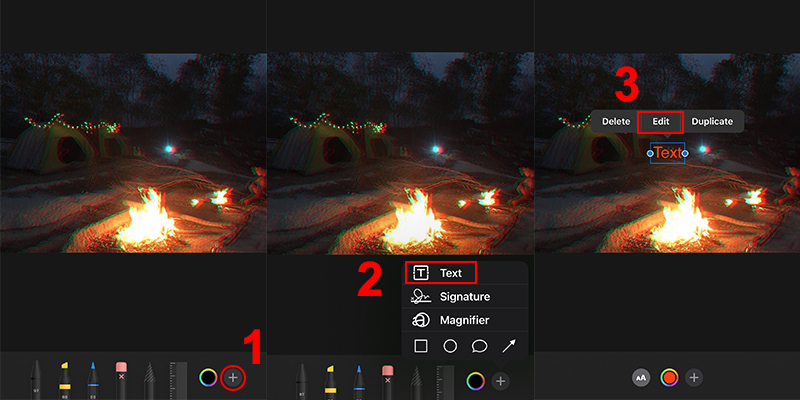
Thêm ký tự vào hình
Ngoài ra, ở giao diện này còn có các tùy chọn khác để bạn sử dụng như Màu sắc, Phông chữ, Kích thước chữ, Căn lề văn bản,...
Tải ứng dụng Timestamp Camera cho iOS TẠI ĐÂY.
Bạn mở ứng dụng Timestamp Camera sau khi đã tải về > Tại giao diện mặc định của ứng dụng, nhấn chọn nút Cài đặt ngày giờ.
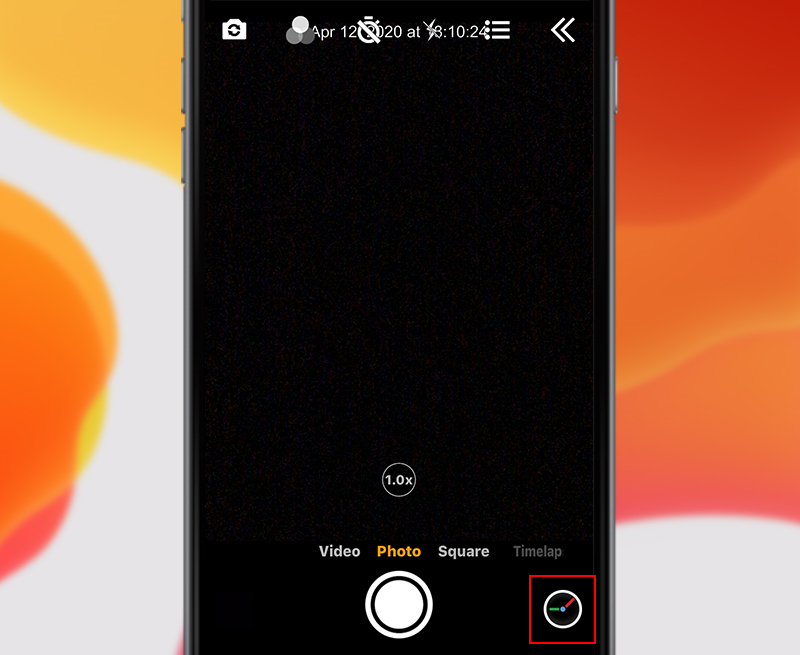
Nút Cài đặt ngày giờ
Bạn chọn định dạng ngày giờ theo ý muốn của bạn. Bao gồm:
+ Position: Vị trí đặt ngày giờ trên hình ảnh.
+ Format: Định dạng kiểu ngày giờ.
Lưu ý: Nếu bạn không muốn ngày giờ xuất hiện trên ảnh > Chọn nút None.
+ Font: Định dạng văn bản (Kiểu chữ, màu sắc, kích cỡ).
+ Input: Thêm văn bản vào hình.
+ Opacity: Độ mờ của ký tự và văn bản.
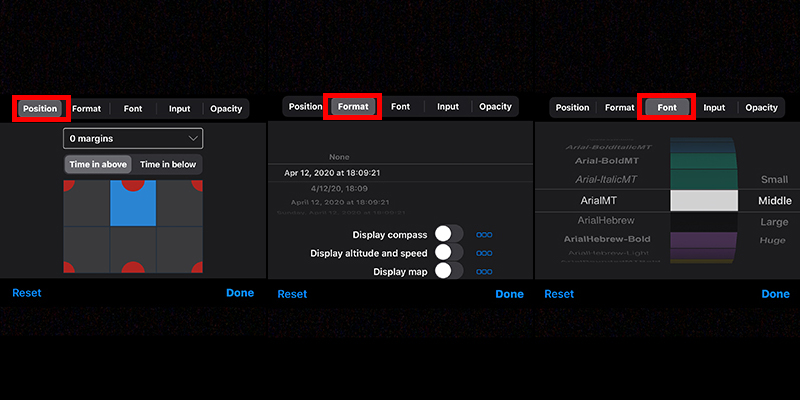
Các tùy chọn của ứng dụng
Nhấn Done để hoàn tất lựa chọn.
Sau khi đã định dạng xong, bạn đã có thể chụp hình với ngày giờ được hiển thị trên hình.
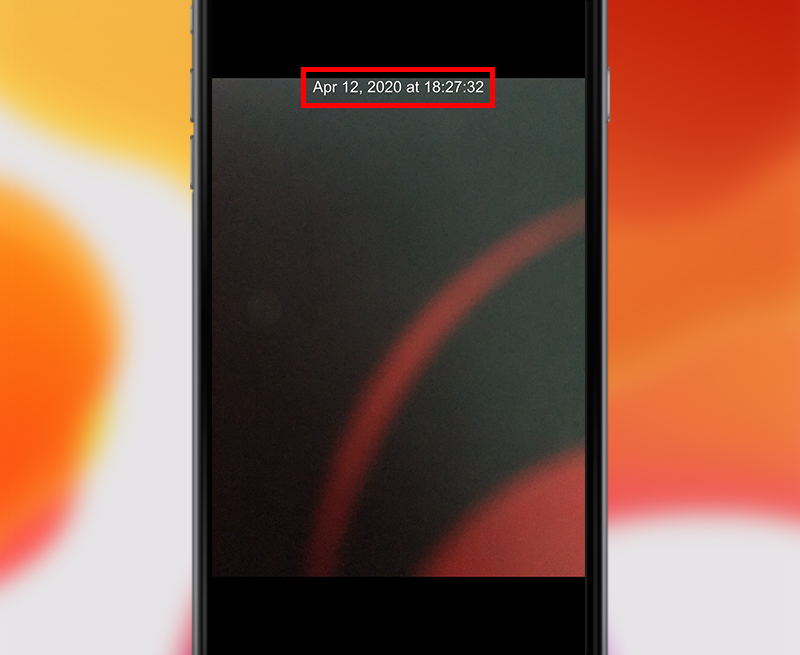
Ngày giờ được hiển thị sau khi chụp
Cảm ơn bạn đã theo dõi và hẹn gặp lại ở các bài viết sau.

 0967891080

