• 7:30 - 20:30
    Cả CN & Lễ
  • Lịch hẹn
  • TTBH gần bạn
Hướng Dẫn Bạn Cách Mở Khóa Macbook Bằng Iphone Tiện Lợi Và Nhanh Chóng

Hướng Dẫn Bạn Cách Mở Khóa Macbook Bằng Iphone Tiện Lợi Và Nhanh Chóng

970,000₫ 1,020,000₫

Có chổ đậu ô tô (Có thể mất phí)

    Cửa hàng bạn đã chọn

    Còn hàng sẵn có xem ngay lấy liền

    Bạn có thói quen thường xuyên dùng MacBook ở chế độ sleep (ngủ) để lần tiếp theo mở máy nhanh hơn, nhưng vẫn còn ngại về vấn đề phải nhập thêm mật khẩu để khởi động máy. Bài viết dưới đây sẽ hướng dẫn bạn cách mở khóa MacBook bằng iPhone siêu tiện lợi nhé!

    Xem nhanh

    1. Tìm hiểu về ứng dụng Near Lock

    Near Lock là gì?

    Một số tính năng được trang bị trên Near Lock

    2. Cách mở khóa MacBook bằng iPhone trên MacBook

    Bước 1: Cài đặt ứng dụng Near Lock trên 2 thiết bị

    Bước 2: Cấp quyền cho ứng dụng Near Lock

    Bước 3: Ghép nối hai thiết bị với nhau

    Bước 4: Cấp quyền Trợ năng và bật tính năng trên iPhone

    1 Tìm hiểu về ứng dụng Near Lock

    Bài viết được thực hiện trên iPhone Xr (phiên bản iOS 14.5.1), MacBook Pro 13 2017 và macOS Big Sur 11.3.1. Ở những phiên bản khác có thể thực hiện tương tự hoặc có sự thay đổi trong thao tác.

    Hiện nay, (18/08/2022) Apple vẫn chưa chính thức hỗ trợ tính năng mở khóa MacBook bằng iPhone, hướng dẫn dưới đây được thông qua ứng dụng Near Lock.

    Lưu ý: Khi ở bảng bình thường, người dùng chỉ có thể mở khóa MacBook khi thiết bị iPhone cũng được mở ứng dụng Near Lock. Vì thế, nếu bạn cần nâng cấp không cần mở ứng dụng vẫn có thể mở khóa MacBook thì phải đăng ký gói PRO (mức giá 89.000 đồng).

    Near Lock là gì?

    Near Lock là một trong những ứng dụng bảo mật cho người dùng MacBook bằng cách mang lại cho bạn giải pháp tối ưu nhất khi thao tác mở khóa máy. Ứng dụng này có thể tích hợp trên tất cả các thiết bị của nhà Apple.
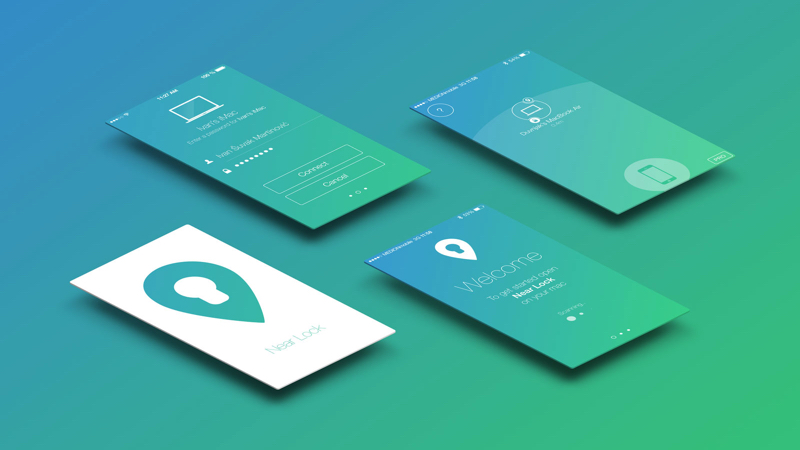
    Near Lock là gì?

    Near Lock là ứng dụng bảo mật cho người dùng MacBook

    Một số tính năng được trang bị trên Near Lock

    Ngoài công dụng chính là mở khóa nhanh chóng MacBook bằng iPhone, ứng dụng cũng được trang bị một số tính năng tiện lợi khác như:
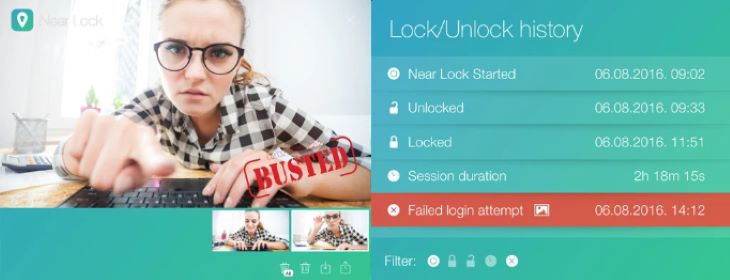
    • Chụp ảnh lại người lén đăng nhập thiết bị: Nếu người khác cố tình đăng nhập điện thoại iPhone của bạn nhiều lần, thiết bị sẽ kích hoạt tính năng chụp chân dung người đang lén truy cập, giúp bạn có bằng chứng truy cứu.
    • Tra cứu lịch sử đăng nhập: Nhờ việc tra cứu thời gian đăng nhập trên máy giúp người dùng đảm bảo thiết bị không bị xâm nhập bởi người khác.
    • Cung cấp nhiều phương pháp mở khóa: Cho phép người dùng tương tác trực tiếp thông báo trên điện thoại, nhấp 2 lần trên màn hình để mở khóa hay dùng Touch ID.
    • Giữ thiết bị luôn mở khóa khi kết nối với điểm Wi-Fi nhất định: Thường được áp dụng tại nhà hỗ trợ bạn sử dụng thiết bị một cách nhanh chóng và tiện lợi khi cần. 
    • Tự động mở khóa MacBook: Khi người dùng tiến lại gần thì MacBook sẽ tự động được mở khóa (dựa theo bán kính đã được cài đặt trước đó) với điều kiện iPhone đã được kết nối với MacBook.

    Một số tính năng được trang bị trên Near Lock

    Tính năng chụp ảnh lại người lén đăng nhập thiết bị

    2 Cách mở khóa MacBook bằng iPhone trên MacBook

    Bước 1: Cài đặt ứng dụng Near Lock trên 2 thiết bị

    Đầu tiên, cần cài đặt ứng dụng Near Lock cho cả iPhone lẫn MacBook của bạn. Link tải ứng dụng dưới đây:

    • Link tải cho iPhone: Nhấn TẠI ĐÂY.
    • Link tải cho MacBook: Nhấn TẠI ĐÂY.

    Bước 2: Cấp quyền cho ứng dụng Near Lock

    Trên iPhone

    Mở ứng dụng Near Lock trên iPhone > Nhấn OK để cấp quyền ứng dụng > Nhấn Skip.
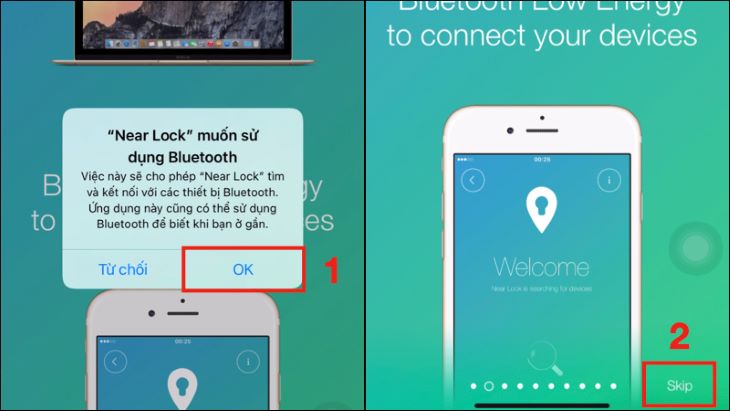
    Cấp quyền sử dụng Bluetooth trên iPhone

    Nhấn Add Permissions > Chọn Cho phép.
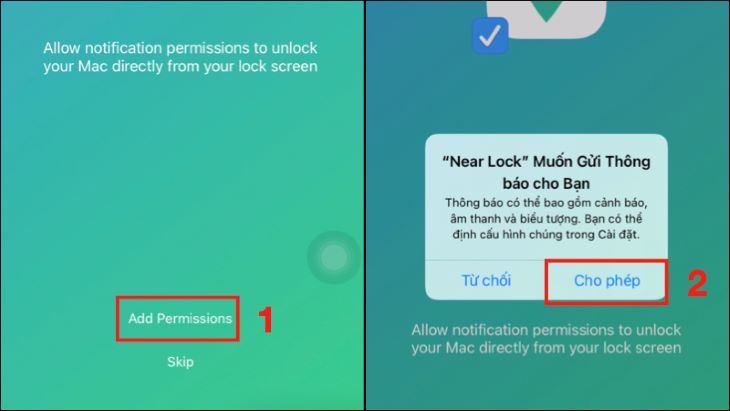
    Nhấn Add Permissions và Cho phép

    Trên MacBook

    Mở ứng dụng Near Lock trên MacBook > Nhấn Mở để cấp quyền sử dụng ứng dụng > Nhấn OK để cấp quyền sử dụng Bluetooth.
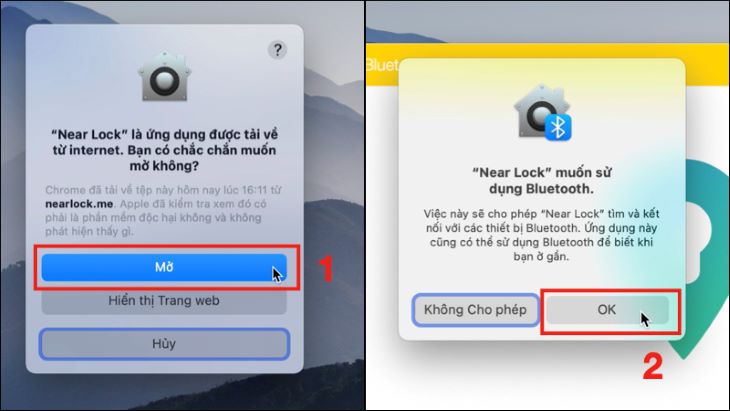
    Cấp quyền sử dụng Bluetooth trên MacBook

    Bước 3: Ghép nối hai thiết bị với nhau

    Lưu ý: Trước khi ghép nối, cần bật Bluetooth cho cả hai thiết bị.

    Trên MacBook

    Nhấn ADD NEW DEVICE và chờ thiết bị quét tìm.
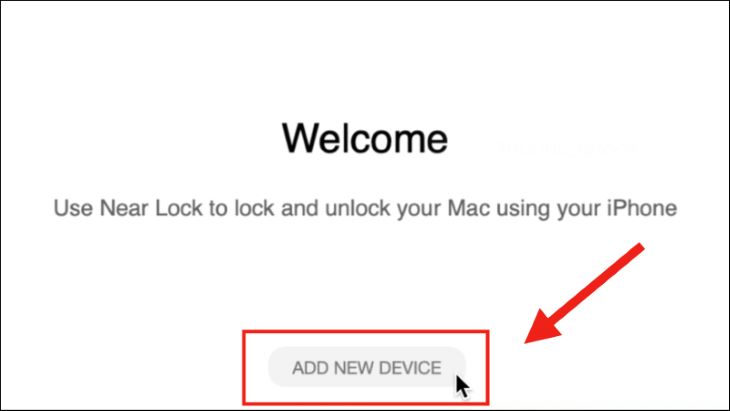
    Nhấn ADD NEW DEVICE và chờ thiết bị quét tìm.

    Chọn ACCEPT để ghép nối hai thiết bị.
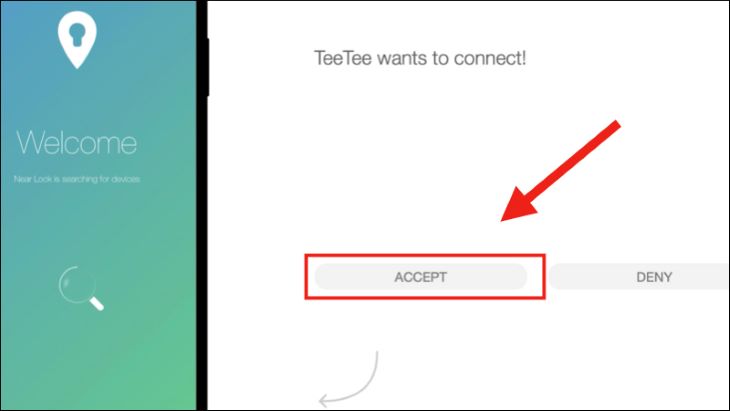
    Chọn ACCEPT để ghép nối hai thiết bị.

    Trên iPhone

    Nhập mật khẩu của MacBook vào ô Password > Bấm Connect.
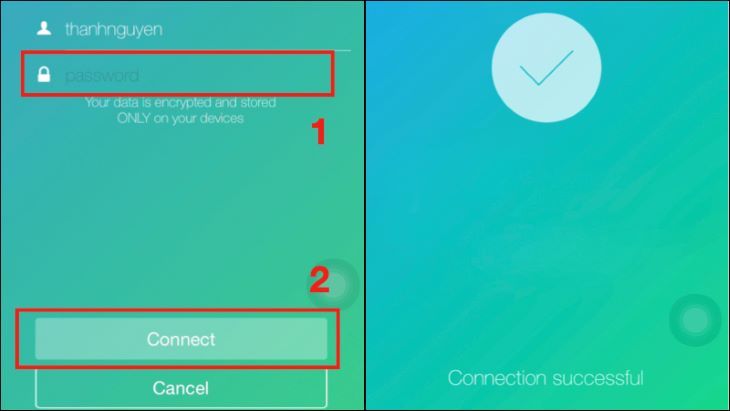
    Nhập mật khẩu của MacBook

    Bước 4: Cấp quyền Trợ năng và bật tính năng trên iPhone

    Trên MacBook

    Nhấn chọn biểu tượng Apple > Chọn Tùy chọn hệ thống > Nhấn mục Bảo mật & Quyền riêng tư.
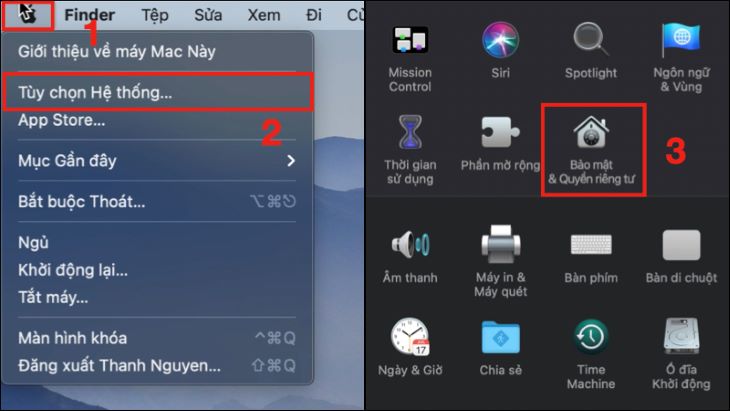
    Chọn mục Bảo mật & Quyền riêng tư

    Nhấn chọn mục Quyền riêng tư > Chọn Trợ năng > Nhấp vào biểu tượng ổ khóa.
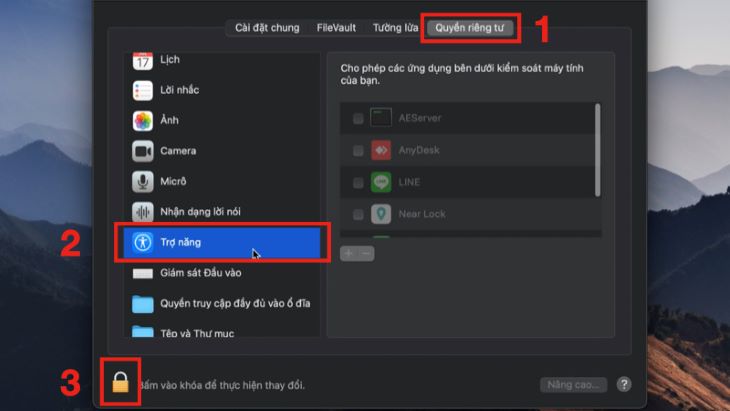
    Nhấn chọn mục Quyền riêng tư > Chọn Trợ năng > Nhấp vào biểu tượng ổ khóa.

    Nhập Mật khẩu MacBook > Nhấn Mở khóa > Chọn Cấp quyền ứng dụng Near Lock > Nhấn lại vào biểu tượng ổ khóa để khóa lại thiết lập.
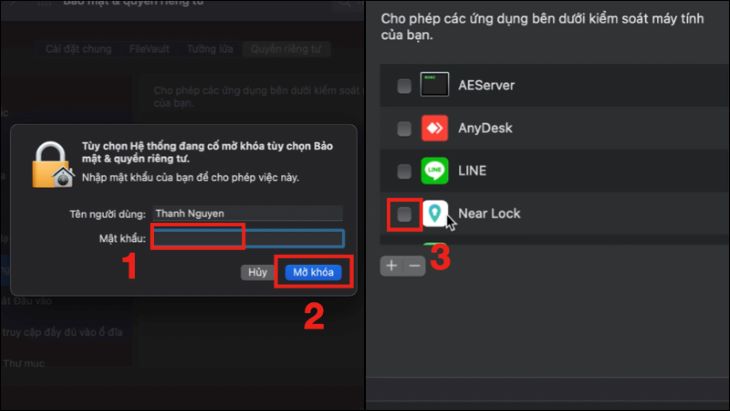
    Cấp quyền truy cập cho Near Lock trên MacBook

    Trên iPhone

    Nhấn chọn Thiết bị đang liên kết > Nhấn bật tính năng bật thiết bị MacBook trên iPhone.
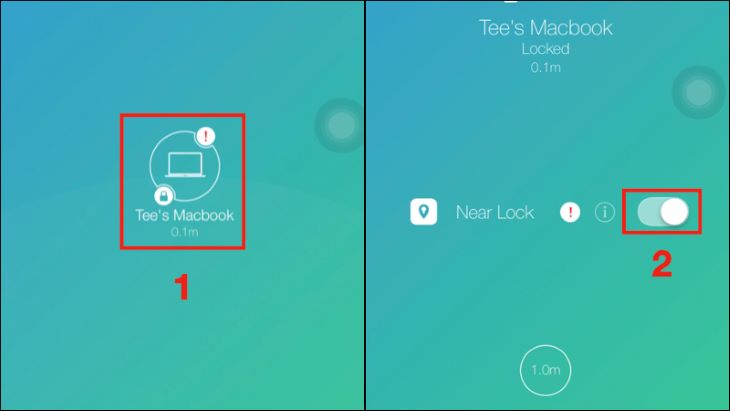
    Bật tính năng mở MacBook trên iPhone


    Xem thêm ↓

    Cần tuyển kỹ thuật thay thế ĐT laptop PC làm tại nhà, tặng đồng phục đồ nghề trọn gói 10.000.000đ đặt lịch pv ngay không cần HS đặt lịch hẹn trên zalo hoặc ĐK nhận việc chỉ 1 Phút

    Viện máy tính nhận đào tạo học viên miễn học phí 1 kèm 1, có phụ cấp, bao ra nghề

    © 2027. Trungtambaohanh.com Thay Pin Điện Thoại Laptop, Phone PAD PC lấy liền
    Công Ty Cổ Phần Máy Tính VIỆN - GPĐKKD: 0305916372 do sở KHĐT TP.HCM cấp ngày 18/07/2008 ĐT: 028.3844.2008