
-
7:30 - 20:30
Cả CN & Lễ -

-


Hướng dẫn bật, tắt tính năng tab trong Chrome giúp tìm tiếm thẻ tab nhanh chóng, dễ dàng hơn. Xem ngay!
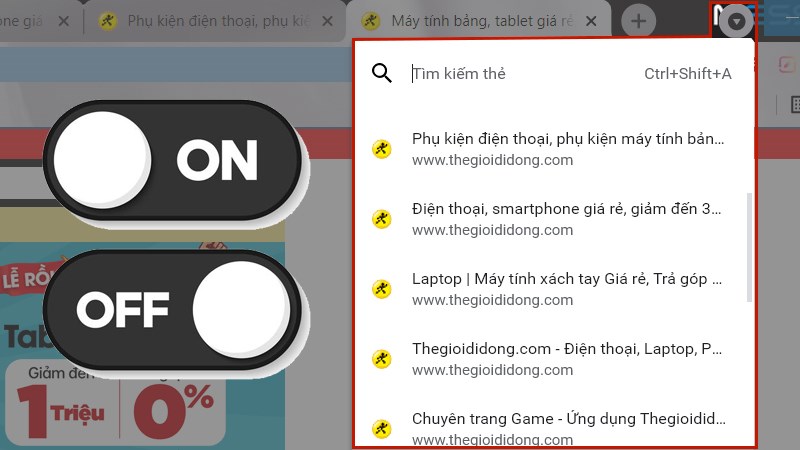
Hướng dẫn bật/tắt tính năng tab trong Chrome chi tiết
Bài viết được thực hiện trên laptop Acer Aspire 5 hệ điều hành Windows 10,. Bạn có thể thực hiện thao tác tương tự trên các máy tính chạy hệ điều hành Windows, macOS.
Với việc mở nhiều tab cùng lúc, nay bạn đã có thể dễ dàng tìm kiếm đúng trang web mình cần mở với tính năng mới của Chrome - tính năng tìm kiếm tab. Với tính năng này, bạn có thể tìm kiếm tab mà mình muốn dễ dàng, nhanh chóng thông qua các từ khóa hoặc tìm kiếm thủ công. Điều này giúp bạn dễ dàng hơn trong việc quản lý, sắp xếp và tìm kiếm các tab đang mở cùng lúc trên trình duyệt Google Chrome.
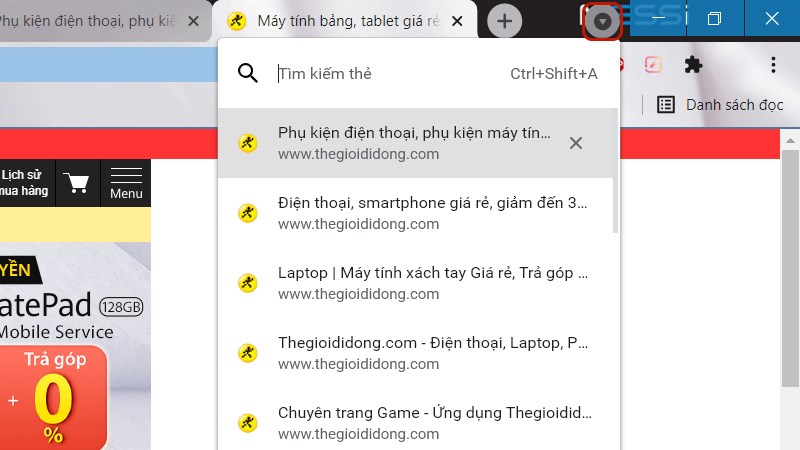
Tính năng tìm kiếm tab trong Chrome
Truy cập ứng dụng Chrome trên máy tính > Nhập từ khóa chrome://flags vào thanh địa chỉ > Nhấn Enter > Tìm từ khóa Enable Tab Search tại ô tìm kiếm > Nhấp vào mũi tên trỏ xuống bên phải tính năng > Chọn Enabled để bật hoặc Disabled để tắt > Nhấn vào nút Relaunch để lưu thay đổi.
Bước 1: Truy cập ứng dụng Chrome trên máy tính của bạn. Sau đó nhập từ khóa chrome://flags vào thanh địa chỉ và nhấn Enter.
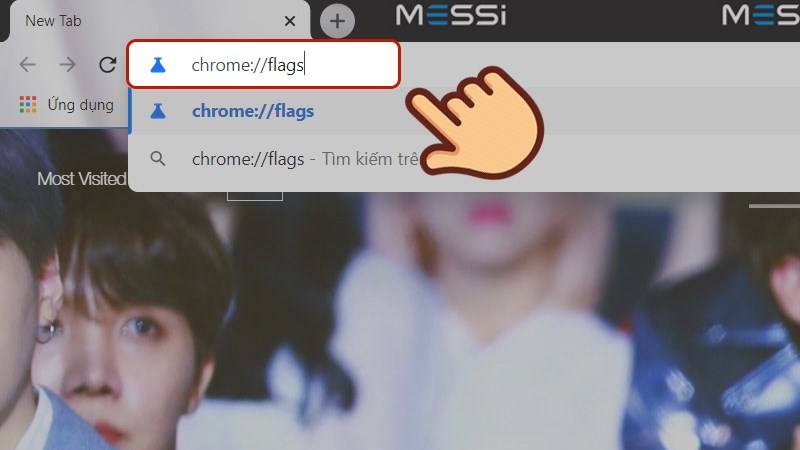
Nhập từ khóa chrome://flags vào thanh địa chỉ và nhấn Enter
Bước 2: Tại đây, bạn hãy nhấp vào hộp tìm kiếm ở trên cùng và tìm từ khóa Enable Tab Search.
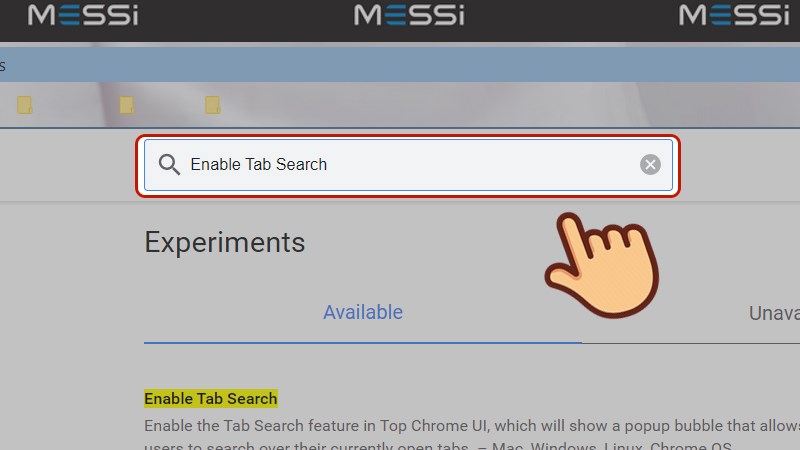
Nhấp vào hộp tìm kiếm ở trên cùng và tìm từ khóa Enable Tab Search
Bước 3: Lúc này, một tính năng tương ứng sẽ hiển thị ngay bên dưới. Nhìn sang ô tùy chọn bên phải, bạn sẽ thấy trạng thái hiện tại của tính năng này. Bạn nhấp vào mũi tên trỏ xuống sẽ có một menu hiện ra. Lúc này, bạn có thể chọn tùy chọn Enabled để bật hoặc Disabled để tắt tính năng này.
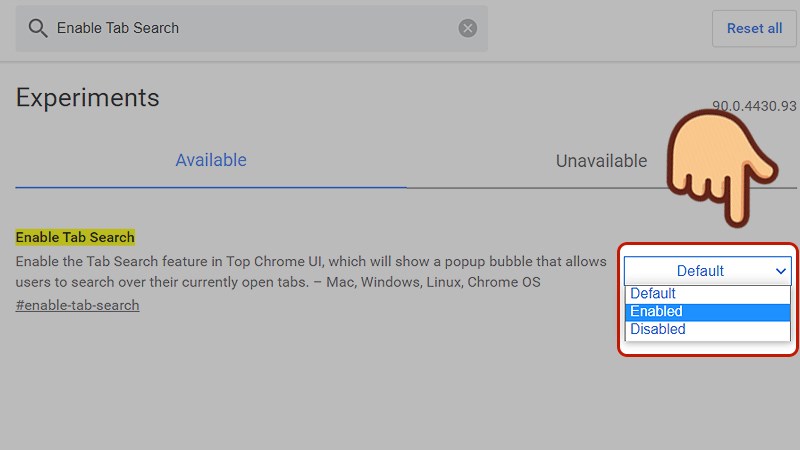
chọn tùy chọn Enabled để bật hoặc Disabled để tắt tính năng tìm kiếm tab
Bước 4: Nhấn vào nút Relaunch ở dưới cùng để khởi động lại Chrome và áp dụng các thay đổi.

Nhấn vào nút Relaunch ở dưới cùng
Trên đây là bài viết hướng dẫn cách bật/tắt tính năng tab trong Chrome chi tiết. Hy vọng bài viết sẽ hữu ích đến bạn. Nếu có khó khăn gì hãy để lại bình luận bên dưới để mình giải đáp nhé! Chúc các bạn thành công!
Trung tâm bảo hành có bán linh kiện và dịch vụ chính hãng, gọi là có ngay hỗ trợ miễn phí, bảo hành suốt đời.
 0967891080

