
-
7:30 - 20:30
Cả CN & Lễ -

-


Bài viết hướng dẫn cách để ẩn ứng dụng, hình ảnh, video trên iPhone rất chi tiết, dễ thực hiện nhất giúp bạn bảo vệ sự riêng tư cho ứng dụng, hình ảnh. Nhấn để xem ngay!
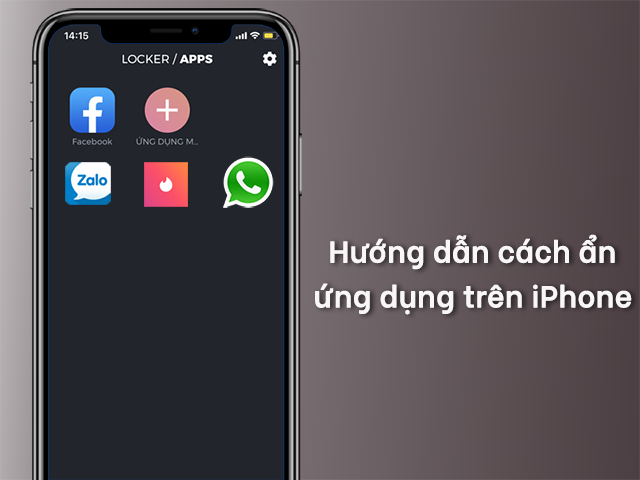
Lưu ý: Hiện tại, bài hướng dẫn sau được thực hiện với ứng dụng Locker và trên điện thoại iPhone X chạy iOS 13.0. Các dòng điện thoại iPhone khác cũng thực hiện tương tự.
Đầu tiên, bạn hãy mở ứng dụng Locker lên. Nếu chưa có ứng dụng, bạn có thể tải về tại mục phía trên.
Mở ứng dụng > Thiết lập mật mã bảo vệ PIN (hoặc vân tay, FaceID) > Chọn ứng dụng, hình ảnh, video cần ẩn > Xong
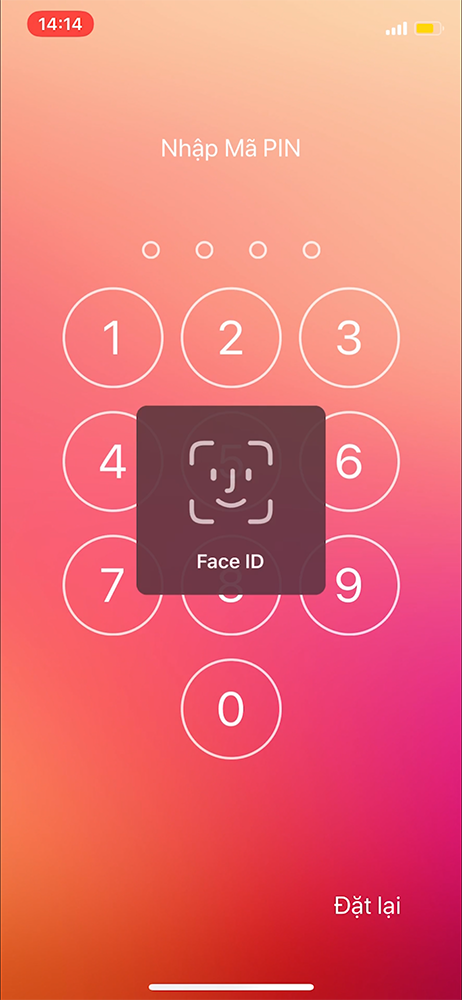
Bước 1: Đầu tiên, bạn hãy mở ứng dụng Locker lên.Nếu bạn mở ứng dụng lần đầu, ứng dụng sẽ yêu cầu bạn đặt mã PIN (hoặc vân tay, FaceID tuỳ từng dòng iPhone khác nhau) để bảo mật ứng dụng.
Bước 2: Sau khi thiết lập xong mật mã bảo vệ, bạn sẽ vào giao diện chính. Tại đây có các phần ở dưới cùng như: ứng dụng, hình ảnh, video hay ghi chú. Sau đó, bạn chọn mục dấu + tương ứng mục cần ẩn là xong.
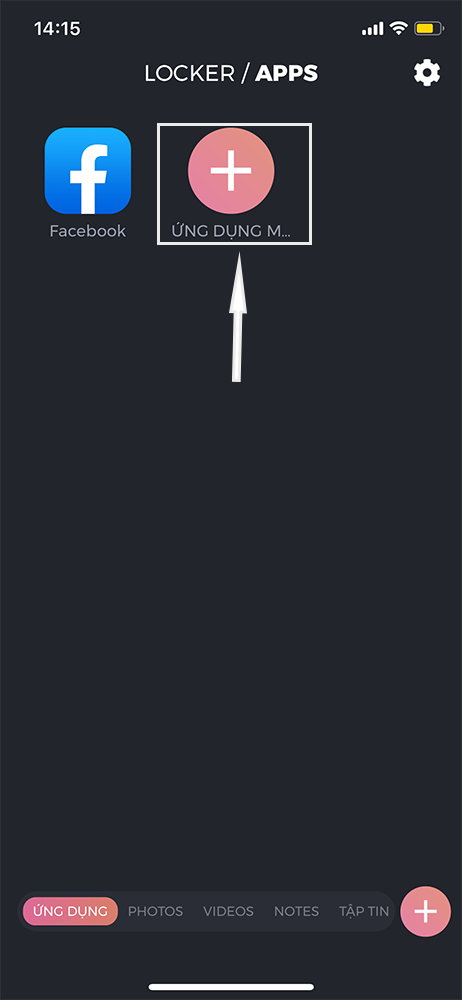
Đối với hình ảnh, videos hoặc ghi chú, bạn chỉ cần thao tác đơn giản như Bước 2. Đối với ứng dụng thì sẽ cần nhiều bước hơn và sẽ được hướng dẫn chi tiết bên dưới.
Hướng dẫn cách ẩn ứng dụng
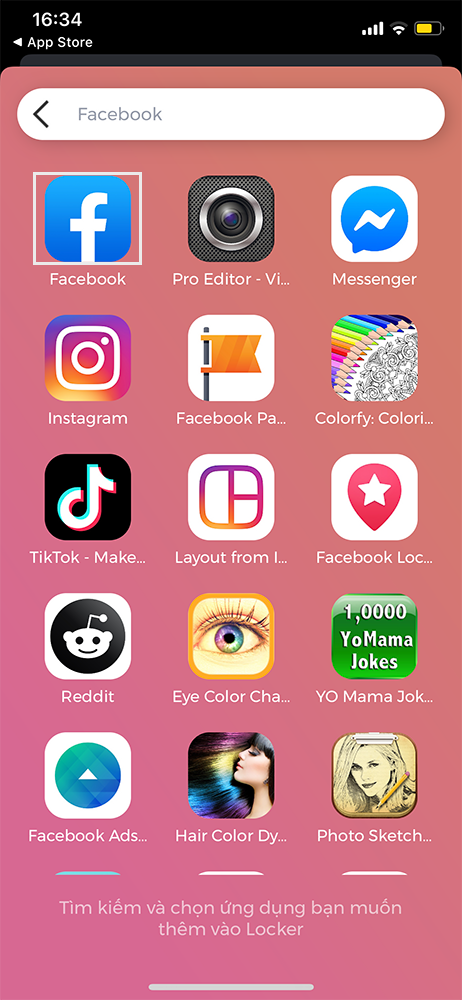
Bước 1: Bạn chọn ứng dụng cần ẩn bằng cách tìm trong thanh tìm kiếm và nhấn chọn ứng dụng.
Bước 2: Bạn hãy vào Cài đặt và lướt đến tên ứng dụng vừa mới ẩn.
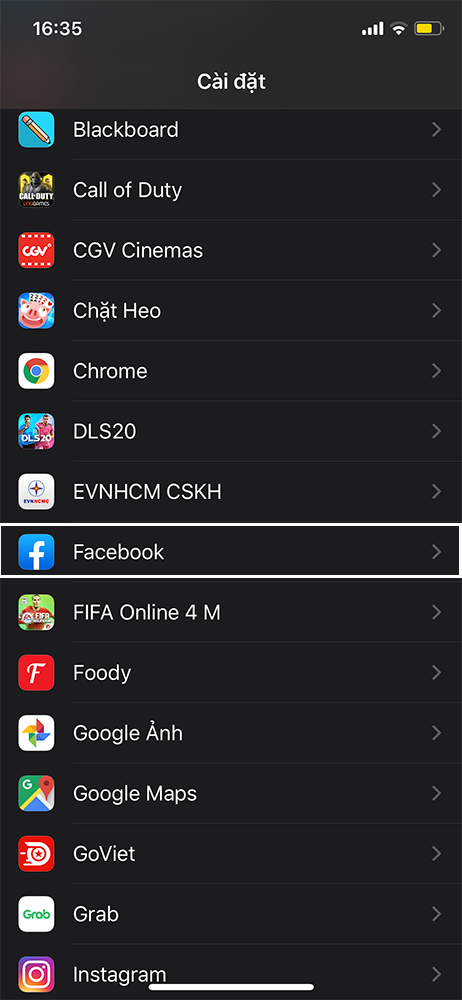
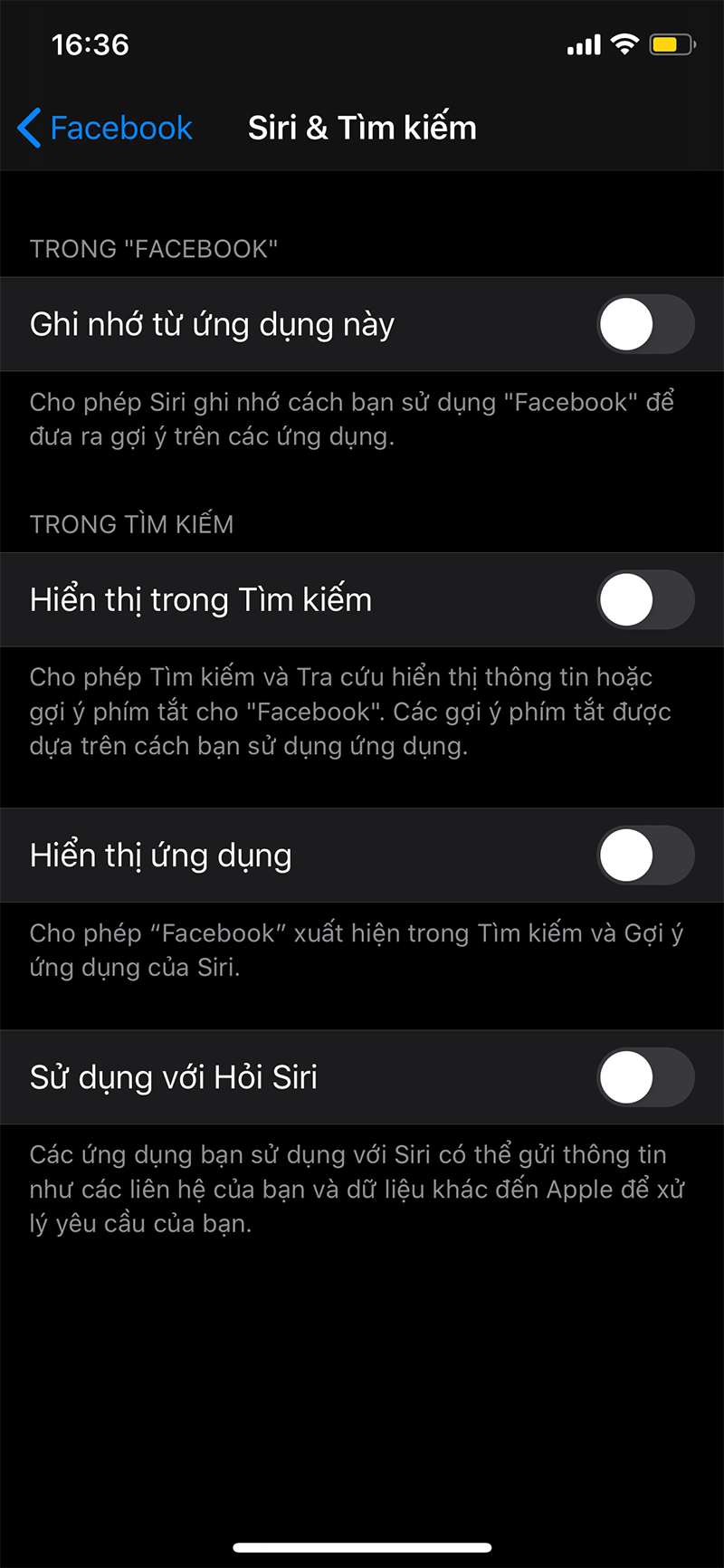
Bước 3: Trong mục ứng dụng, bạn hãy chọn Siri & Tìm Kiếm. Sau đó, tắt hết các mục bằng cách vuốt biểu tượng qua bên trái để vô hiệu hoá các cách tìm ứng dụng.
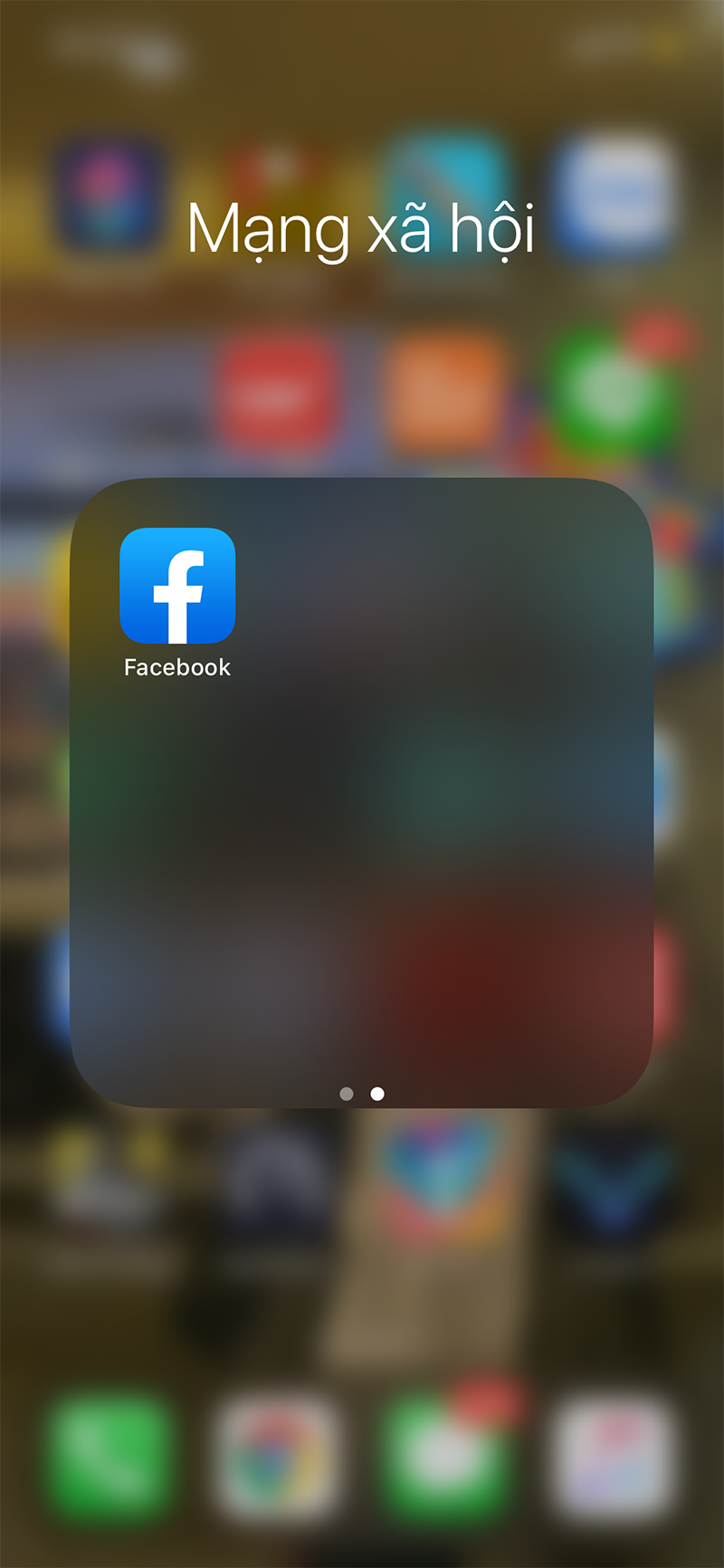
Bước 4: Bạn hãy để ứng dụng cần ẩn vào trang 2 hoặc 3 trong phần Thư mục. Và như vậy là hoàn tất cách ẩn 1 ứng dụng.
Như vậy, mình đã hướng dẫn cách để ẩn ứng dụng, hình ảnh, video trên iPhone rất chi tiết và đơn giản. Hy vọng bài viết sẽ giúp các bạn dễ dàng thực hiện trên điện thoại của mình. Chúc các bạn thành công.
Trung tâm bảo hành có bán linh kiện và dịch vụ chính hãng, gọi là có ngay hỗ trợ miễn phí, bảo hành suốt đời.
 0967891080

