• 7:30 - 20:30
    Cả CN & Lễ
  • Lịch hẹn
  • TTBH gần bạn
Hướng dẫn cách bật vietsub khi xem video trên iPhone, cực đơn giản mà 80% người dùng chưa chắc khám phá ra được

Hướng dẫn cách bật vietsub khi xem video trên iPhone, cực đơn giản mà 80% người dùng chưa chắc khám phá ra được

13,400₫ 63,400₫

Có chổ đậu ô tô (Có thể mất phí)

    Cửa hàng bạn đã chọn

    Còn hàng sẵn có xem ngay lấy liền

    Bạn có thể bật phụ đề video trên iPhone để hiểu nội dung của video dễ dàng hơn. Ngoài ra, bạn cũng có thể chọn các chú thích trợ năng đặc biệt, tùy chỉnh cài đặt cho các phụ đề, điều chỉnh kích thước và kiểu chữ cho phụ đề. Sau đây là hướng dẫn...
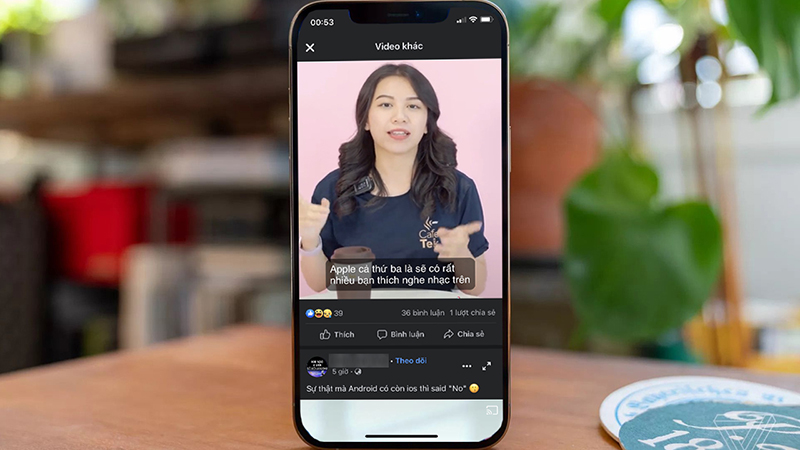
    Cach-tao-phu-de-video-tren-iPhone

    Bạn có thể bật phụ đề và chú thích cho các video trên iPhone để hiểu nội dung của video đó dễ dàng hơn. Ngoài ra, bạn cũng có thể chọn các chú thích trợ năng đặc biệt như điều chỉnh kích thước, màu sắc, kiểu chữ, độ mờ cho phụ đề. Sau đây là hướng dẫn cách bật phụ đề cho video trên iPhone.

    Cách bật phụ đề và chú thích cho các video trên iPhone

    Khi phát nội dung video trong ứng dụng được hỗ trợ, bạn có thể bật phụ đề và chú thích chi tiết. Bạn cũng có thể chọn các chú thích trợ năng đặc biệt như phụ đề dành cho người điếc và khiếm thính (SDH). iPhone cũng có thể hiển thị các bản chép lại của thông báo được thực hiện thông qua HomePod.

    Bước 1. Bạn vào Cài đặt > Trợ năng > Phụ đề & Chú thích.
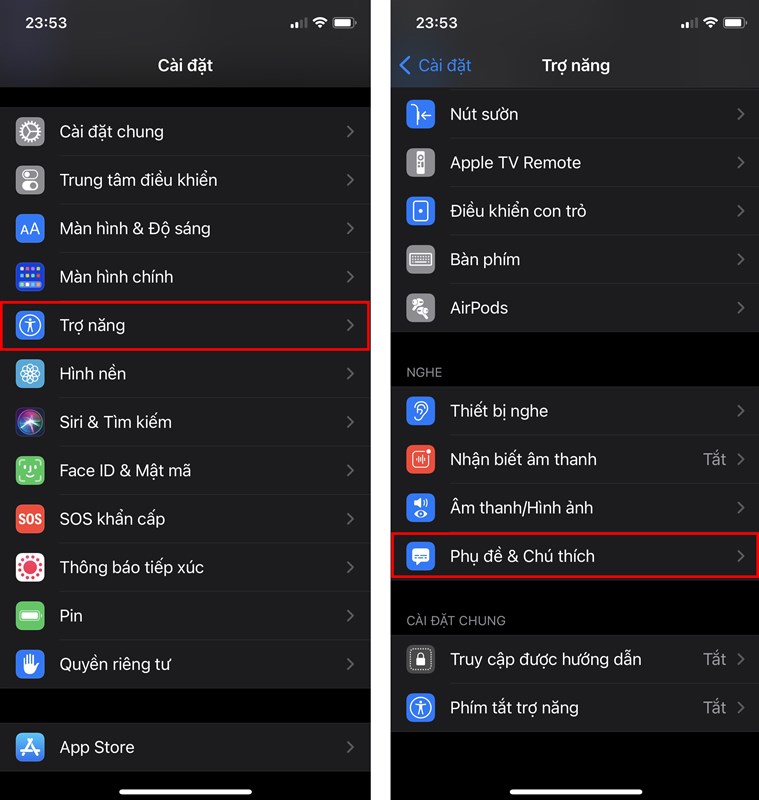
    Cach-tao-phu-de-video-tren-iPhone

    Bước 2. Tại đây, bạn bật tính năng Chú thích chi tiết + SDH lên. Nếu muốn tùy biến hơn, bạn chọn Kiểu, sẽ có các kiểu phụ đề như Nền trong suốt, Văn bản lớn, Cổ điển, Văn bản đường viền hoặc chọn Tạo kiểu mới để tạo phụ đề cho riêng bạn.
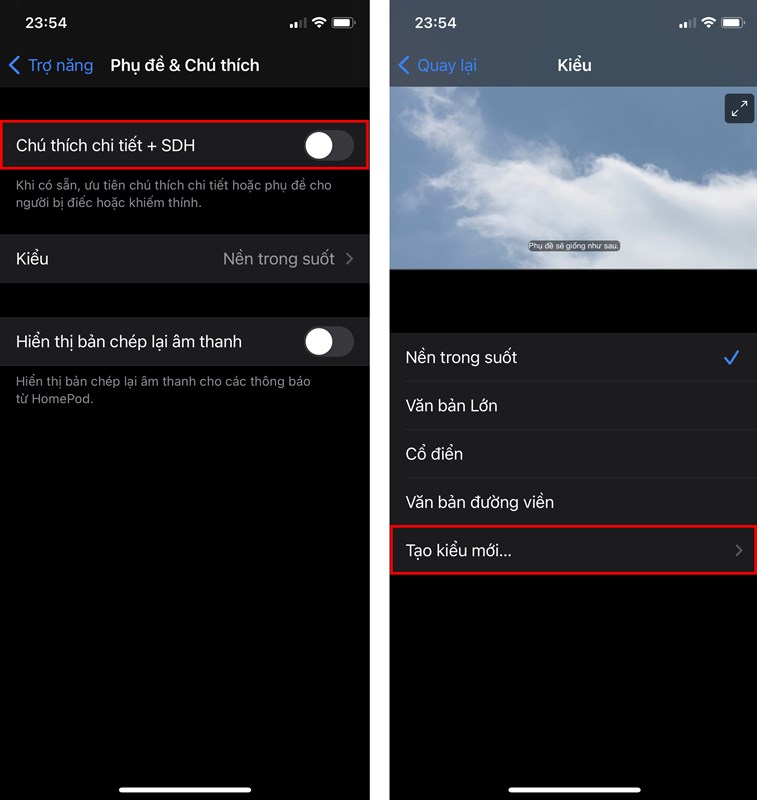
    Cach-tao-phu-de-video-tren-iPhone

    Bước 3. Bạn đặt tên cho kiểu phụ đề mới tại phần Mô tả. Ngoài ra, bạn có thể thay đổi Phông chữ, Kích cỡ, Màu, Độ mờ,... cho ấn tượng hơn.
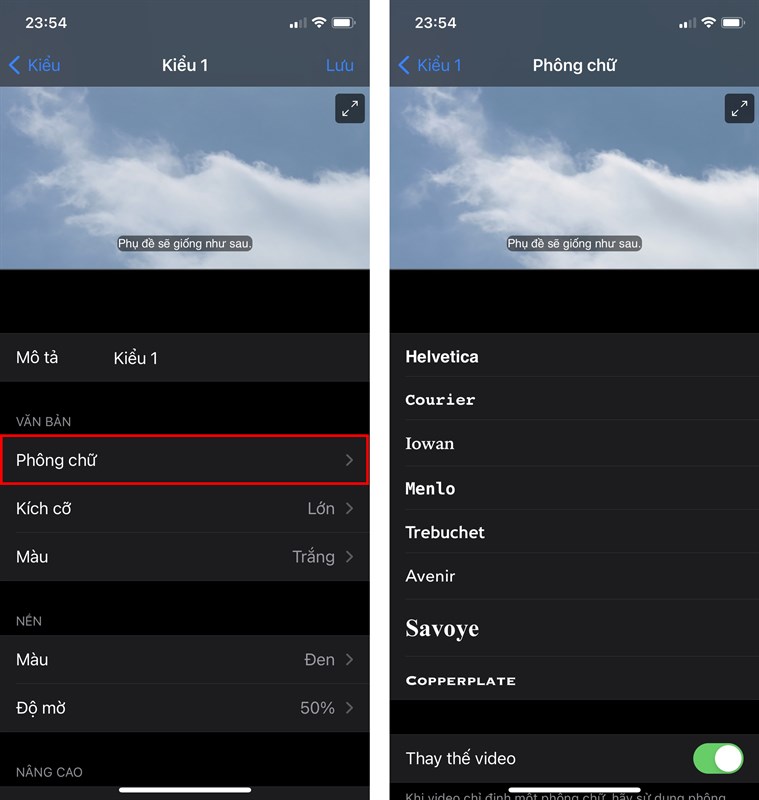
    Cach-tao-phu-de-video-tren-iPhone

    Bước 4. Trong phần Phông chữ, bạn có thêm các tùy chọn Thay thế video (Khi video chỉ định một phông chữ, sẽ sử dụng phông chữ đó), Thêm phông chữ và Nâng cao (Chọn phông chữ sẽ sử dụng khi nội dung yêu cầu hiển thị bằng một kiểu phông chữ cụ thể).
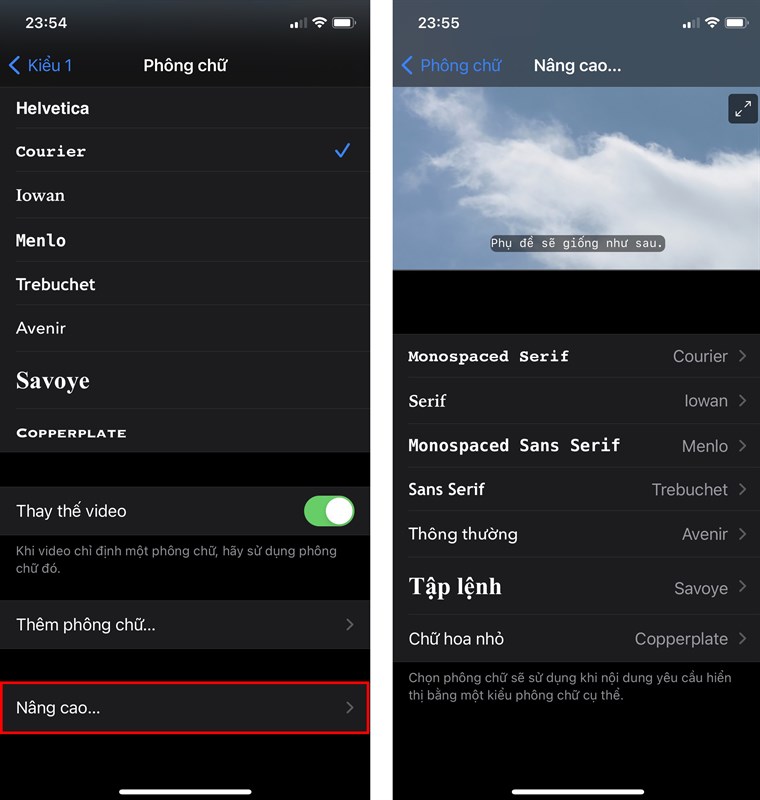
    Cach-tao-phu-de-video-tren-iPhone

    Bước 5. Bạn chọn Thêm phông chữ để có thêm nhiều kiểu chữ đặc biệt hơn.
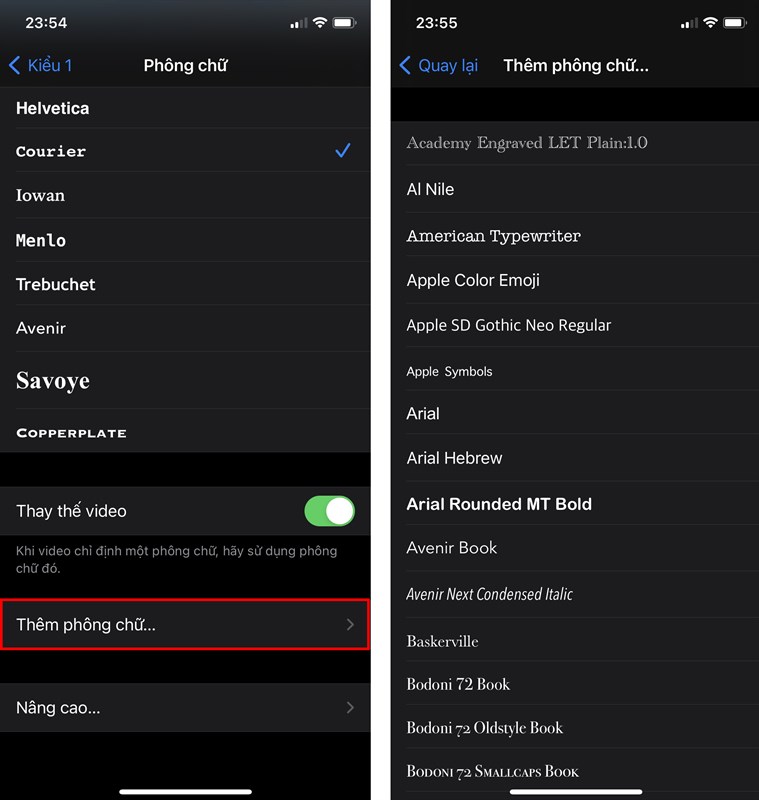
    Cach-tao-phu-de-video-tren-iPhone

    Bật phụ đề thành công, giờ đây, bạn có thể thoải mái xem video mà không sợ bỏ lỡ nội dung nữa rồi. Đây là trải nghiệm tính năng khi xem video trên Facebook.
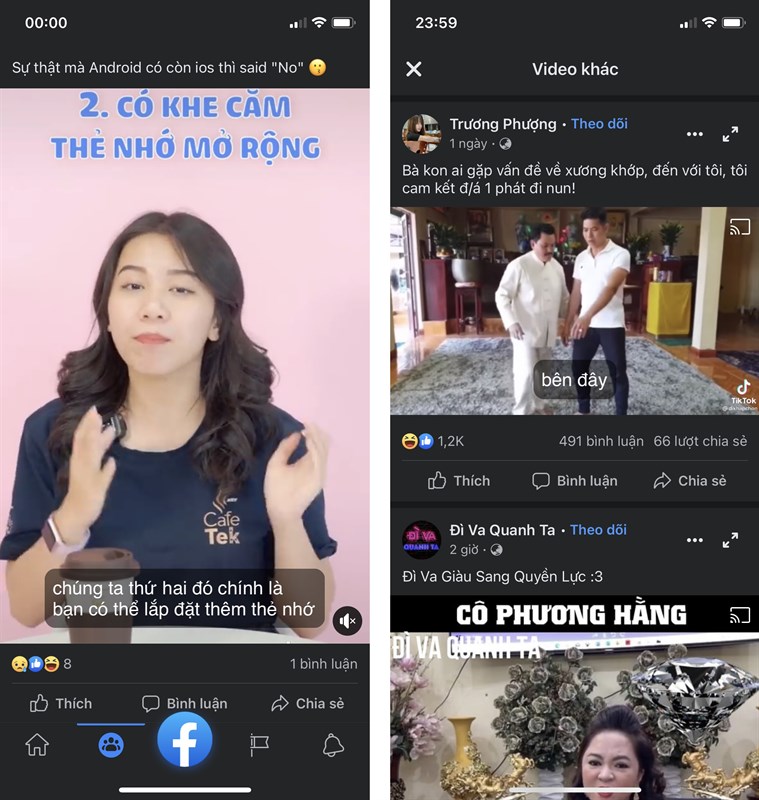
    Cach-tao-phu-de-video-tren-iPhone

    Khi bạn đọc báo online, iPhone cũng sẽ tự động tạo phụ đề cho video bạn muốn xem.
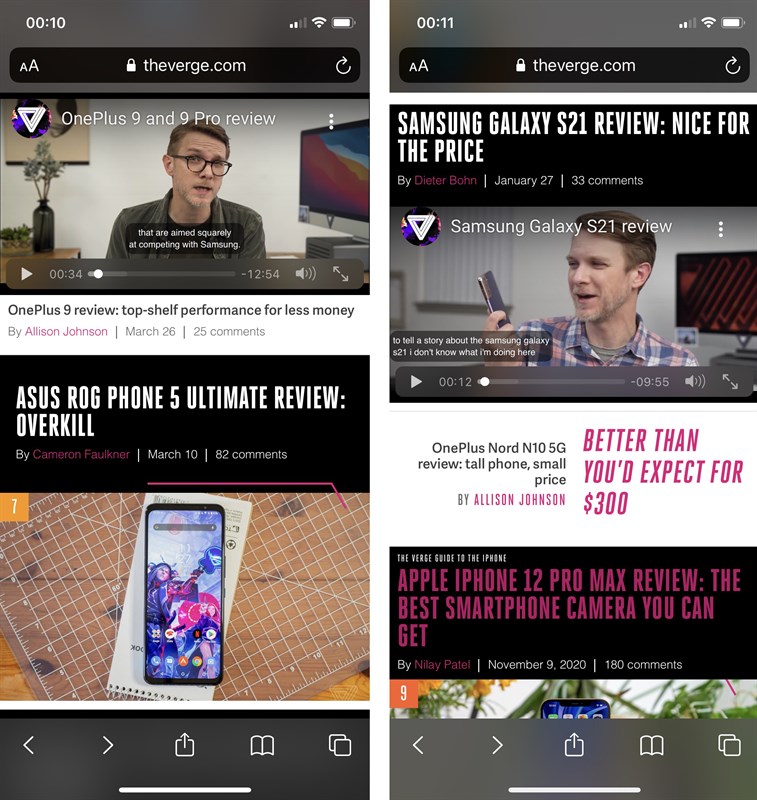
    Cach-tao-phu-de-video-tren-iPhone

    Thật quá tuyệt vời phải không mọi người. Nhớ ấn Like và Chia sẻ ủng hộ mình nhé.

    • Cách cài đồng hồ sạc pin cho iPhone nhìn xịn sò như Macbook
    • Cách đổi nhạc chuông khi cắm sạc pin cho iPhone cực hay
    Trung tâm bảo hành có bán linh kiện và dịch vụ chính hãng, đào tạo KTV miễn phí, gọi là có mặt ngay, bảo hành tại nhà.
    Xem thêm ↓

    Cần tuyển kỹ thuật thay thế ĐT laptop PC làm tại nhà, tặng đồng phục đồ nghề trọn gói 10.000.000đ đặt lịch pv ngay không cần HS đặt lịch hẹn trên zalo hoặc ĐK nhận việc chỉ 1 Phút

    Viện máy tính nhận đào tạo học viên miễn học phí 1 kèm 1, có phụ cấp, bao ra nghề

    © 2027. Trungtambaohanh.com Thay Pin Điện Thoại Laptop, Phone PAD PC lấy liền
    Công Ty Cổ Phần Máy Tính VIỆN - GPĐKKD: 0305916372 do sở KHĐT TP.HCM cấp ngày 18/07/2008 ĐT: 028.3844.2008