
-
7:30 - 20:30
Cả CN & Lễ -

-


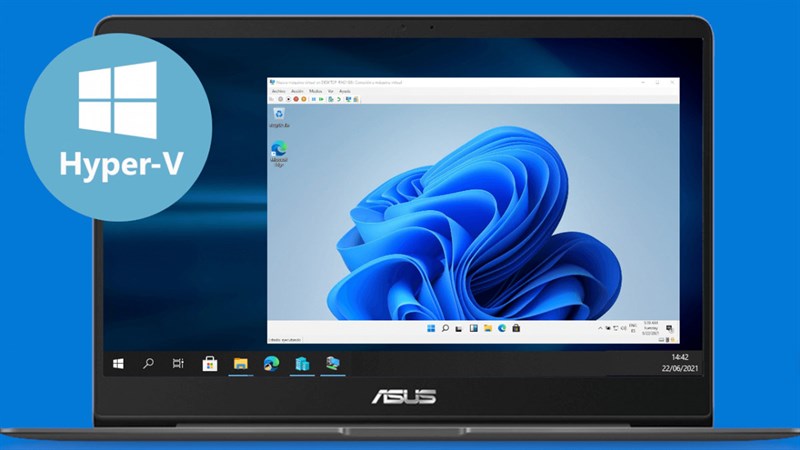
Nếu bạn chưa quen với Windows 11 Home và băn khoăn về cách thiết lập, cài đặt Hyper-V. Thì sau đây là hướng dẫn cách cài đặt Hyper-V trên Windows 11 Home nhé...
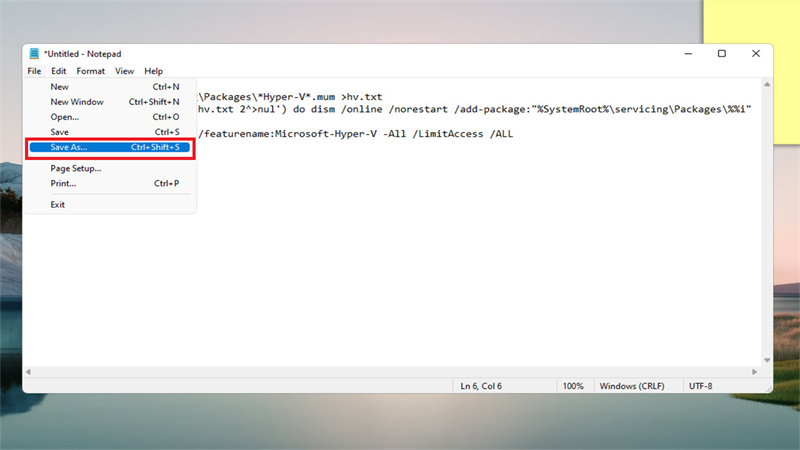
Bước 1: Mở app Notepad > Copy nội dung sau vào file: pushd "%~dp0" dir /b %SystemRoot%\servicing\Packages\*Hyper-V*.mum >hv.txt for /f %%i in ('findstr /i . hv.txt 2^>nul') do dism /online /norestart /add-package:"%SystemRoot%\servicing\Packages\%%i" del hv.txt Dism /online /enable-feature /featurename:Microsoft-Hyper-V -All /LimitAccess /ALL pause.
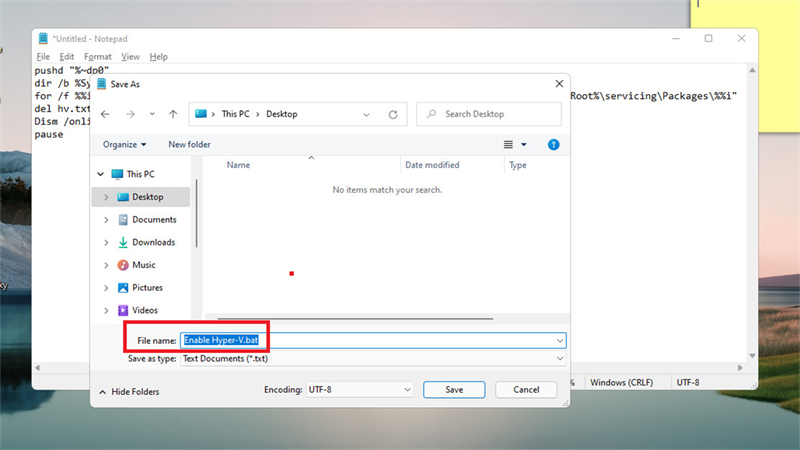
Bước 2: Tiếp đến, bạn lưu lại file với tên Enable Hyper-V.bat (hoặc tên bất kì với đuôi .bat và lưu file này bất kì nơi nào trong máy bạn muốn).
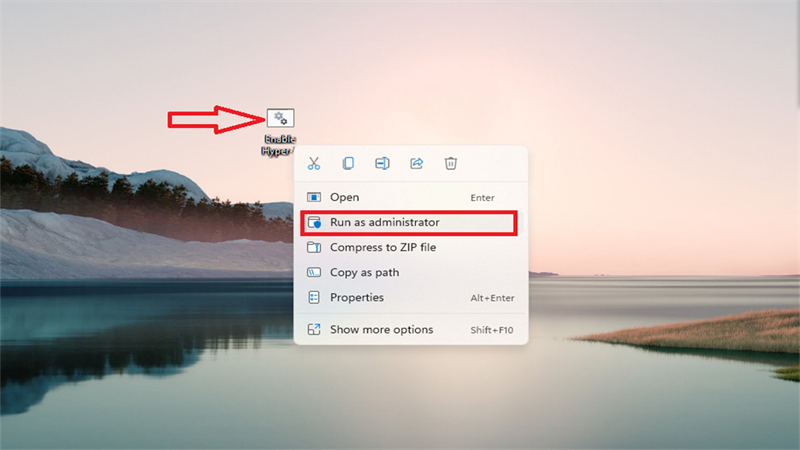
Bước 3: Sau khi lưu xong, bạn kích chuột phải vào tệp > chọn Run As Administrator (sẽ mất một khoản thời để cài đặt chương trình). Sau khi hoàn thành, bạn khởi động lại máy tính của mình.
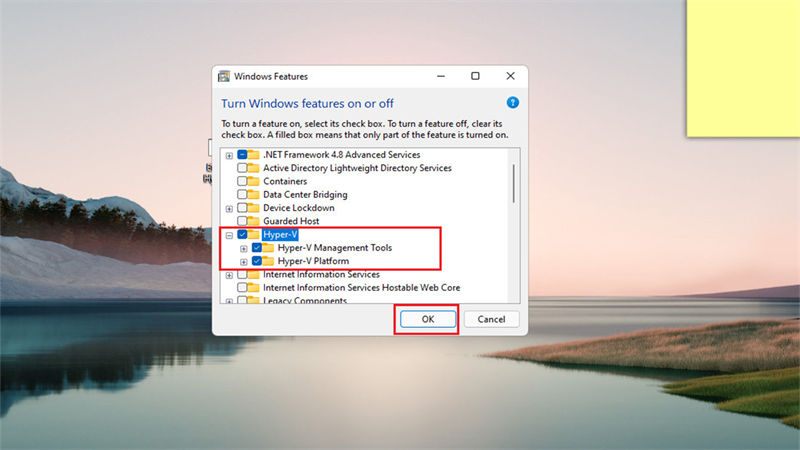
Bước 1. Bạn mở Settings đi tới mục Apps > Optional features > Lăn chuột xuống cuối cùng > More Windows features.
Bước 2. Tìm Hyper-V trong danh sách và kích hoạt nó. Bạn có thể phải khởi động lại máy để nó hoạt động.
Hy vọng hướng dẫn trên có thể giúp ích cho bạn. Nếu thấy bài viết này hay thì đừng quên chia sẻ cũng như đánh giá bài viết giúp mình nhé. Chúc các bạn thành công!
Có thể bạn chưa biết, 100% Laptop Trung Tâm Bảo Hành bán ra đều tích hợp sẵn Windows bản quyền (được cập nhật Windows 11 từ Microsoft). Nếu bạn đang tìm mua Laptop để học tập và làm việc, hãy bấm vào nút bên dưới để lựa cho mình một mẫu nhé.
Xem thêm :

 0967891080

