
-
7:30 - 20:30
Cả CN & Lễ -

-


Bạn muốn có công cụ chuyển đổi và in File PDF nhanh chóng, CutePDF Writer là sự lựa chọn thông minh. Bài viết hướng dẫn cách cài đặt máy in PDF ảo CutePDF Writer, click xem ngay!
Nếu bạn chưa biết cách in File PDF bằng máy in thông thường, hãy truy cập ngay bài viết 4 cách in file PDF trên Windows, MacOS nhé!
Nếu máy tính của bạn đang gặp vấn đề trong việc tải File PDF, xem cách khắc phục tại Máy tính không tải được File PDF - Nguyên nhân và cách khắc phục.
Để cài đặt máy in PDF ảo CutePDF cho máy tính của mình, bạn hãy thực hiện theo các bước bên dưới nhé!
Bước 1: Tải phần mềm CutePDF Writer TẠI ĐÂY.
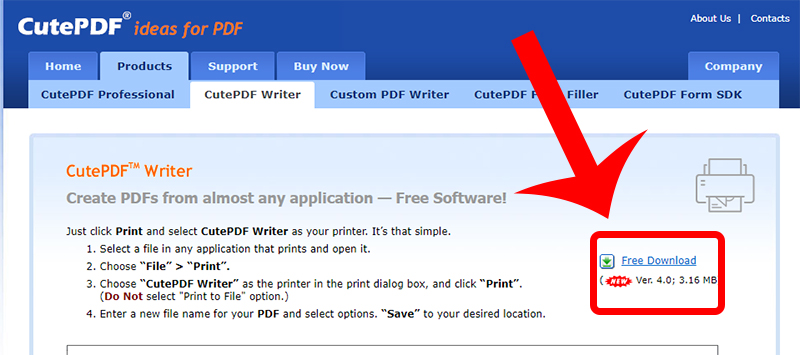
Bấm Free Download để tải về
Bước 2: Bấm vào File vừa tải xuống và chọn I accept the agreement > Bấm Next.
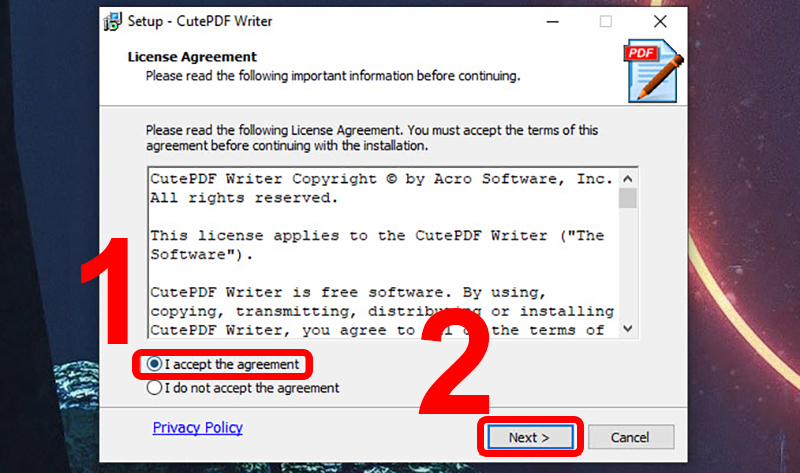
Đồng ý với các điều khoản của phần mềm
Bước 3: Bấm Next.
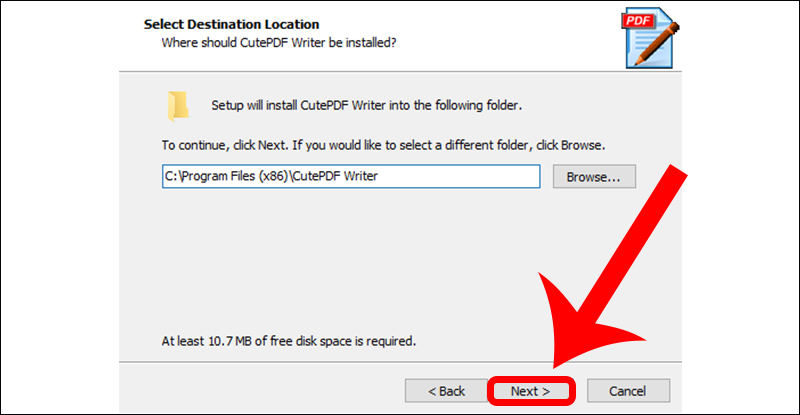
Chuyển sang bước tiếp theo
Bước 4: Chọn Install để cài đặt.
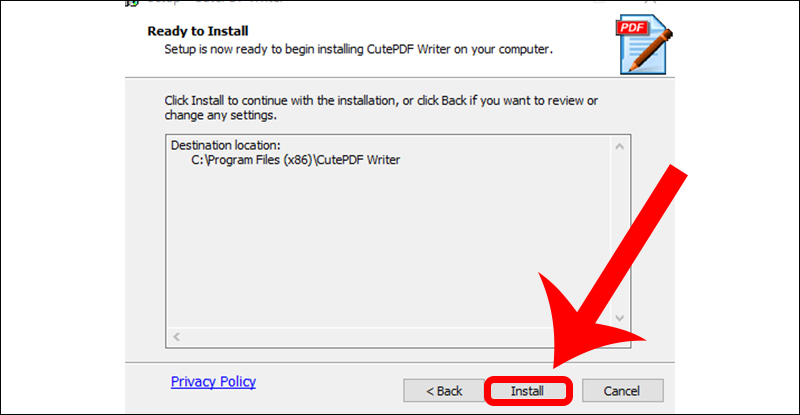
Hoàn tất cài đặt phần mềm
Sau khi đã tải phần mềm về laptop thành công, bạn sẽ cần biết cách sử dụng CutePDF Writer, cùng theo dõi các bước hướng dẫn sử dụng bên dưới nhé!
Bước 1: Mở File Word muốn chuyển sang PDF > Bấm tổ hợp phím Ctrl + P để mở hộp thoại in > Chọn vào CutePDF Writer để sử dụng.
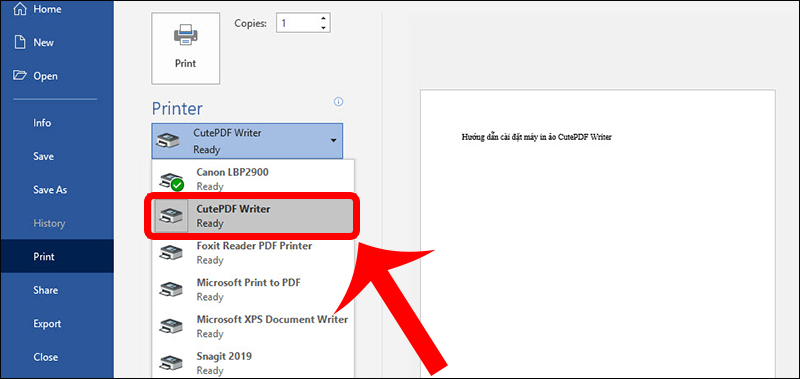
Chuyển sang máy in ảo CutePDF Writer
Bước 2: Chọn lệnh Print.
Khi này, sẽ có một bảng thông báo hiện lên yêu cầu bạn tải phần mềm Free Converter để sử dụng CutePDF Writer. Nếu bạn chưa cài đặt phần mềm này trước đó, tải và sử dụng TẠI ĐÂY.
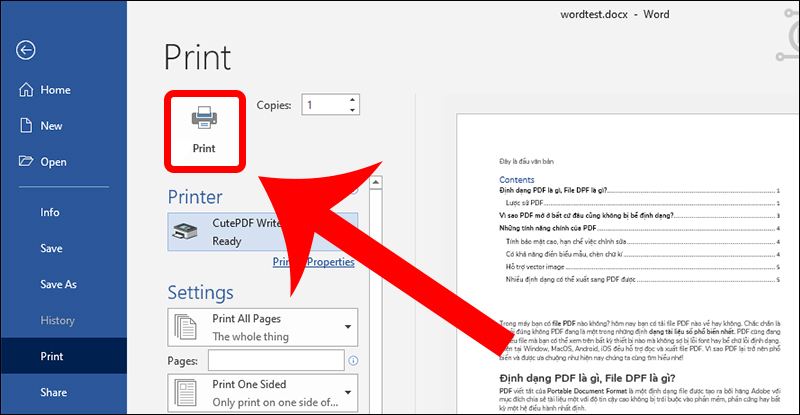
Ra lệnh in
Bước 3: Đặt tên File PDF của bạn và chọn nơi lưu File.
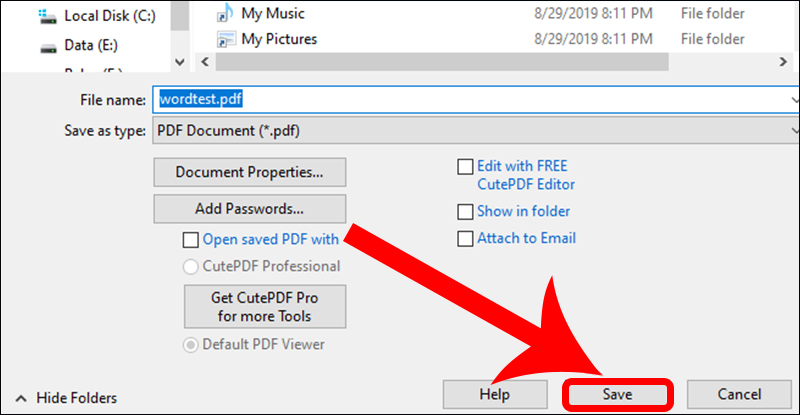
Lưu File vào thư mục
Trong trường hợp bạn muốn đặt mật khẩu (Passwords) cho File PDF của mình, bạn có thể tham khảo các thức thực hiện như sau:
Bước 1: Chọn lệnh Add Passwords.
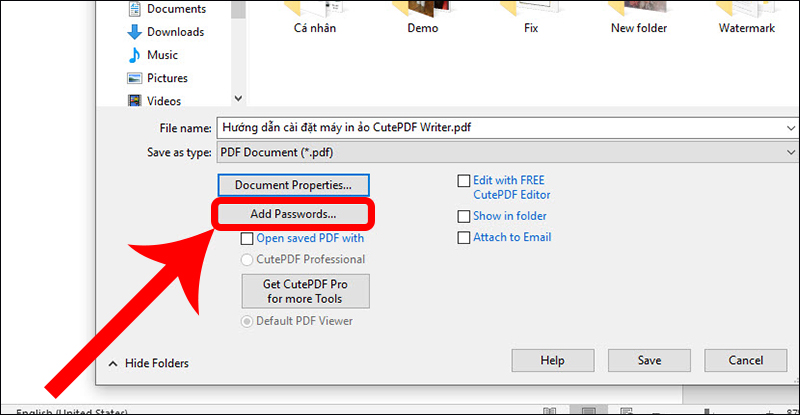
Thêm mật khẩu cho File PDF
Bước 2: Nhập mật khẩu tại các mục tương ứng > Chọn OK để hoàn tất.
Các mục sử dụng như sau:
- Password Required to open document: Mật khẩu cho phép mở File PDF.
- Password Required to change pẻmissions and Passwords: Mật khẩu cho phép thay đổi nội dung bên trong File PDF.
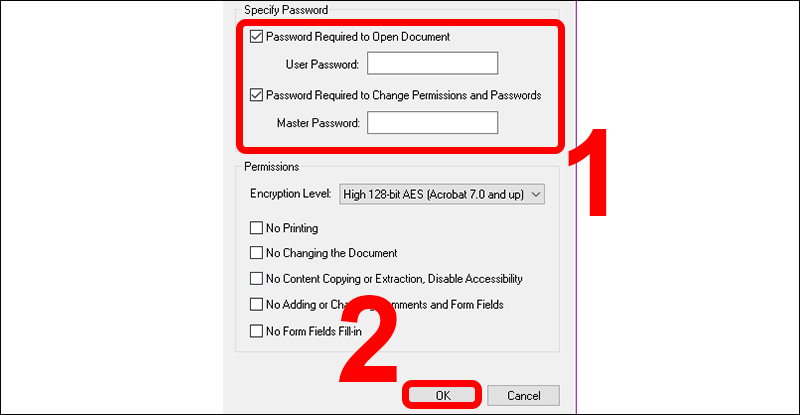
Chọn OK khi thiết lập xong mật khẩu
Ngoài phần mềm CutePDF Writer mà bài viết giới thiệu đến bạn, bạn có thể tham khảo một số phần mềm khác tương tự dưới đây.
- Phần mềm clawPDF
Khi sử dụng phần mềm này, bạn có thể tùy chỉnh cài đặt cho mỗi hồ sơ Mẫu đặt tên tệp tin, cài đặt nén cho màu sắc và hình ảnh thang độ xám, tùy chọn mã hóa và thêm chữ ký bằng chứng chỉ kỹ thuật số.
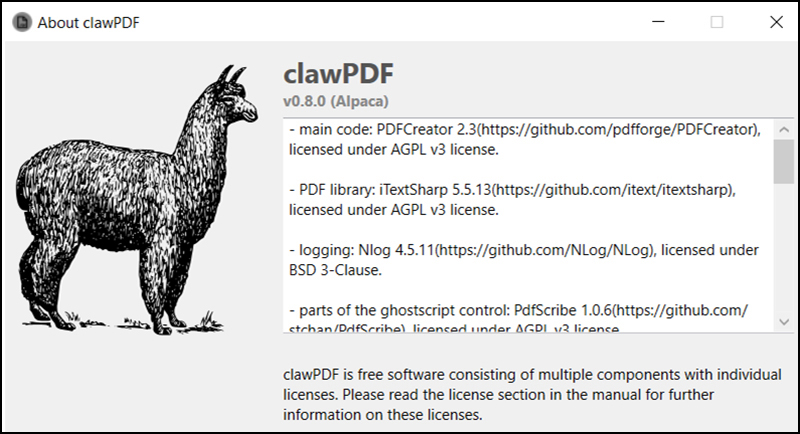
Phần mềm clawPDF cực tiện dụng
- Phần mềm Microsoft Print to PDF
Microsoft Print to PDF là một trong những phần mềm thông dụng nhất vì chúng được tích hợp sẵn trong hệ điều hành, bạn có thể dễ dàng sử dụng mà không cần cài đặt thêm phần mềm bên thứ ba nào khác.
Phần mềm có sẵn của Windows
- Phần mềm PDF24 Creator
PDF24 Creator là một công cụ miễn phí, cung cấp các giải pháp dễ sử dụng liên quan đến tài liệu PDF. Bạn có thể tạo file PDF từ bất kỳ tài liệu có thể in nào, trích xuất trang, hợp nhất và tách file,..
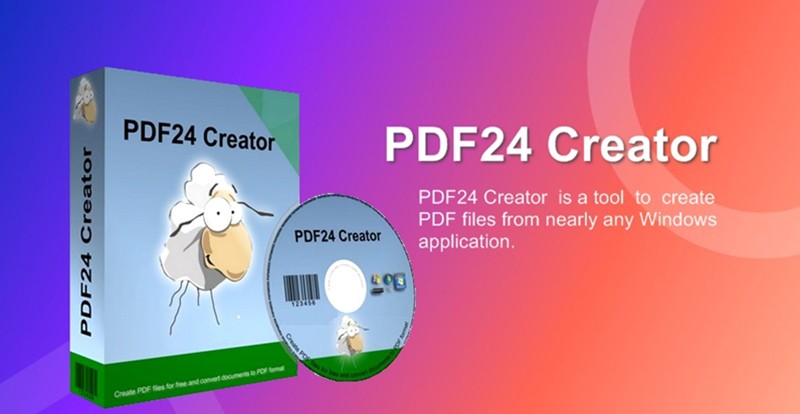
PDF24 Creator đem lại nhiều tiện ích cho bạn
Để biết nhiều hơn về các phần mềm khác có chức năng tương tự, bạn hãy tham khảo bài viết Top 6 phần mềm in ảo PDF tốt nhất và miễn phí cho máy tính Windows nhé!
Bạn tìm thấy một trang Web có chứa tài liệu hay, cần thiết cho quá trình học cũng như nghiên cứu và bạn muốn lưu trang Web này thành một File PDF để chia sẻ đến bạn bè. Bài viết 3 cách lưu toàn bộ trang web thành file PDF trên điện thoại, máy tính sẽ giúp bạn thực hiện.
Khác với tài liệu trên Microsoft Word, các thao tác để in hai mặt File PDF khó và phức tạp hơn nhiều. Nếu bạn đang gặp khó khăn, bạn có thể tham khảo các thực hiện tại bài viết Cách in 2 mặt trong PDF cực đơn giản trong vài giây.
Lưu trang Web thành File PDF là một thao tác không có phức tạp
Hiện nay, các công cụ đọc File PDF đã hỗ trợ tính năng tô màu tài liệu, highlight text như khi bạn dùng bút dạ quang đánh dấu trên trang sách. Nếu bạn chưa biết cách thực hiện, hãy tham khảo bài viết Cách tô màu tài liệu, highlight text trong PDF cực đơn giản, chi tiết nhé!
In một số lượng lớn File PDF chưa bao giờ là dễ dàng, vì vậy, nếu bạn chưa biết các thao tác thực hiện, hãy để bài viết Cách in nhiều File PDF cùng lúc cực đơn giản, nhanh chóng giúp bạn nhé!

Phần mềm đọc PDF ngày nay hỗ trợ chức năng tô màu
Bạn có rất nhiều File PDF riêng lẻ và bạn muốn kết hợp chúng thành 1 File duy nhất để tiện in hơn nhưng lại không biết cách. Đừng lo lắng mà hãy truy cập ngay bài viết Cách nối, gộp, ghép file PDF bằng Foxit Reader nhanh nhé!
Cũng như khi in File Word, việc in File PDF có thể cũng không cho được bản in chất lượng như mong muốn. Nếu File PDF của bạn in ra bị mờ, hãy tham khảo cách khắc phục tài bài viết In File PDF bị mờ - Nguyên nhân và cách khắc phục hiệu quả, chi tiết.
File PDF đôi khi in ra sẽ bị mờ
Bài viết hướng dẫn cách cài đặt máy in PDF ảo CutePDF Writer. Cảm ơn bạn đã theo dõi bài viết và hẹn gặp lại ở các bài viết tiếp theo.
Trungtambaohanh.com giảm 500.000đ cho những khách hàng sắm sửa các thiết bị công nghệ ngay hôm nay.
 0967891080

