
-
7:30 - 20:30
Cả CN & Lễ -

-


Phần mềm NetBeans IDE là gì? Hướng dẫn cách cài đặt NetBeans IDE có link tải bản miễn phí. Link cài đặt JDK. Xem ngay!

Hướng dẫn cách cài đặt NetBeans IDE miễn phí bản chi tiết
Bài viết được thực hiện trên laptop Acer Aspire 5 hệ điều hành Windows 10. Bạn có thể thực hiện thao tác tương tự trên các máy tính chạy hệ điều hành Windows, macOS.
NetBeans IDE là một công cụ hỗ trợ lập trình viết mã code miễn phí, được sử dụng chủ yếu cho các lập trình viên phát triển Java. Công cụ này có thể hoạt động tốt với rất nhiều nền tảng hệ điều hành khác nhau như Linux, Windows, MacOS,...
Là một mã nguồn mở cung cấp các tính năng cần thiết nhất nhằm tạo ra các ứng dụng web, thiết bị di động, desktop. NetBeans IDE hỗ trợ rất nhiều những ngôn ngữ lập trình như Python, Ruby, JavaScript, Groovy, C / C + +, và PHP. Tuy nhiên phần mềm có dung lượng khá là nặng dành cho các máy cấu hình có RAM, CPU tương đối cao để vận hành.
Trước khi cài NetBeans IDE, bạn phải phải cài đặt sẵn JDK trên máy. Tham khảo bài viết Hướng dẫn cách cài đặt JDK - Tải Java Development Kit miễn phí ngay nhé!
Vào trang web tải NetBeans IDE > Chọn Download ở phiên bản mới nhất > Chọn nền tảng > Chọn vào đường link sau dòng We suggest the following mirror site for your download > Chọn nơi lưu file và chọn Save > Nhấp chuột phải vào biểu tượng NetBeans IDE và chọn Run as administrator > Chọn ngôn ngữ lập trình muốn cài đặt > Chọn Next > Tích vào ô I accept the terms in the license agreement và chọn Next > Chọn nơi cài đặt > Chọn Next > Tích vào ô kiểm Check for Update > Chọn Install > Chọn Finish.
Bước 1: Vào trang web tải NetBeans IDE, chọn Download ở phiên bản mới nhất.
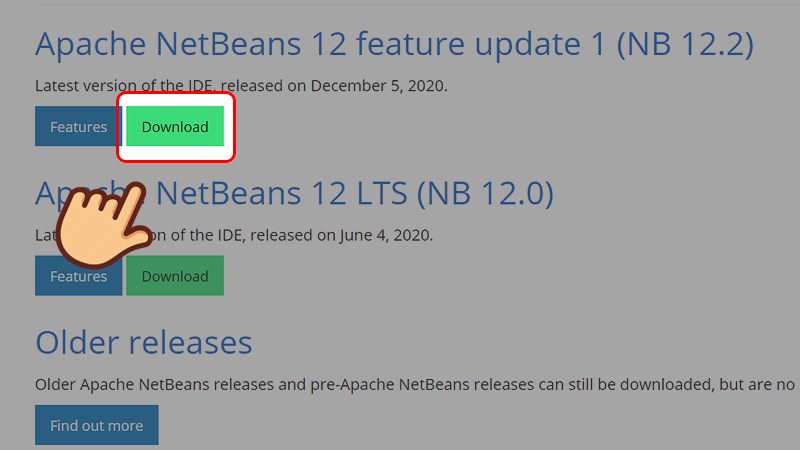
Vào trang web tải NetBeans IDE, chọn Download ở phiên bản mới nhất
Bước 2: Ở mục Installers, chọn tải theo nền tảng của bạn, ở đây mình sử dụng Windows nên sẽ chọn nền tảng là Windows.
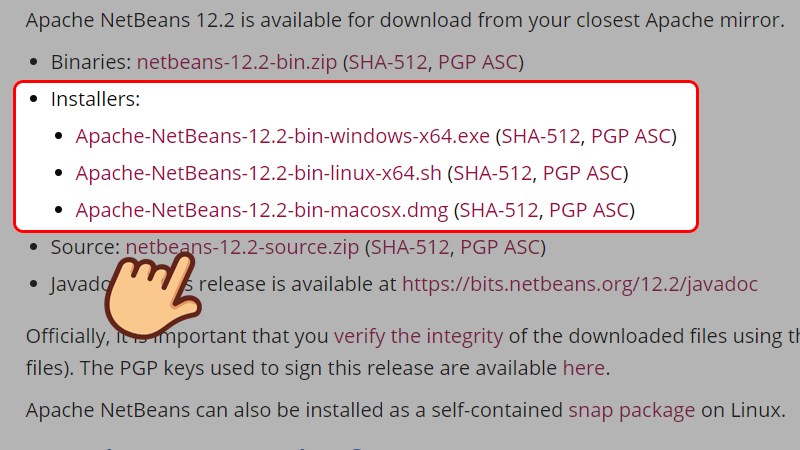
Chọn nền tảng
Bước 3: Chọn vào đường link sau dòng We suggest the following mirror site for your download.
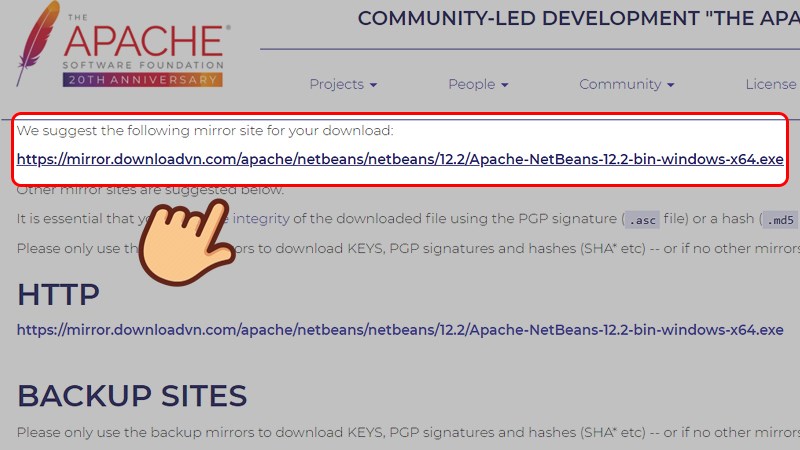
Chọn vào đường link sau dòng We suggest the following mirror site for your download
Bước 4: Chọn nơi lưu file và chọn Save.
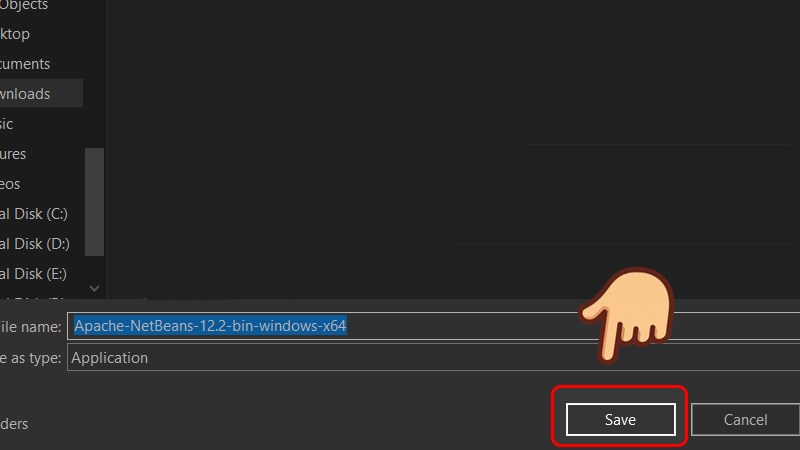
Chọn nơi lưu file và chọn Save
Bước 5: Sau khi tải xong, nhấp chuột phải vào biểu tượng NetBeans IDE và chọn Run as administrator.
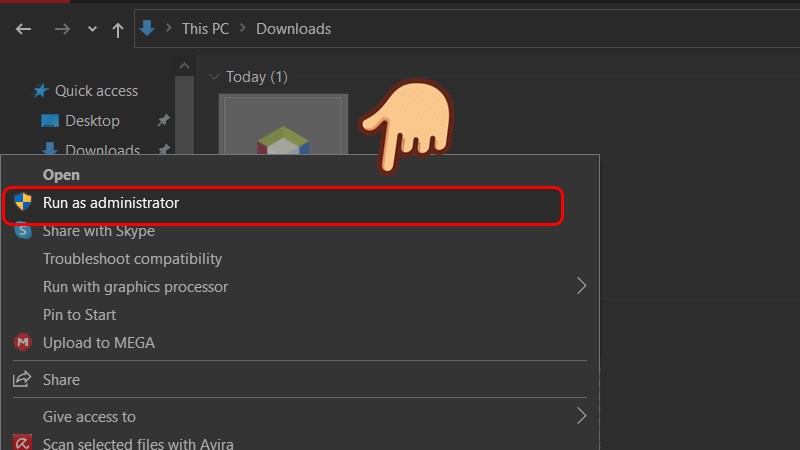
Nhấp chuột phải vào biểu tượng NetBeans IDE và chọn Run as administrator
Bước 6: Giao diện cài đặt hiện lên hiển thị các ngôn ngữ lập trình được hỗ trợ. Các bạn có thể vào mục Customize để chọn thêm hoặc bớt ngôn ngữ. Chọn Next để tiếp tục quá trình cài đặt.
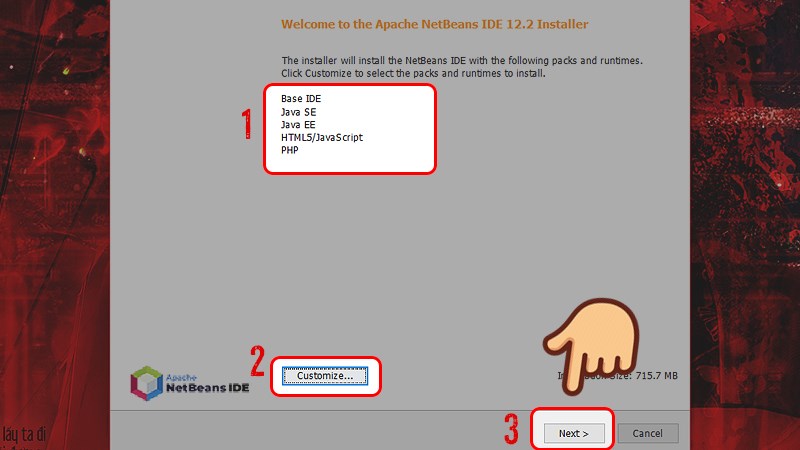
Vào mục Customize để chọn thêm hoặc bớt ngôn ngữ, chọn Next để tiếp tục quá trình cài đặt
Bước 7: Tích vào ô I accept the terms in the license agreement và chọn Next.
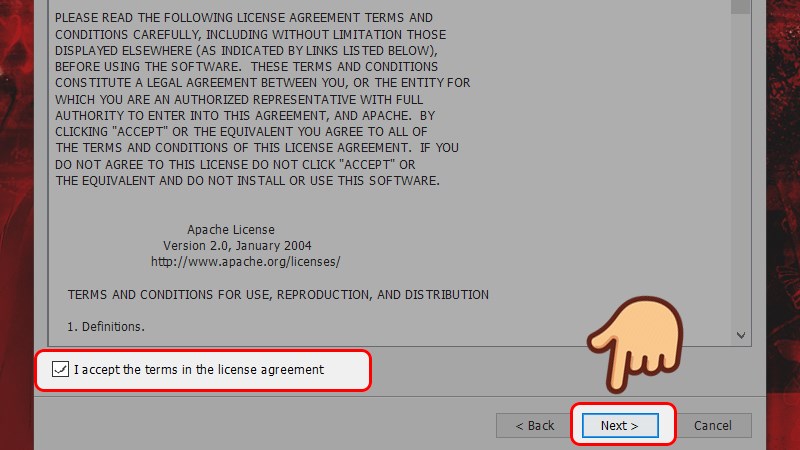
Tích vào ô I accept the terms in the license agreement và chọn Next
Bước 8: Bộ cài sẽ tự động tìm nơi cài đặt NetBeans IDE và tìm tới nơi lưu trữ JDK mới cài đặt. Nếu muốn thay đổi ổ đĩa cài đặt, bạn có thể đổi lại bằng cách chọn Browse và chọn nơi muốn cài. Sau đó chọn Next để tiếp tục quá trình cài đặt.
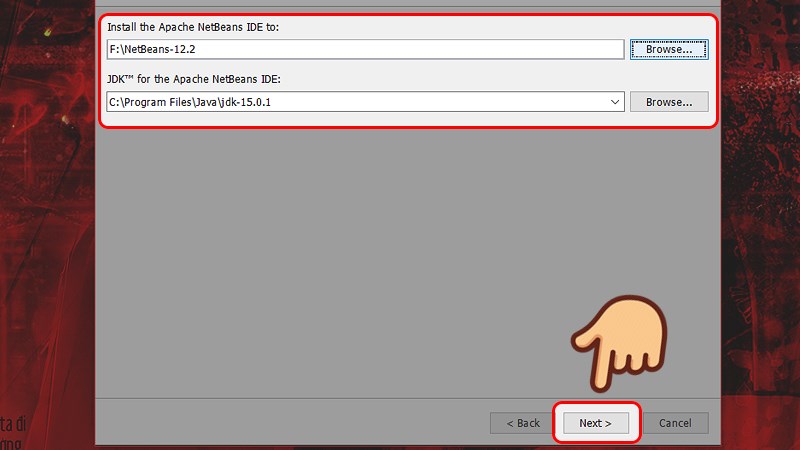
Chọn nơi cài đặt
Bước 9: Tích vào ô kiểm Check for Update để kiểm tra NetBeans có phiên bản cập nhật tức thời. Chọn Install để tiến hành quá trình cài đặt.
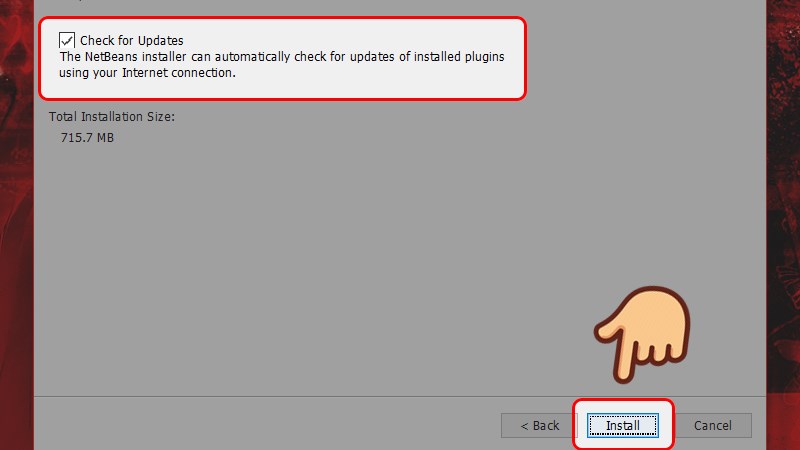
Chọn Install để tiến hành quá trình cài đặt
Bước 10: Chọn Finish để kết thúc quá trình cài đặt NetBeans IDE.
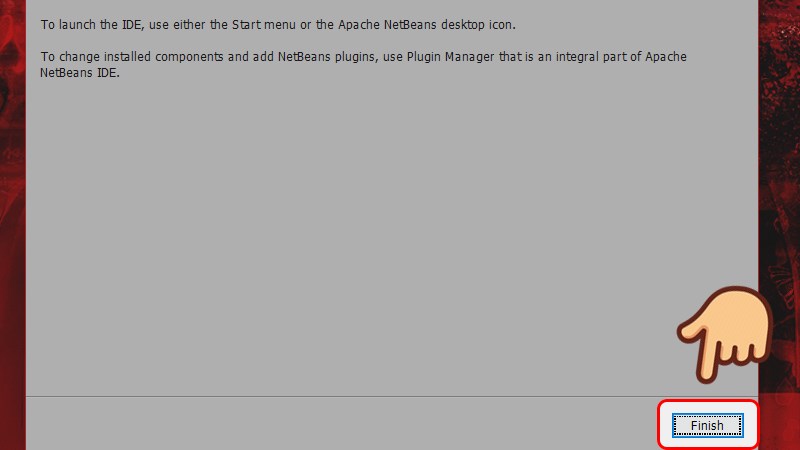
Chọn Finish để kết thúc quá trình cài đặt NetBeans IDE
Trên đây là bài viết hướng dẫn cách cài đặt NetBeans IDE miễn phí trên máy tính. Hy vọng bài viết sẽ cung cấp những thông tin hữu ích đến bạn, nếu có thắc mắc gì hãy để lại bình luận ở phía dưới nhé. Chúc các bạn thành công!
Nguồn tham khảo: netbeans.apache.org
Trung tâm chuyên sửa chữa thay thế, bảo hành miễn phí, nhượng quyền thương hiệu trungtambaohanh.com + marketing.
 0967891080

