
-
7:30 - 20:30
Cả CN & Lễ -

-


Hướng dẫn cách cài đặt Sublime Text 3 chi tiết, các phần mở rộng, Package Control vào Sublime đơn giản, tải miễn phí các gói mở rộng trên Sublime lập trình nhanh chóng.

Hướng dẫn cài đặt Sublime Text 3 bản chính thức
Bài viết được thực hiện trên laptop Acer. Bạn có thể thao tác tương tự trên các dòng máy tính khác có nền tảng Windows, macOS, Linux.
Vào trang chủ của Sublime Text > Chọn Donwload > Lựa chọn phiên bản để tải về > Chọn Next > Tùy chỉnh đường dẫn mục Browser > Chọn Next > Chọn Install > Chọn Finish để kết thúc quá trình cài đặt
Bước 1: Vào trang chủ của Sublime Text
Sau đó nhấn chọn vào mục Donwload bên trên màn hình
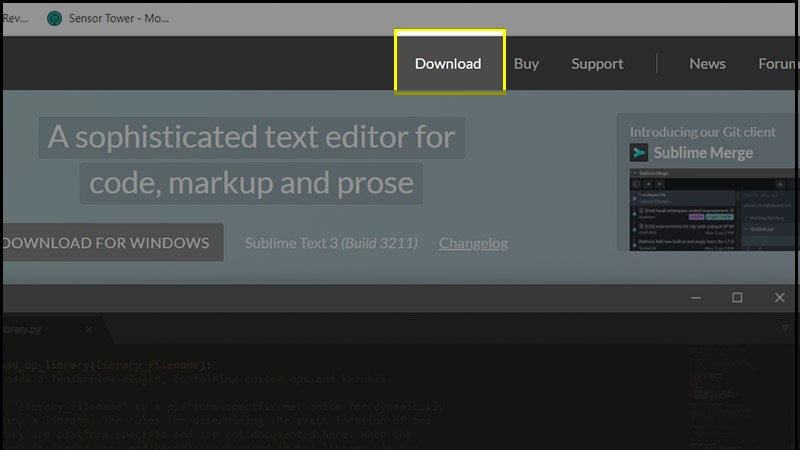
Cách cài đặt Sublime Text 3
Bước 2: Lựa chọn phiên bản phù hợp cho máy của bạn
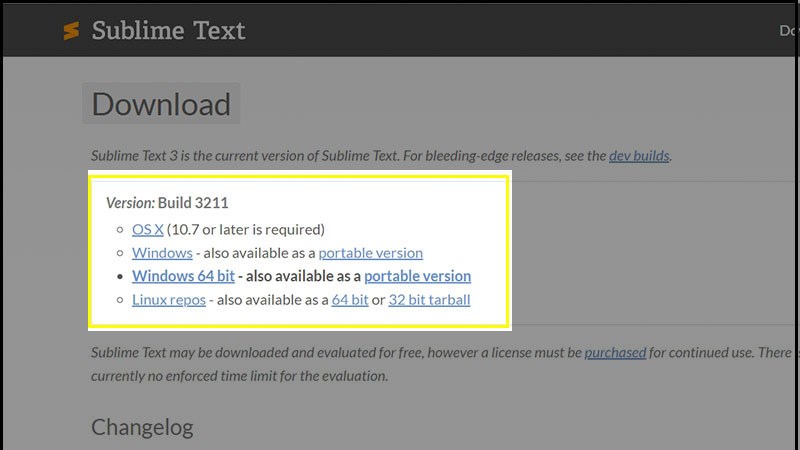
Lựa chọn phiên bản phù hợp cho máy của bạn
Bước 3: Sau đó, bạn chọn Next để tiếp tục
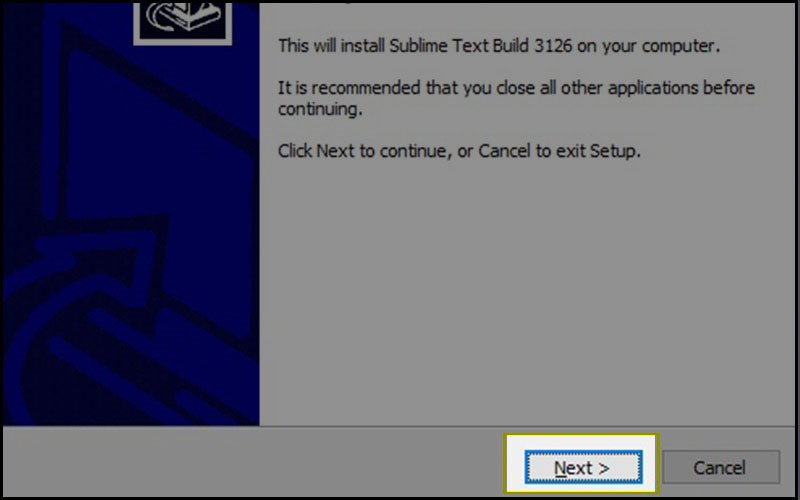
Chọn Next để tiếp tục
Bước 4: Tại đây, bạn có thể tùy chỉnh đường dẫn ở mục Browser
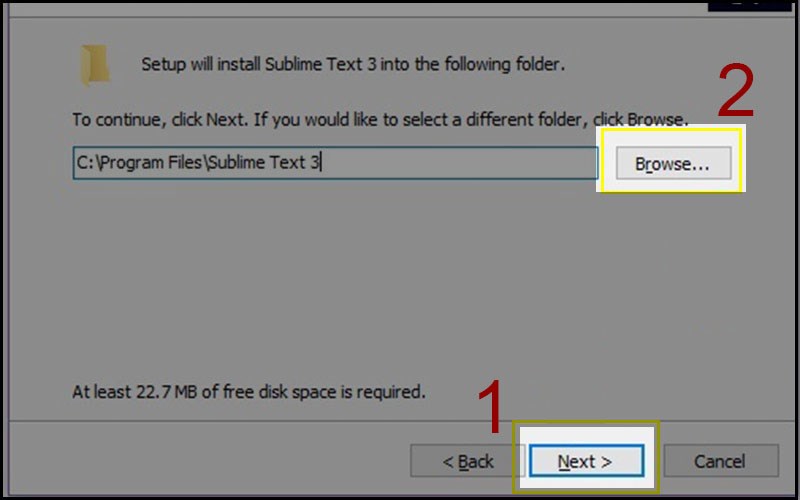
Tùy chỉnh đường dẫn ở mục Browser
Bước 5: Nhấn chọn Next để tiếp tục
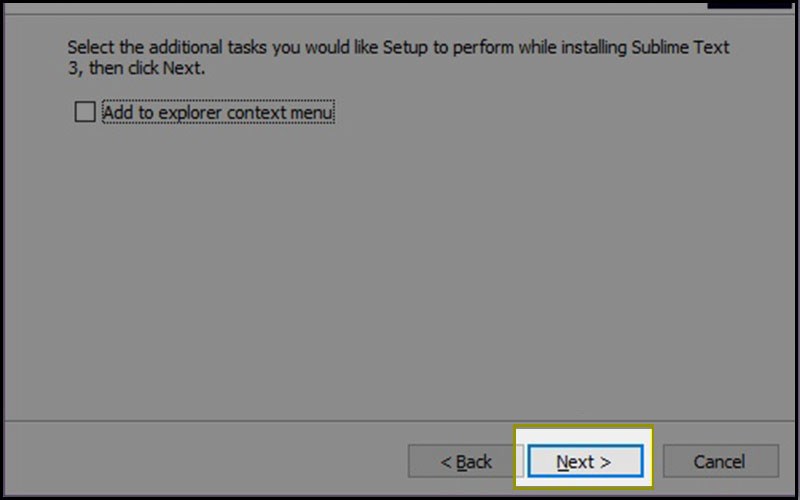
Nhấn chọn Next để tiếp tục
Sau đó chọn Install để quá trình cài đặt được diễn ra

Sau đó chọn Install để quá trình cài đặt được diễn ra
Bước 6: Cuối cùng, chọn Finish để kết thúc quá trình cài đặt
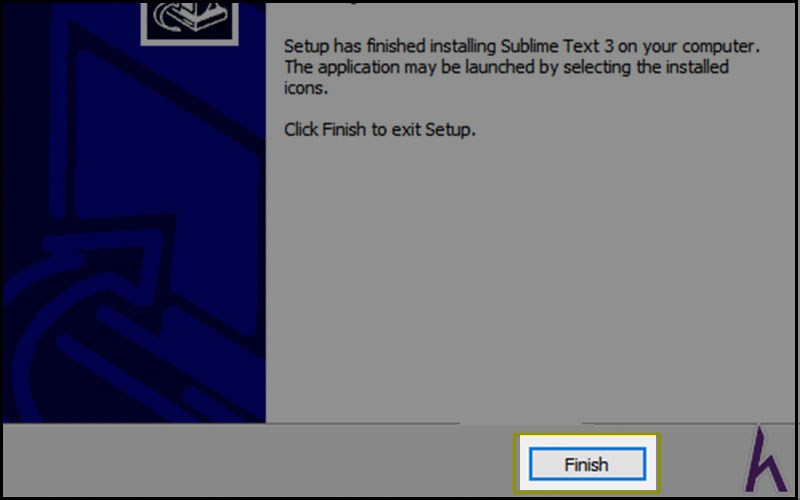
Chọn Finish để kết thúc quá trình cài đặt
Cài đặt thành công, sẽ có giao diện như hình bên dưới
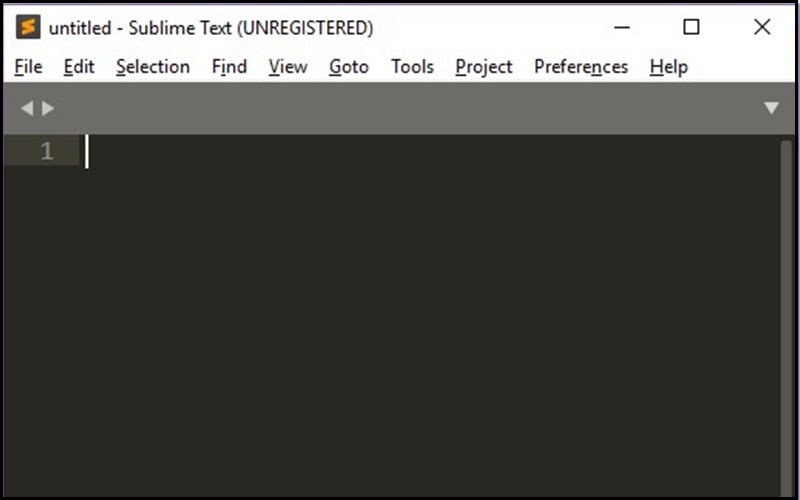
Cài đặt thành công, sẽ có giao diện như hình bên dưới
Truy cập Package Control > Copy đoạn mã cài đặt > Vào View > chọn Show Console > Nhấn Enter để tiến hành cài đặt > Cài đặt thành công chọn Preferences để mở > Chọn tiếp Package Control
Bước 1: Đầu tiên, bạn truy cập Package Control và copy đoạn mã cài đặt cho Sublime Text.
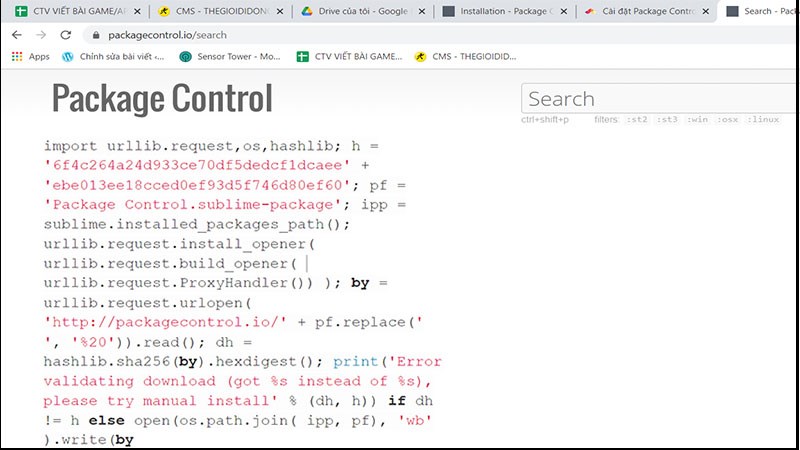
Cài đặt Package Control cho Sublime
Bước 2: Tiếp theo, bạn dán đoạn code bạn vừa copy ở bước trên vào, tiếp đó nhấn Enter để tiến hành cài đặt.
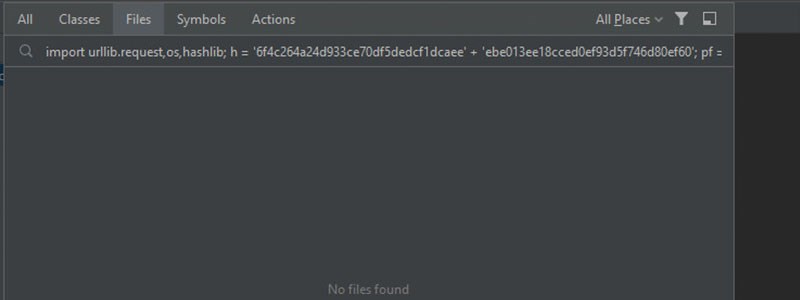
Dán đoạn code bạn vừa copy ở bước trên vào
Đợi quá trình cài đặt hoàn tất, khởi động lại Sublime Text
Bước 3: Sau khi cài đặt thành công, bạn có thể mở Package Control bằng cách chọn Preferences, chọn tiếp Package Control hoặc nhấn tổ hợp phím Ctrl + Shilf + P và gõ vào Package control.
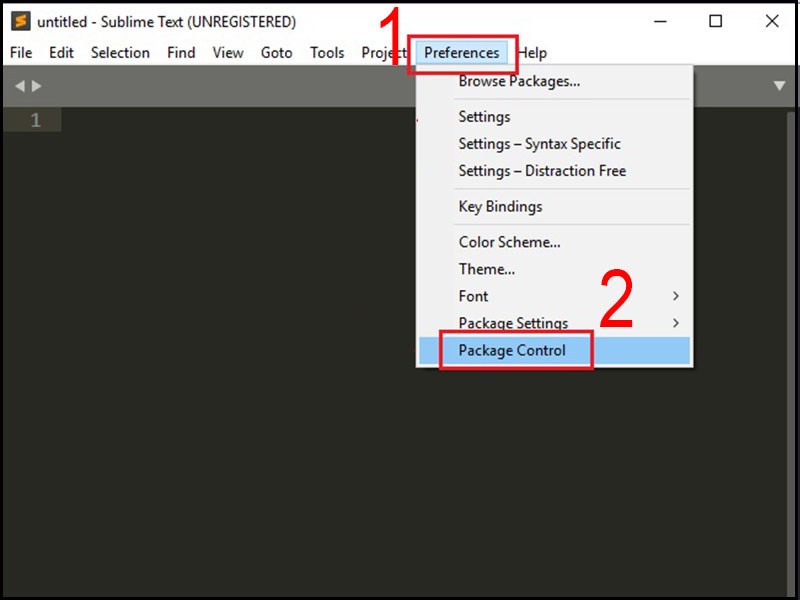
Cài đặt Package Control cho Sublime
Vào Command Palettes bằng cách gõ CTRL + Shift + P hoặc Cmd + Shift + P > Chọn mục Package Control: Install Package > Vào thanh công cụ Tìm kiếm > Nhập tên gói package theo mong muốn > Hệ thống hiển thị thông tin gói cho bạn
Bước 1: Đầu tiên, vào Command Palettes bằng cách gõ CTRL + Shift + P hoặc Cmd + Shifp + P sau đó chọn mục Package Control: Install Package
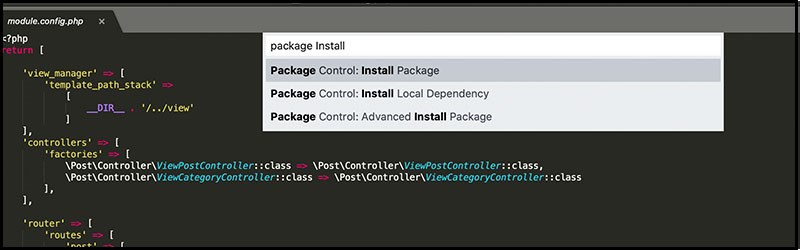
Cài đặt các phần mở rộng vào Sublime
Bước 2: Sau đó hệ thống sẽ hiển thị giao diện mới, lúc này bạn có thể tìm kiếm và chọn cài đặt các gói mong muốn
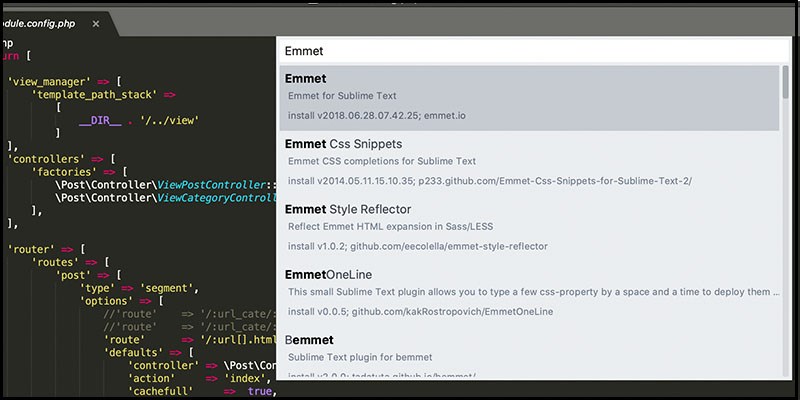
Tìm kiếm và chọn cài đặt các gói mong muốn
Nếu bạn muốn cài đặt, tìm hiểu thông tin đầy đủ hãy vào Package Control để tìm kiếm và lựa chọn chính xác phù hợp với nhu cầu của bạn
Tên |
Link cài đặt | Chức năng |
Alignment |
link cài đặt Alignment |
Sử dụng để căn một đoạn code mà bạn mong muốn. |
TrailingSpaces |
link cài đặt TrailingSpaces |
Xem và kiểm tra lại đoạn code của bạn có bị dư khoảng trắng hay không. Nếu có bạn có thể phát hiện kịp thời và xóa. |
SublimeLinter-phplint |
link cài đặt SublimeLinter-phplint |
Giúp bạn kiểm tra lỗi cú pháp PHP. |
Emmet |
link cài đặt Emmet |
Hỗ trợ tự động điền nội dung khi gõ. |
Bracket Highlighter |
link cài đặt Bracket Highlighter |
Bạn có thể dùng gói này để đánh dấu, tạo điểm nhấn cho các khối lệnh |
Bài viết này đã hướng dẫn bạn cách cài đặt Sublime Text 3 bản chính thức chi tiết và đơn giản. Nếu có thắc mắc, hãy để lại bình luận bên dưới nhé. Chúc các bạn thành công!
Nguồn tham khảo: www.sublimetext.com/support
Trung tâm chuyên sửa chữa thay thế, bảo hành miễn phí, nhượng quyền thương hiệu trungtambaohanh.com + marketing.
 0967891080

