• 7:30 - 20:30
    Cả CN & Lễ
  • Lịch hẹn
  • TTBH gần bạn
Hướng dẫn cách cài đặt Windows 11 không cần TPM 2.0 cực kỳ đơn giản, giúp máy tính nào cũng có thể nâng cấp

Hướng dẫn cách cài đặt Windows 11 không cần TPM 2.0 cực kỳ đơn giản, giúp máy tính nào cũng có thể nâng cấp

999,000₫ 1,049,000₫

Có chổ đậu ô tô (Có thể mất phí)

    Cửa hàng bạn đã chọn

    Còn hàng sẵn có xem ngay lấy liền

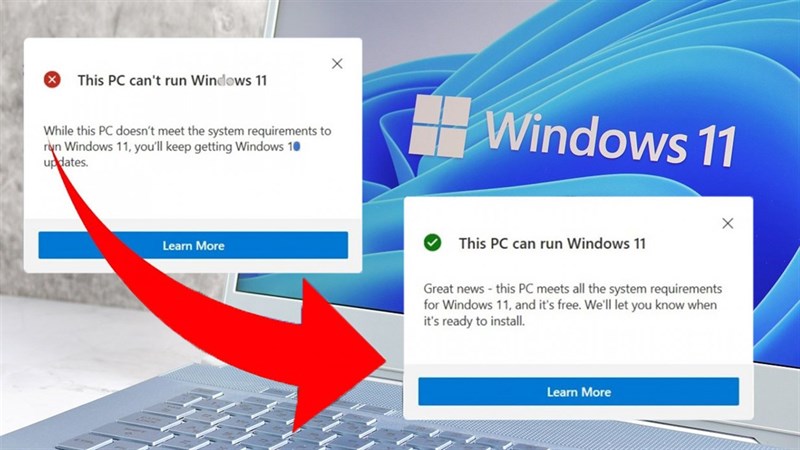
    Nhiều bạn chưa cập nhật được Windows 11 do chip bảo mật TPM 2.0. Vì thế trong bài viết này mình sẽ hướng dẫn các bạn cách cài đặt Windows 11 không cần TPM 2.0.
    cách cài đặt Windows 11 không cần TPM 2.0

    Windows 11 hiện đang là bản cập nhật hệ điều hành rất được yêu thích bởi các bạn đang sử dụng laptop Windows. Tuy nhiên, nhiều bạn có những chiếc máy hiện đại với cấu hình siêu khủng nhưng vì vướng phải chip bảo mật TPM 2.0 nên vẫn chưa thể cập nhật được Windows 11. Vì thế trong bài viết này mình sẽ hướng dẫn các bạn cách cài đặt Windows 11 không cần TPM 2.0 cực kỳ đơn giản, giúp máy tính nào cũng có thể nâng cấp.

    Lưu ý: Đây là cách chính chủ đến từ Microsoft hướng dẫn trên trang chủ, tuy nhiên điều này không được khuyến khích vì có thể xảy ra xung đột.

    Cách cài đặt Windows 11 không cần TPM 2.0

    Chip bảo mật giúp mã hóa dữ liệu TPM 2.0 hầu như chỉ xuất hiện trên những dòng máy mới nhất và các dòng máy tính doanh nghiệp. Tuy nhiên, bạn vẫn có thể dùng cách dưới đây để thực hiện nâng cấp lên Windows 11. Bạn phải đáp ứng đủ điều kiện là máy tính có hỗ trợ chip bảo mật TPM 1.2.
    cách cài đặt Windows 11 không cần TPM 2.0

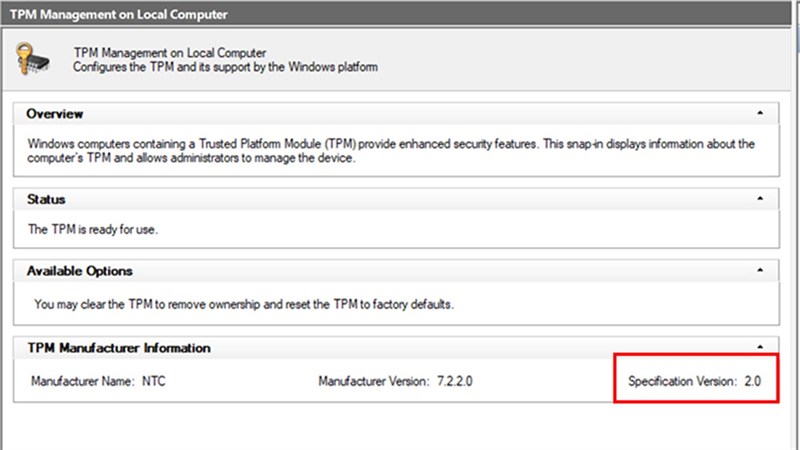
    Để kiểm tra máy tính của bạn có hỗ trợ chip bảo mật TPM 1.2 không bạn nhấn tổ hợp phím Windows + R > Nhập dòng lệnh tpm.msc. Phiên bản TPM sẽ được hiển thị dưới cùng bên phải của cửa sổ hiện ra. Nếu TPM chưa được bật bạn có thể vào BIOS để bật lên.
    Hướng dẫn cách cài đặt Windows 11 không cần TPM 2.0

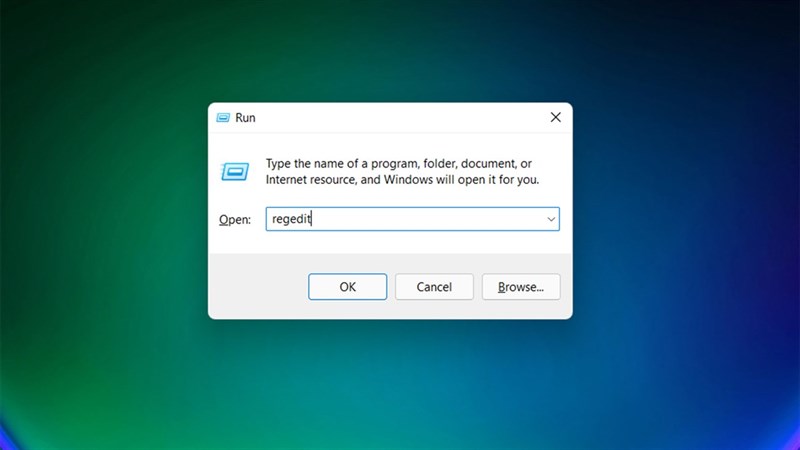
    Tiếp theo, để có thể ‘lách luật’ và cài đặt Windows 11 lên máy tính bạn nhấn tổ hợp phím Windows + R > Nhập dòng lệnh regedit.
    cách cài đặt Windows 11 không cần TPM 2.0

    Và tiếp tục bạn truy cập vào key  Registry HKEY_LOCAL_MACHINE\SYSTEM\Setup\MoSetup. Sau đó, bạn phải chuột và chọn tạo DWORD (32-bit) Value mới.
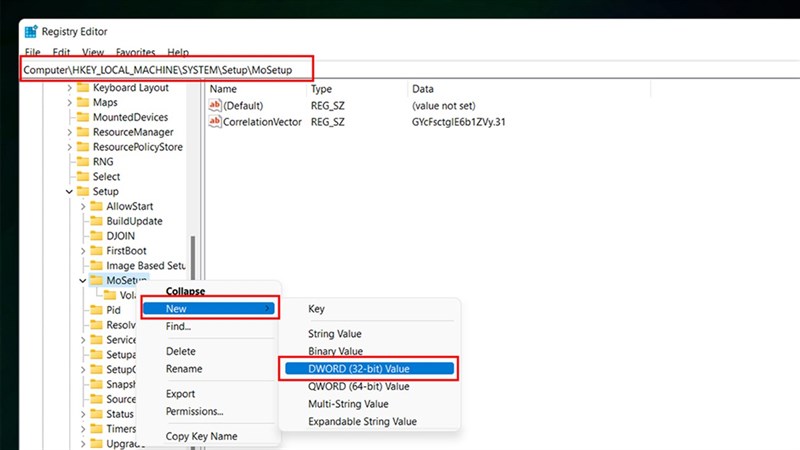
    Hướng dẫn cách cài đặt Windows 11 không cần TPM 2.0

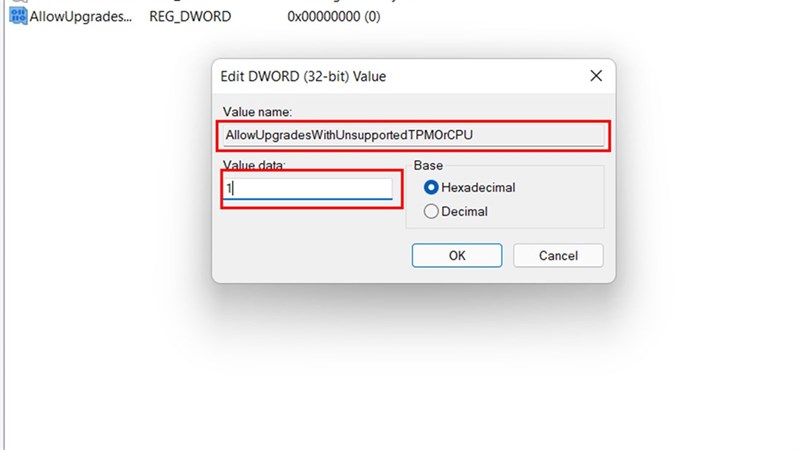
    Cuối cùng bạn đặt tên AllowUpgradesWithUnsupportedTPMOrCPU và đặt giá trị là 1.

    Cấu hình tối thiểu để có thể cập nhật Windows 11:
    • Bộ xử lý: 64-bit 2 lõi 1GHz trở lên.
    • RAM: 4GB.
    • Dung lượng: 64GB.
    • Firmware hệ thống UEFI và kích hoạt Secure Boot.
    Hướng dẫn cách cài đặt Windows 11 không cần TPM 2.0

    Bạn đã cập nhật được Windows 11 lên máy tính của mình chưa? Nếu thấy bài viết hữu ích cho mình xin một like và một share nhé. Rất cảm ơn các bạn đã xem bài viết.

    • Cách tắt chế độ Game Mode trên Windows 11
    • Cách hiện thanh cuộn (Scrollbar) trên Windows 11
    Trung Tâm Bảo Hành chuyên sửa chữa bảo hành, mở khóa icloud cho các dòng điện thoại laptop và máy tính bảng cho khách hàng trên toàn quốc.
    Xem thêm ↓

    Cần tuyển kỹ thuật thay thế ĐT laptop PC làm tại nhà, tặng đồng phục đồ nghề trọn gói 10.000.000đ đặt lịch pv ngay không cần HS đặt lịch hẹn trên zalo hoặc ĐK nhận việc chỉ 1 Phút

    Viện máy tính nhận đào tạo học viên miễn học phí 1 kèm 1, có phụ cấp, bao ra nghề

    © 2027. Trungtambaohanh.com Thay Pin Điện Thoại Laptop, Phone PAD PC lấy liền
    Công Ty Cổ Phần Máy Tính VIỆN - GPĐKKD: 0305916372 do sở KHĐT TP.HCM cấp ngày 18/07/2008 ĐT: 028.3844.2008