
-
7:30 - 20:30
Cả CN & Lễ -

-


Hướng dẫn kích hoạt .NET Framework 3.5 trong Windows Features, cách cài Net Framework 3.5 cho Windows 10 bằng từ Microsoft, trong Command Prompt và PowerShell chi tiết.

Cách cài Net Framework 3.5 cho Win 10 chi tiết
Bài viết được thực hiện trên laptop Acer hệ điều hành Windows 10. Bạn có thể thao tác tương tự trên các dòng máy tính khác có chạy hệ điều hành Windows 10.
Bước 1: Đầu tiên, tại màn hình chính của Windows, bạn nhấn vào thanh Tìm kiếm và nhập từ khóa Control Panel.
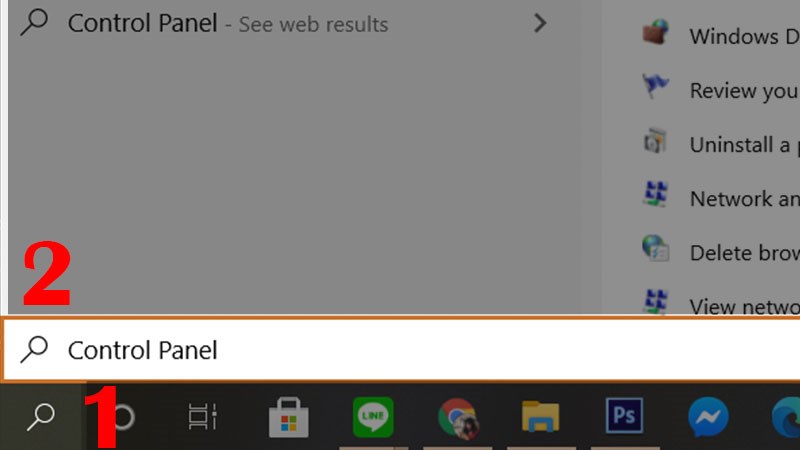
Nhấn vào thanh Tìm kiếm bên dưới công cụ nhập từ khóa Control Panel
Mở Control Panel lên.
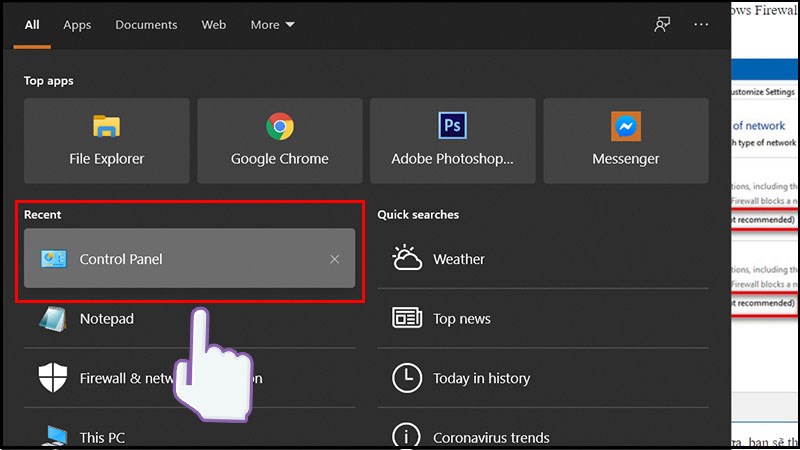
Mở Control Panel lên
Bước 2: Tại giao diện tiếp theo, bạn nhấn chọn vào mục Programs.
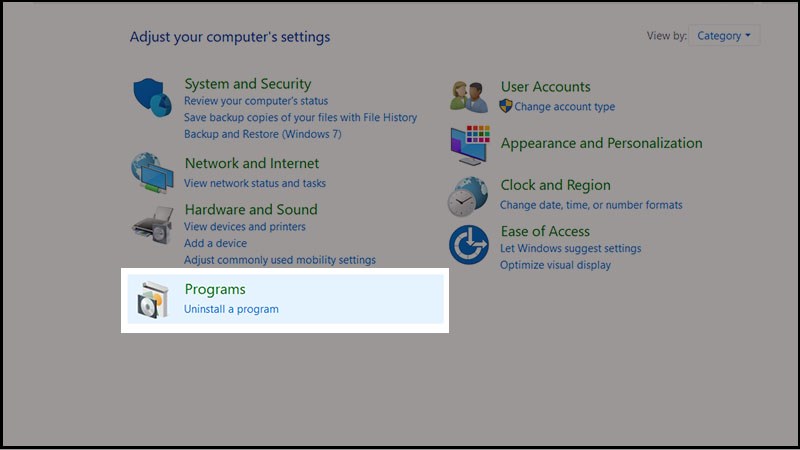
Tại giao diện tiếp theo, bạn nhấn chọn vào mục Programs
Bước 3: Sau đó bạn nhấn chọn vào mục Programs and Features.
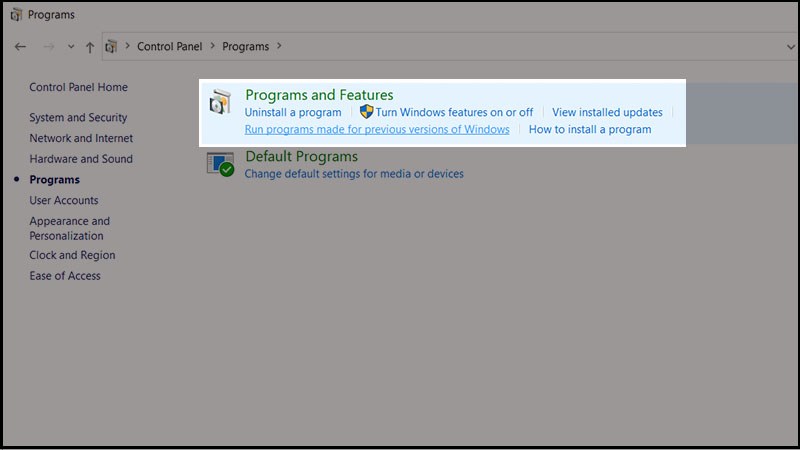
Sau đó bạn nhấn chọn vào mục Programs and Features
Bước 4: Tại giao diện này, bạn nhấn chọn vào mục Turn Windows features on or off ở phía bên trái.
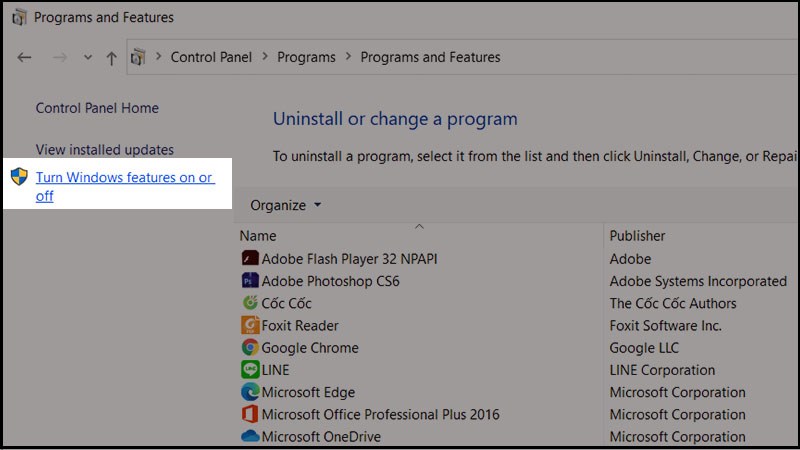
Nhấn chọn vào mục Turn Windows features on or off ở phía bên trái
Bước 5: Lúc này, bảng Windows Feature hiển thị ra, bạn nhấn chọn vào 2 mục .NET Framework 3.5 (includes .NET 2.0 and 3.0) và .NET Framework 4.8 Advanced Service.
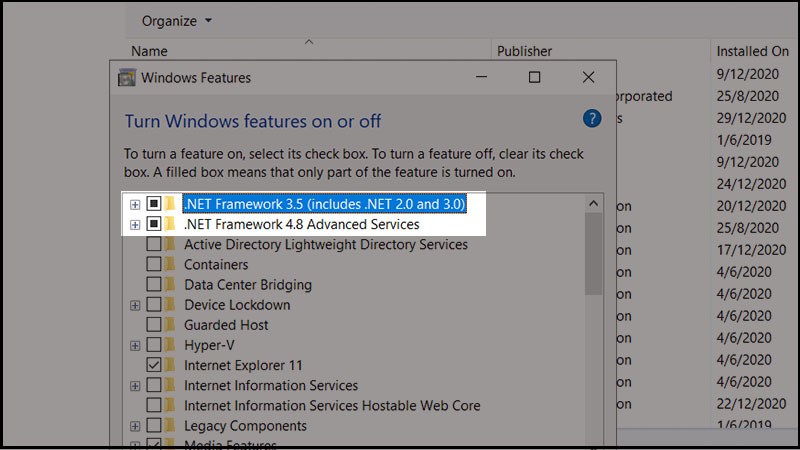
Nhấn tick vào 2 mục .NET Framework 3.5 (includes .NET 2.0 and 3.0 và .NET Framework 4.8 Advanced Service
Sau đó bạn nhấn OK để lưu lại.
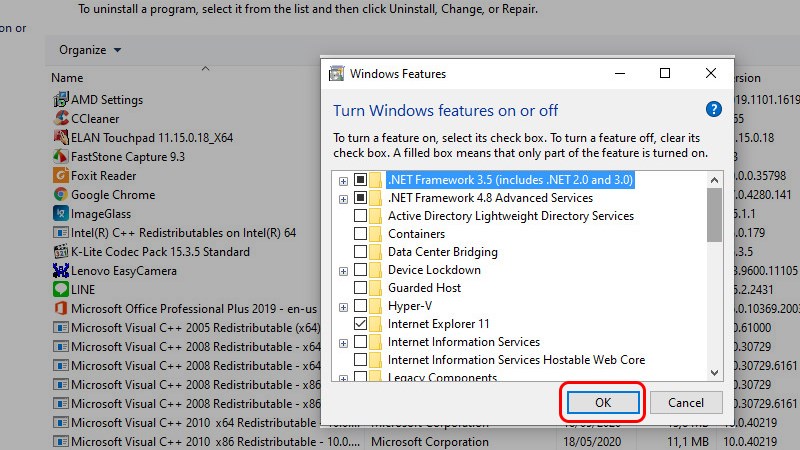
Nhấn OK để lưu lại
Bước 6: Nếu máy tính của bạn bị thiếu các phiên bản .NET Framework, file .NET Framework sẽ được tải xuống trực tuyến từ Windows Update.
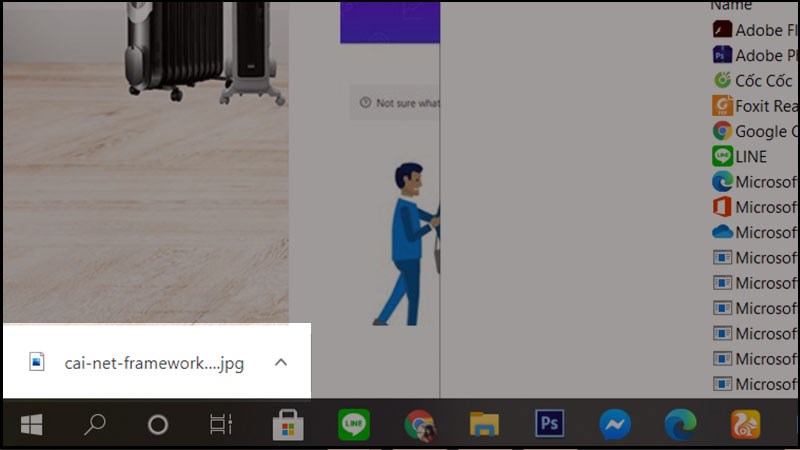
File .NET Framework sẽ được cập nhật về máy
Bước 1: Truy cập vào .NET Framework 3.5 từ Microsoft, nhấn vào mục Download .NET Framework 3.5 SP1 Runtime.
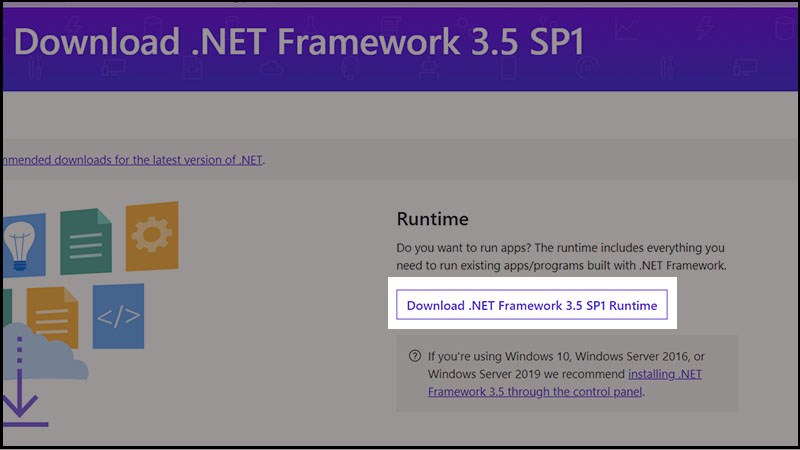
Nhấn vào Download .NET Framework 3.5 SP1 Runtime
Bước 2: Windows Features giờ đây sẽ tìm kiếm, tải xuống và cài đặt các file cần thiết cho .NET Framework 3.5 trực tuyến từ Windows Update.
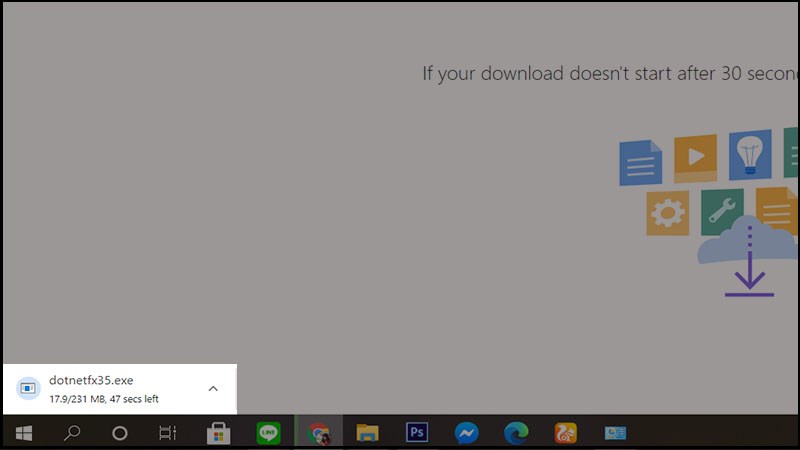
Sau đó file sẽ được lưu về máy
Bước 1: Mở Command Prompt với quyền Admin, sau đó nhấn chuột phải và chọn Run as administrator.
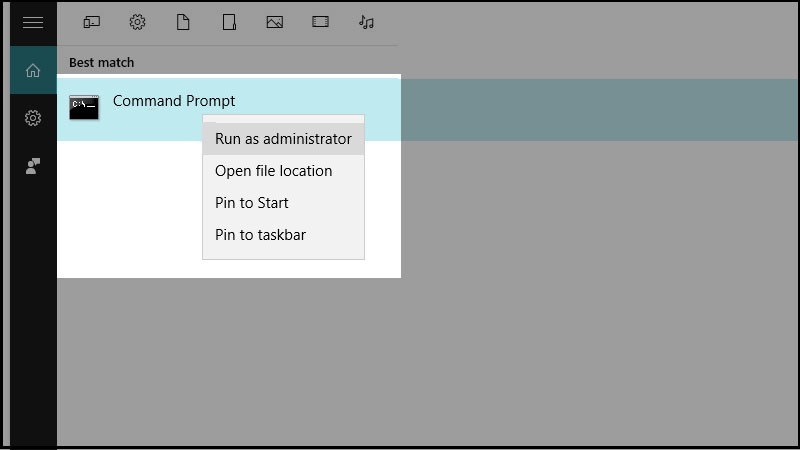
Mở Command Prompt với quyền Admin
Bước 2: Sau đó cửa sổ Command Prompt hiển ra, bạn dán câu lệnh này <span class="pln">Dism /online /Enable-Feature /FeatureName:"NetFx3"</span>
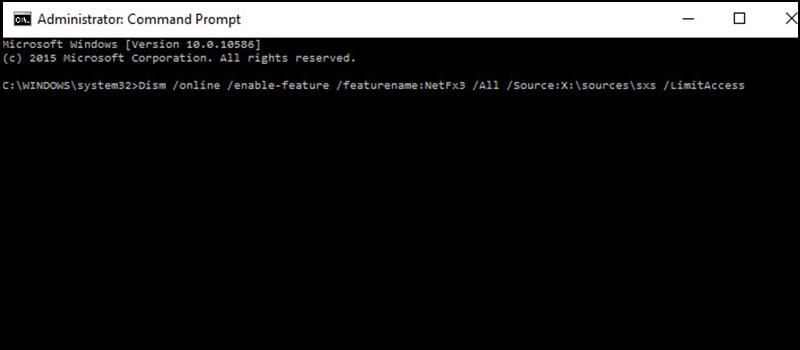
Dán câu lệnh vào cửa sổ mới
Mở PowerShell với quyền truy cập Admin, sau đó bạn sao chép và dán câu lệnh này <span class="pln"><strong>Enable-WindowsOptionalFeature -Online -FeatureName "NetFx3"</strong></span> vào.
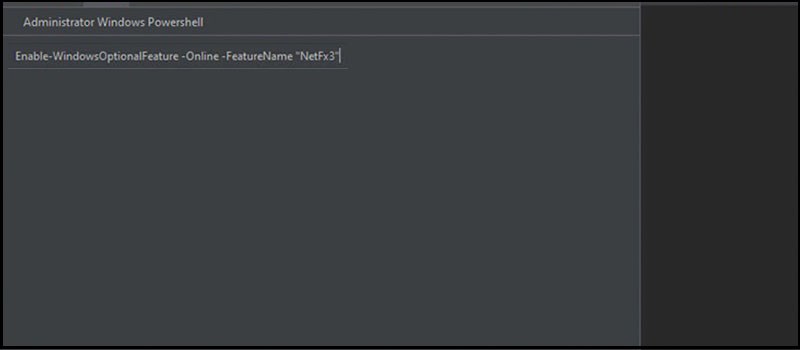
Cài đặt .NET Framework 3.5 trong PowerShell
Khi cài đặt xong, bạn có thể đóng PowerShell.
Bài viết này đã hướng dẫn bạn 4 cách cài Net Framework 3.5 cho Windows 10 chi tiết, nếu có thắc mắc hãy để lại bình luận bên dưới nhé. Chúc các bạn thành công!
Nguồn tham khảo: Microsoft .NET Framework
Trung tâm chuyên sửa chữa thay thế, bảo hành miễn phí, nhượng quyền thương hiệu trungtambaohanh.com + marketing.
 0967891080

