• 7:30 - 20:30
    Cả CN & Lễ
  • Lịch hẹn
  • TTBH gần bạn
Hướng dẫn cách cập nhật MacOS Monterey chính thức cho MacBook, iMac,... nhiều tính năng mới ngại gì mà còn chưa lên

Hướng dẫn cách cập nhật MacOS Monterey chính thức cho MacBook, iMac,... nhiều tính năng mới ngại gì mà còn chưa lên

965,600₫ 1,015,600₫

Có chổ đậu ô tô (Có thể mất phí)

    Cửa hàng bạn đã chọn

    Còn hàng sẵn có xem ngay lấy liền

    Apple đã chính thức tung ra bản cập nhật mới cho những chiếc máy tính chạy MacOS. Và bài viết này mình sẽ hướng dẫn cách cập nhật MacOS Monterey chính thức.
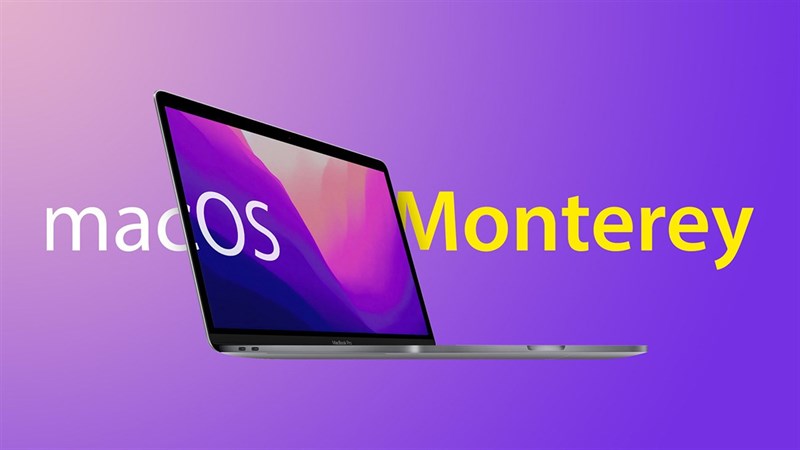
    cách cập nhật được MacOS Monterey

    Vừa mới đây, Apple đã chính thức tung ra bản cập nhật mới cho những chiếc máy tính chạy MacOS với tên gọi MacOS Monterey.  Trên phiên bản mới này, Apple bổ sung rất nhiều tính năng hữu ích và giúp cho những chiếc máy tính chạy chip M1 được tối ưu hơn về hiệu năng và khả năng tương thích ứng dụng. Và không để bạn chờ đợi lâu ngay sau đây mình sẽ hướng dẫn các bạn cách cập nhật MacOS Monterey chính thức cho MacBook, iMac,... cực kỳ đơn giản, giúp bạn trải nghiệm được nhiều tính năng mới nhất.

    1. Cần chuẩn bị gì để cập nhật lên MacOS Monterey

    Đầu tiên, bạn cần phải đảm bảo cho mình những yếu tố bên dưới đây để bản cập nhật có thể diễn ra trơn tru nhất nhé:
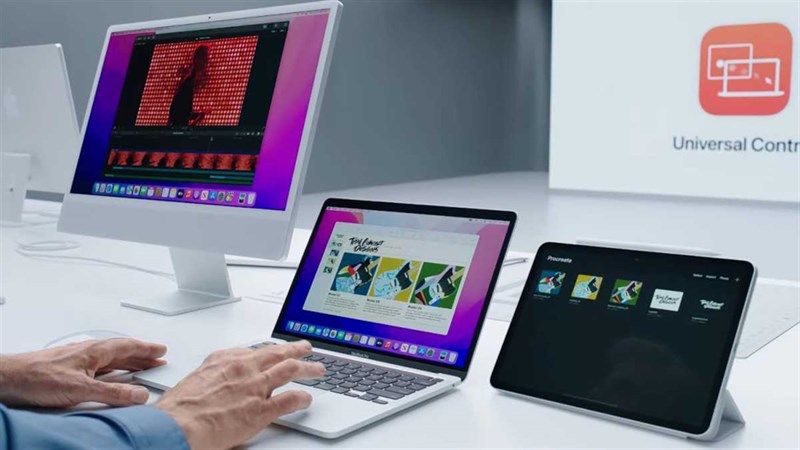
    • Dung lượng: Bản cập nhật mới thường sử nên bạn cần chuẩn bị sẵn dung lượng trống ít nhất là từ 30GB trở lên để máy có thể ổn định tải và cài đặt bản cập nhật. Đặc biệt là với những bạn xài phiên bản 128GB.
    • Pin: Với những chiếc Macbook thường sẽ có thời lượng pin rất trâu nên nhiều bạn sẽ quên đi việc máy còn bao nhiêu phần trăm pin, chính vì thế bạn cần chuẩn bị đầy đủ dung lượng pin hoặc cắm sạc liên tục để quá trình cập nhật không bị gián đoạn.
    • Kết nối mạng: Hãy sử dụng kết nối mạng nhanh nhất mà bạn có để có thể tải và cài đặt bản cập nhật nhanh nhất có thể.
    cách cập nhật được MacOS Monterey chính thức

    2. Cách cập nhật MacOS Monterey chính thức cho MacBook, iMac,...

    Bước 1: Bạn chọn vào biểu tượng quả táo (Apple) trên góc trên bên trái màn hình > Tùy chọn hệ thống.
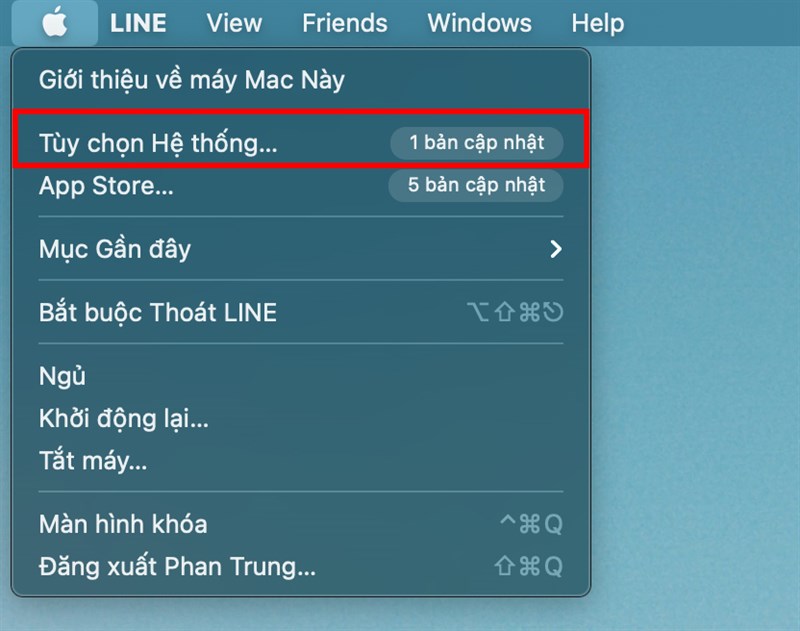
    cách cập nhật được MacOS Monterey chính thức

    Bước 2: Tiếp theo, bạn chọn vào mục Cập nhật phần mềm như trong ảnh.

    cách cập nhật được MacOS Monterey chính thức

    Bước 3: Sau đó, bạn sẽ thấy bản cập nhật MacOS Monterey và chọn Cập nhật ngay bây giờ để tải và cài đặt nhé.
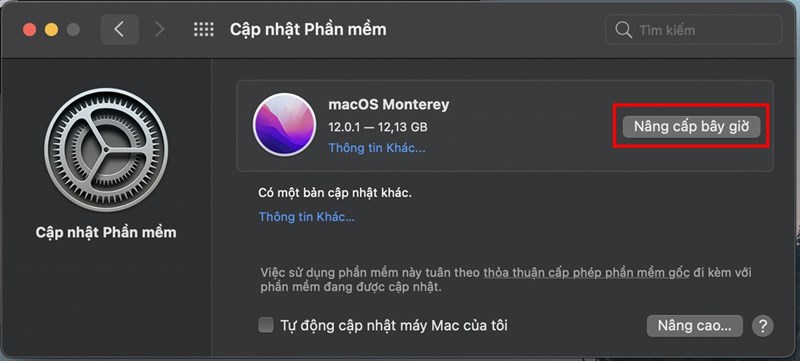
    cách cập nhật được MacOS Monterey chính thức

    Bước 4: Máy sẽ tự động tải về. Bạn đợi một lúc nhé.
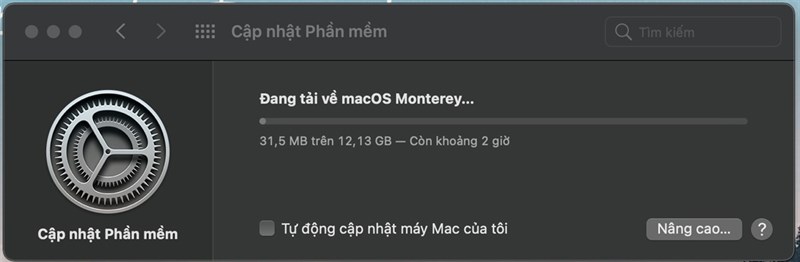
    cách cập nhật được MacOS Monterey chính thức

    Bước 5: Sau khi tải về hoàn tất bạn chọn tiếp tục.
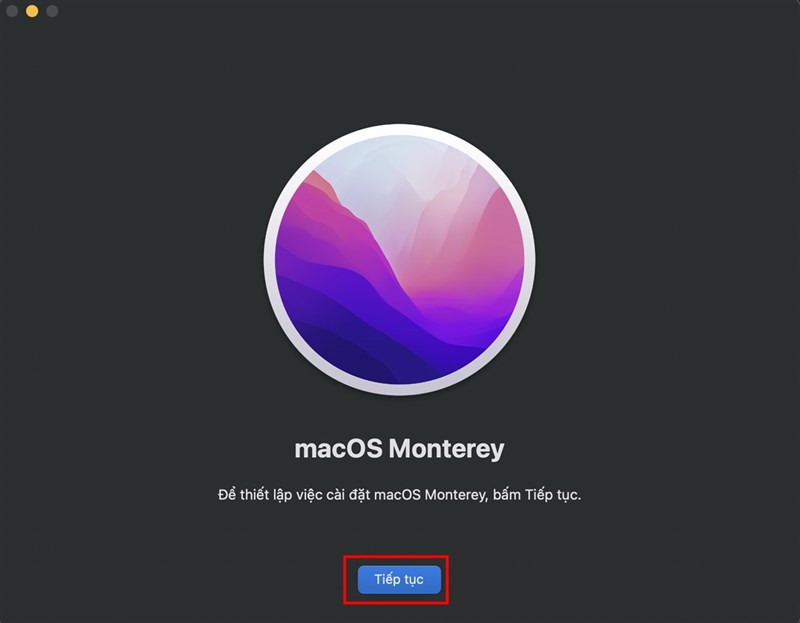
    cách cập nhật MacOS Monterey chính thức cho MacBook, iMac,..

    Bước 6: Bạn chọn đồng ý với các điều khoản của MacOS Monterey.
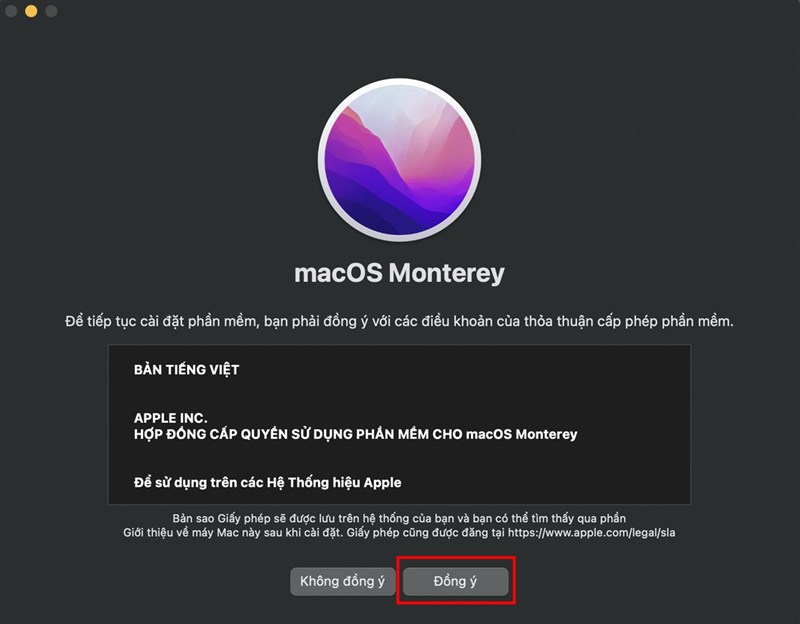
    cách cập nhật MacOS Monterey chính thức cho MacBook, iMac,..

    Bước 7: Ở mục tiếp theo bạn sẽ chọn ổ đĩa để cài đặt.

    cách cập nhật MacOS Monterey chính thức cho MacBook, iMac,..

    Bước 8: Cuối cùng là nhập mật khẩu của máy tính để tiến hành cài đặt là xong nhé.
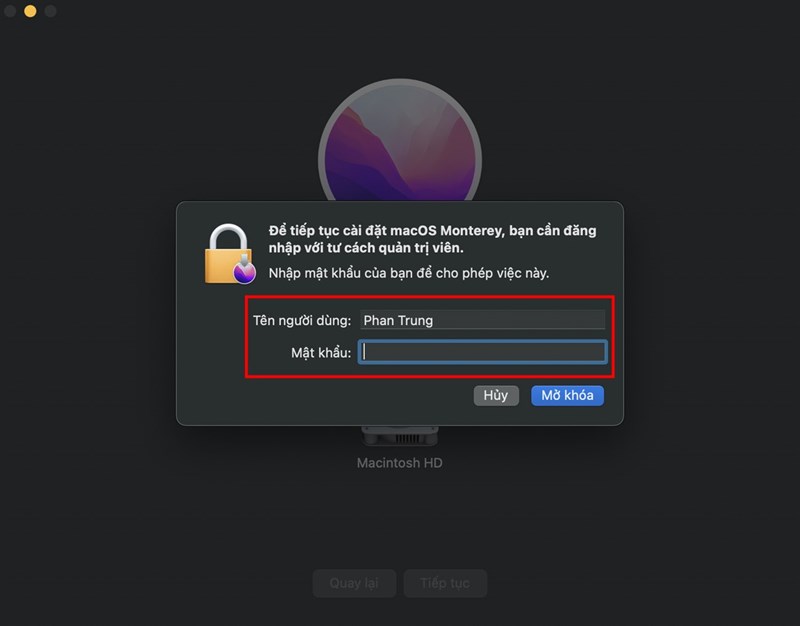
    cách cập nhật MacOS Monterey chính thức cho MacBook, iMac,..

    Bạn đã trải nghiệm MacOS Monterey mới nhất chưa? Nếu thấy bài viết hữu ích cho mình xin một like và một share nhé. Rất cảm ơn các bạn đã xem bài viết.

    • iMovie trên macOS Monterey đã có thể chỉnh sửa video Cinematic Mode
    • macOS 12 Monterey ra mắt: Safari được thiết kế lại, bổ sung Shortcuts
    Trungtambaohanh mở cửa hôm nay với linh kiện giá rẻ dành cho khách hàng trên toàn quốc .
    Xem thêm ↓

    Cần tuyển kỹ thuật thay thế ĐT laptop PC làm tại nhà, tặng đồng phục đồ nghề trọn gói 10.000.000đ đặt lịch pv ngay không cần HS đặt lịch hẹn trên zalo hoặc ĐK nhận việc chỉ 1 Phút

    Viện máy tính nhận đào tạo học viên miễn học phí 1 kèm 1, có phụ cấp, bao ra nghề

    © 2027. Trungtambaohanh.com Thay Pin Điện Thoại Laptop, Phone PAD PC lấy liền
    Công Ty Cổ Phần Máy Tính VIỆN - GPĐKKD: 0305916372 do sở KHĐT TP.HCM cấp ngày 18/07/2008 ĐT: 028.3844.2008