
-
7:30 - 20:30
Cả CN & Lễ -

-


Bạn đang sử dụng bàn phím cơ nhưng không biết cách đổi, điều chỉnh màu đèn bàn phím theo ý mình? Bài viết này là dành cho bạn. Nhấn vào link để xem ngay nhé!
Các bạn có thể thực hiện chỉnh đèn bàn phím cơ bằng cách nhấn tổ hợp phím Fn+1 đến Fn+8, chức năng của từng tổ hợp phím như sau:
Lưu ý: Bảng bên dưới đây chỉ mang tính tham khảo (trích từ sản phẩm MASTERKEYS MK750), chế độ đèn, cách bật, tắt cụ thể còn tùy vào loại, bố cục hay hãng sản xuất bàn phím khác nhau. Để biết chức xác phím chức năng, bạn nên xem hướng dẫn đi kèm sản phẩm.
Tổ hợp phím |
Hiển thị |
Ghi chú |
Fn+1 |
Hiệu ứng LED đơn sắc |
Nhấn nhiều Fn+1 để đổi màu |
Fn+2 |
Đèn chuyển đổi liên tiếp 7 màu |
Tốc độ chậm, các màu luân phiên nhau |
Fn+3 |
Đổi màu theo ý thích |
Không nhiều bàn phím hỗ trợ |
Fn+4 |
7 màu sáng lên rồi mờ dần |
|
Fn+5 |
Chọn màu yêu thích |
Ấn nút nào thì nút đó mới sáng |
Fn+6 |
Hiệu ứng ánh sao lấp lánh |
Nhấn lại Fn+6 nếu muốn đổi màu |
Fn+7 |
Hiệu ứng sóng vỗ |
|
Fn+8 |
Hiệu ứng sóng dạt hai bên |
Ngoài ra, đối với một số hãng, bộ hot key để chỉnh LED nền bàn phím chính là các phím mũi tên. Không chỉ bật, tắt đèn nền mà các phím này còn có chức năng chỉnh tốc độ đèn nhảy, cường độ sáng của đèn LED,...
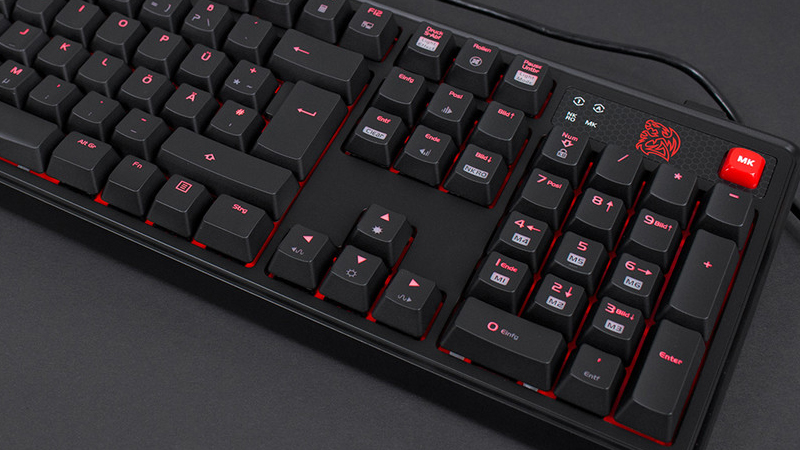
Chỉnh đèn nền bàn phím bằng phím mũi tên
Lưu ý: Dưới đây là cách chỉnh đèn trên bàn phím Gaming Corsair K68 RGB Mechanical bằng phần mềm Corsair iCUE.
Mỗi bàn phím cơ sẽ có một phần mềm quản lý riêng, có cách chỉnh khác nhau, bạn có thể tham khảo phần mềm của một số hãng như sau:
Bước 1: Truy cập phần mềm và chọn biểu tượng bàn phím trong phần Devices.
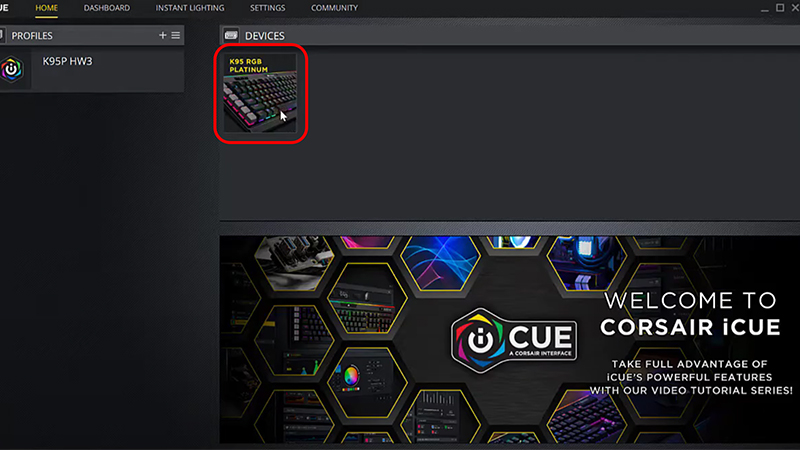
Truy cập phần mềm và chọn biểu tượng bàn phím trong phần Devices
Bước 2: Chọn Onboard Profiles và lần lượt xóa hết các slot mặc định như hình bên dưới.
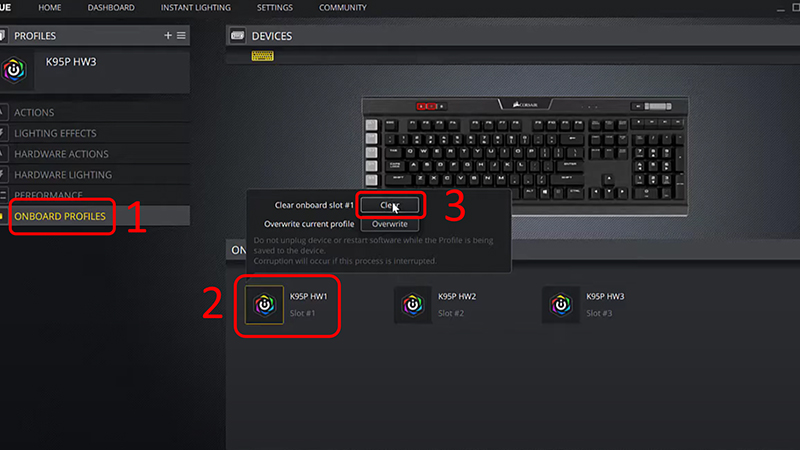
Chọn Onboard Profiles và lần lượt xóa hết các slot mặc định
Bước 3: Chọn Profiles > Tên profile có chữ HW (các profile không có chữ HW sẽ chỉ hoạt động khi phần mềm được mở) > Hardware Lighting > Thiết lập mặc định của app > Delete Effect.
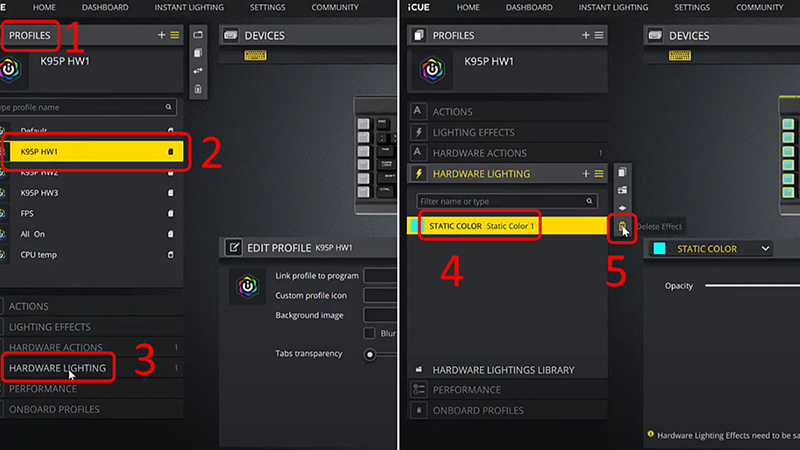
Xóa các hiệu ứng có sẵn
Bước 4: Bấm biểu tượng dấu cộng để tạo profile mới, ở đây các bạn có thể thỏa thích tùy biến đèn bàn phím cơ. Có nhiều hiệu ứng có sẵn như Rainbow wave (màu cầu vồng), ở đây chúng ta chọn những hiệu ứng bên cột Custom để chỉnh sửa theo ý mình.
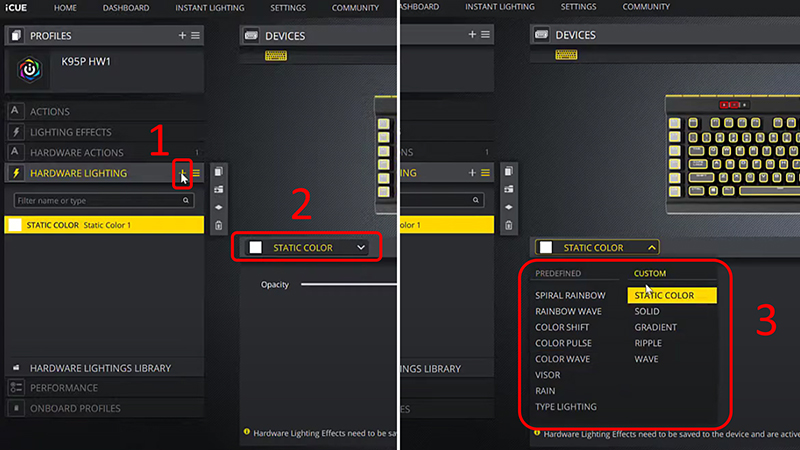
Chọn hiệu ứng để tùy biến
Một số hình ảnh những hiệu ứng của đèn bàn phím cơ:

Một số hình ảnh của những hiệu ứng
Bước 5: Profiles > Tên profile bạn vừa chỉnh sửa > Onboard Profiles > Empty > Save.
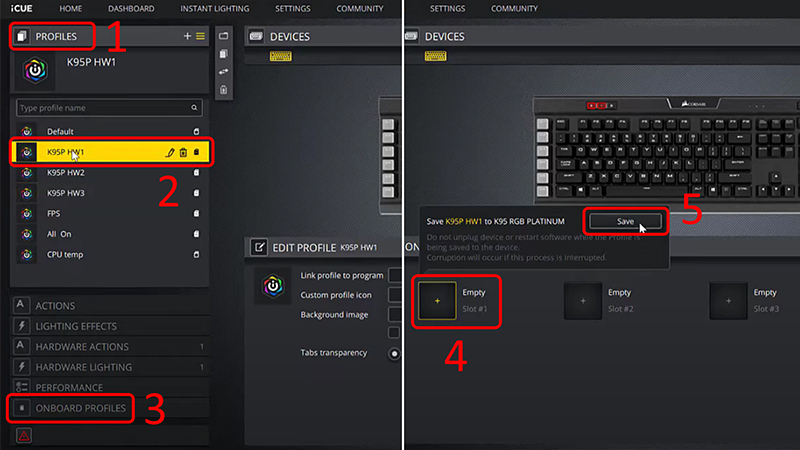
Lưu lại profile vừa tạo
Vậy là xong rồi, bạn đã hoàn thành tùy biến đèn bàn phím cơ siêu xinh rồi đó!
Với hướng dẫn bên trên, hi vọng bạn có thể dễ dàng tự điều chỉnh đèn bàn phím cơ của mình. Cảm ơn bạn đã theo dõi và hẹn gặp lại ở những bài viết sau.
Trung tâm đào tạo kỹ thuật bảo hành điện thoại – máy tính bảng, laptop, đồng hồ thông minh, máy giặt, đồ điện chưa phân vào đâu: máy pha cà phê, máy tưới, thiết bị gia dụng tận nhà cho khách hàng.
 0967891080

