
-
7:30 - 20:30
Cả CN & Lễ -

-


Bài viết sau đây sẽ hướng dẫn cách cho phép Chrome truy cập máy ảnh và micro trên máy tính. Cùng tìm hiểu nhé!
Trên máy tính, bạn mở Google Chrome > Chọn biểu tượng 3 dấu chấm ở góc trên bên phải > Chọn Settings (Cài đặt).

Tiếp đến bạn cần mở cài đặt cho trang web theo các bước sau:
Chọn Privacy and security (Riêng tư và bảo mật) > Chọn Site settings (Cài đặt trang web).

Trong Cài đặt trang web bạn kéo chuột xuống tại Permission (Quyền) và thực hiện các bước sau:
Chọn Camera (Máy ảnh).
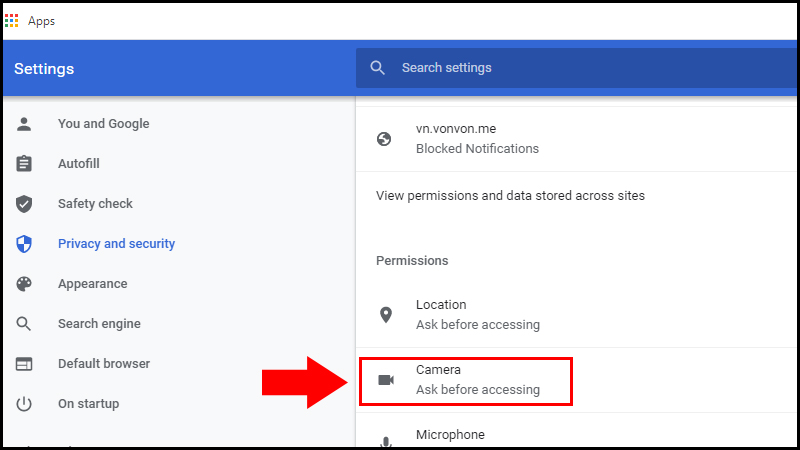
Tắt nút gạt tại Ask before accessing (Hỏi trước khi truy cập) > Xem danh sách các trang bạn chặn quyền truy cập và xóa trang bạn cần truy cập máy ảnh khỏi danh sách đó.
Nút Ask before accessing có tác dụng hiện lên thông báo để bạn lựa chọn có nên cho phép trang web đang truy cập có được phép dùng micro và camera hay không. Nếu như bạn luôn muốn các trang web mình mở có quyền truy cập thì chỉ cần tắt nút Ask before accessing đi là được.

Với mục Microphone bạn thực hiện tương tự như ở trên, bạn cũng chọn Microphone.

Tắt nút gạt tại Ask before accessing (Hỏi trước khi truy cập) > Kiểm tra danh sách chặn và xóa trang web bạn cần cấp quyền truy cập khỏi danh sách đó.

Trên đây là bài viết hướng dẫn cách cho phép Chrome truy cập máy ảnh và micro trên máy tính. Cảm ơn bạn đã theo dõi và hãy đón chờ những bài viết tiếp theo nhé!
Trung tâm bảo hành có bán linh kiện và dịch vụ chính hãng, gọi là có ngay hỗ trợ miễn phí, bảo hành suốt đời.
 0967891080

