• 7:30 - 20:30
    Cả CN & Lễ
  • Lịch hẹn
  • TTBH gần bạn
Hướng dẫn cách chuyển dữ liệu từ iPhone sang Samsung Galaxy cực đơn giản cho bạn khi đổi điện thoại mới

Hướng dẫn cách chuyển dữ liệu từ iPhone sang Samsung Galaxy cực đơn giản cho bạn khi đổi điện thoại mới

964,800₫ 1,014,800₫

Có chổ đậu ô tô (Có thể mất phí)

    Cửa hàng bạn đã chọn

    Còn hàng sẵn có xem ngay lấy liền

    Không cần phải dùng đến máy tính, bài viết này mình sẽ hướng dẫn các bạn cách chuyển dữ liệu từ iPhone sang Samsung Galaxy cực kỳ đơn giản, giúp bạn dễ dàng hơn
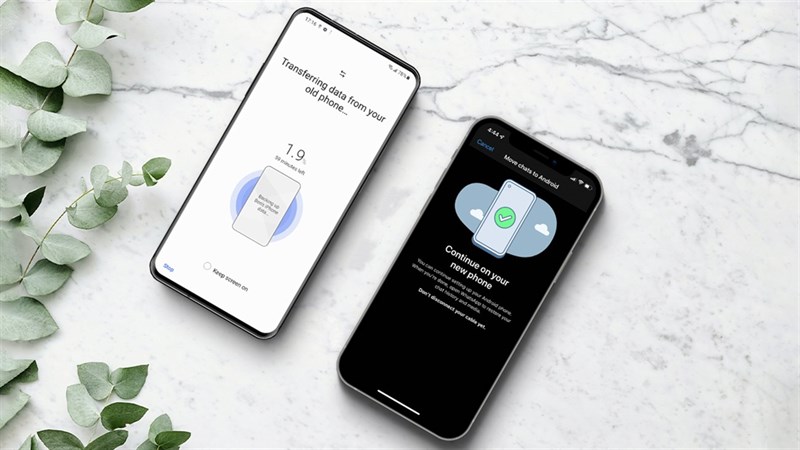
    chuyển dữ liệu từ iPhone sang Samsung

    Chuyển dữ liệu là điều rất quan trọng khi bạn chuyển điện thoại. Tuy nhiên, việc chuyển dữ liệu này không hề đơn giản, đặc biệt là đối với 2 nền tảng hệ điều hành khác nhau như iPhone và Samsung. Để có thể chuyển dữ liệu trên 2 hệ điều hành bạn cần có máy tính. Không cần phải phức tạp như vậy, trong bài viết này mình sẽ hướng dẫn các bạn cách chuyển dữ liệu từ iPhone sang Samsung Galaxy cực kỳ đơn giản.

    1. Chuyển dữ liệu WhatsApp từ iPhone sang Samsung Galaxy

    Bước 1: Bạn kết nối iPhone với Samsung Galaxy bằng cáp.

    cachchuyendulieutuiphonesangsamsung

    Bước 2: Mở ứng dụng Smart Switch trên Samsung Galaxy và chờ một lúc để ứng dụng quét dữ liệu.

    cachchuyendulieutuiphonesangsamsung

    Bước 3: Sau đó, bạn chọn chuyển dữ liệu Whatsapp và chuyển dữ liệu sang.

    cachchuyendulieutuiphonesangsamsung

    Bước 4: Tiếp theo bạn lấy iPhone quét mã QR trên Samsung Galaxy để tiến hành chuyển dữ liệu.

    cachchuyendulieutuiphonesangsamsung

    Bước 5: Cuối cùng bạn luôn giữ màn hình sáng trong quá trình chuyển dữ liệu nhé.

    Lưu ý:

    • Tính năng này hiện đang chỉ hỗ trợ chuyển đổi sang Samsung Galaxy Z Fold3 và Samsung Galaxy Z Flip 3.
    • Tính năng sẽ được mở rộng hỗ trợ cho các thiết bị Samsung Galaxy khác, sử dụng Android 10 trở lên trong năm 2021.
    cachchuyendulieutuiphonesangsamsung

    2. Chuyển dữ liệu từ iPhone sang Samsung Galaxy

    Bước 1: Bạn sao lưu toàn bộ dữ liệu trên iPhone lên iCloud.

    cachchuyendulieutuiphonesangsamsung

    Bước 2: Tiếp theo bạn mở Cài đặt trên Samsung Galaxy và tìm kiếm Smart Switch.

    cách chuyển dữ liệu từ iPhone sang Samsung

    Bước 3: Bạn mở Smart Switch lên và đồng ý các điều khoản. Tiếp theo bạn cho phép tất cả các quyền để Smart Switch hoạt động hiệu quả nhất. Sau đó bạn chọn Receive Data (Nhận dữ liệu).

    cachchuyendulieutuiphonesangsamsung

    Bước 4: Bạn chọn tiếp vào mục iPhone/iPad và Connect Wirelessly to iCloud (Kết nối không dây với iCloud).

    cachchuyendulieutuiphonesangsamsung

    Bước 5: Chọn các dữ liệu bạn muốn tải về điện thoại, sau đó bạn chọn Import (Tải về). 

    cachchuyendulieutuiphonesangsamsung

    Bước 6: Bạn có thể tải thêm các dữ liệu tin nhắn bằng cáp USB và có thể tắt iMessage ngay bước này. Cuối cùng bạn chọn Done để hoàn thành.

    cachchuyendulieutuiphonesangsamsung

    Bạn đã thử cách chuyển dữ liệu nào trên đây chưa? Nếu thấy bài viết hữu ích cho mình xin một like và một share nhé. Rất cảm ơn các bạn đã xem bài viết.

    • 5 tính năng ẩn giúp xài điện thoại Samsung ‘sướng’ hơn
    • Mẹo gia nhập trào lưu làm vlogger với Samsung Galaxy A52
    Trung Tâm Bảo Hành chuyên cấp cứu laptop điện thoại máy tính bảng ổ cứng 24/7 cho khách hàng.
    Xem thêm ↓

    Cần tuyển kỹ thuật thay thế ĐT laptop PC làm tại nhà, tặng đồng phục đồ nghề trọn gói 10.000.000đ đặt lịch pv ngay không cần HS đặt lịch hẹn trên zalo hoặc ĐK nhận việc chỉ 1 Phút

    Viện máy tính nhận đào tạo học viên miễn học phí 1 kèm 1, có phụ cấp, bao ra nghề

    © 2027. Trungtambaohanh.com Thay Pin Điện Thoại Laptop, Phone PAD PC lấy liền
    Công Ty Cổ Phần Máy Tính VIỆN - GPĐKKD: 0305916372 do sở KHĐT TP.HCM cấp ngày 18/07/2008 ĐT: 028.3844.2008