
-
7:30 - 20:30
Cả CN & Lễ -

-


SSD là một loại ổ cứng mới có tốc độ xử lý dữ liệu nhanh hơn so với HDD. Và bài viết này sẽ hướng dẫn bạn cách chuyển dữ liệu cần thiết từ HDD sang SSD.
Tốc độ là điểm mạnh của ổ SSD. Nó có thể nhanh gấp đôi HDD. Từ việc tăng tốc thời gian truy xuất dữ liệu kể cả dữ liệu có dung lượng lớn cho đến tiết kiệm điện hơn hẳn, tuy nhiên vấn đề dung lượng lưu trữ vẫn còn là điểm hạn chế so với ổ cứng HDD.
Và sau đây có hai cách để chuyển dữ liệu từ HDD sang SSD.
Nói đến việc chuyển dữ liệu thì đầu tiên chắc chắn bạn phải nghĩ ngay đến một tính năng tích hợp sẵn mà người dùng Windows nào cũng có thể sử dụng đó chính là tính năng Sao chép (Coppy) và Dán (Patse).
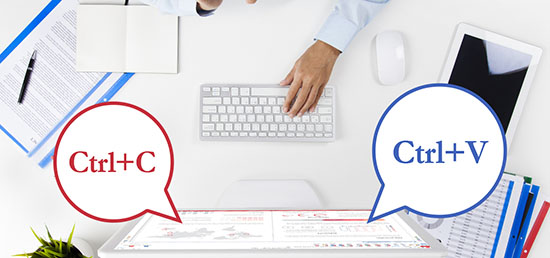
Đối với cách này thì bạn chỉ cần chọn những tệp tin muốn chuyển từ HDD và Click chuột phải chọn Copy (Ctrl + C) hoặc Cut (Ctrl+X) sau đó di chuyển đến SSD và chọn Patse (Ctrl+V).
Nhưng tính năng tích hợp Windows này chỉ có thể áp dụng cho một lượng nhỏ tệp. Khi có một lượng lớn tệp hoặc tệp nằm trong các thư mục khác nhau trong một phân vùng, bạn có thể làm gì? Nếu Ctrl A và Ctrl C không hoạt động, bạn có thể làm gì?
Và những tập tin hệ thống sao chép hoặc tập tin chương trình có thể hoạt động bình thường? Vâng, bạn cần một cách khác để truyền dữ liệu hàng loạt.
Vì vậy chúng ta cùng đến với cách thứ 2.
Để chuyển các tệp dữ liệu hàng loạt (chương trình, video, hình ảnh, tài liệu, âm nhạc, v.v.) từ phân vùng ổ cứng (SSD hoặc HDD) sang SSD, CloneGo cung cấp cho bạn cách an toàn, dễ dàng và nhanh chóng mà không mất dữ liệu.
Link tải: TẠI ĐÂY.
Chuẩn bị:
1. Nếu SSD của bạn chỉ có một phân vùng, hãy thêm một ổ đĩa khác để truyền dữ liệu.
2. Bạn phải tạo một bản sao lưu dữ liệu phân vùng đích SSD của mình.
3. Tốt hơn là quản lý các tệp trong một phân vùng trên máy tính của bạn vì phần mềm này áp dụng sao chép dữ liệu phân vùng.
4. Bạn nên đảm bảo rằng các tệp không được sử dụng trong khi bạn bắt đầu quá trình sao chép.
Đầu tiên, nhấp vào Copy và đi đến phần giữa để thêm phân vùng lưu trữ dữ liệu đích của bạn làm mục tiêu nguồn. Sau đó, chọn phân vùng đích của SSD nơi bạn muốn truyền dữ liệu tệp.
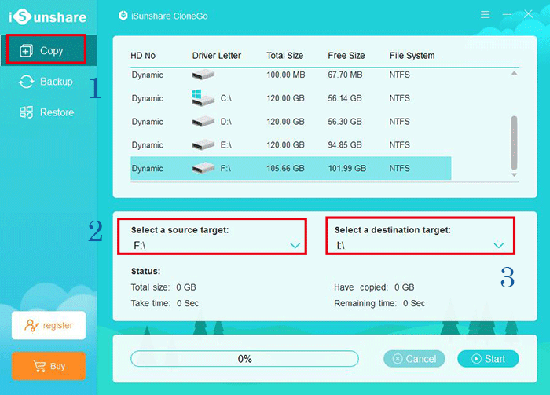
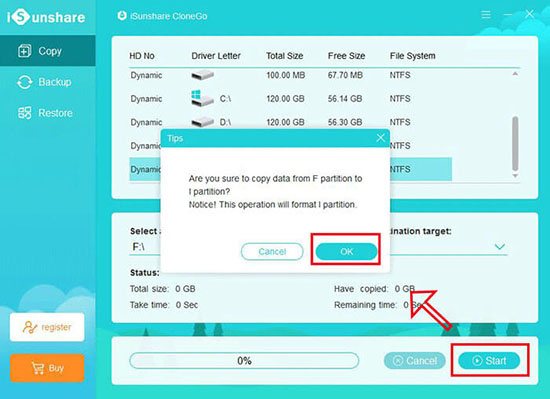
Tiếp theo, nhấp vào Start và nó sẽ cho bạn biết rằng thao tác này sẽ định dạng mục tiêu đích. Nhấn OK để bắt đầu quá trình sao chép.
- Khi dữ liệu của bạn được sao chép thành công vào SSD, bạn sẽ nhận được một tin nhắn. Đi đến SSD và kiểm tra những dữ liệu đó.
- Nếu bạn đảm bảo mọi thứ hoạt động tốt với các tệp và chương trình đó, bạn có thể xóa / định dạng phân vùng nguồn trong máy tính để giải phóng thêm dung lượng để máy tính chạy nhanh hơn.
Trên đây là cách giúp bạn chuyển dữ liệu từ HDD sang SSD. Chúc bạn thành công và hy vọng bài viết hữu ích cho bạn.
Có thể bạn quan tâm:
>>> So sánh ổ cứng HDD - SSD: Ưu, nhược điểm của từng loại và cách sử dụng
>>> Hướng dẫn cách quay phim và chụp ảnh bằng Webcam Laptop đơn giản nhất
>>> SSD hoạt động tốt ở nhiệt độ nào? Cách kiểm tra nhiệt độ ổ cứng.

 0967891080

