• 7:30 - 20:30
    Cả CN & Lễ
  • Lịch hẹn
  • TTBH gần bạn
Hướng dẫn cách copy mọi đoạn văn bản từ trong bức ảnh một cách dễ dàng và nhanh chóng chỉ với một cú click chuột

Hướng dẫn cách copy mọi đoạn văn bản từ trong bức ảnh một cách dễ dàng và nhanh chóng chỉ với một cú click chuột

40,500₫ 90,500₫

Có chổ đậu ô tô (Có thể mất phí)

    Cửa hàng bạn đã chọn

    Còn hàng sẵn có xem ngay lấy liền

    Trong thời gian làm việc trên máy tính thì chắc có rất nhiều bạn rất muốn copy văn bản xuất hiện bên trong bức ảnh ra ngoài hay từ một file nào đó không thể copy thay vì đánh hết số lượng chữ như thế đúng không nào. Hôm nay mình sẽ giúp các bạn giải quyết vấn đề này.
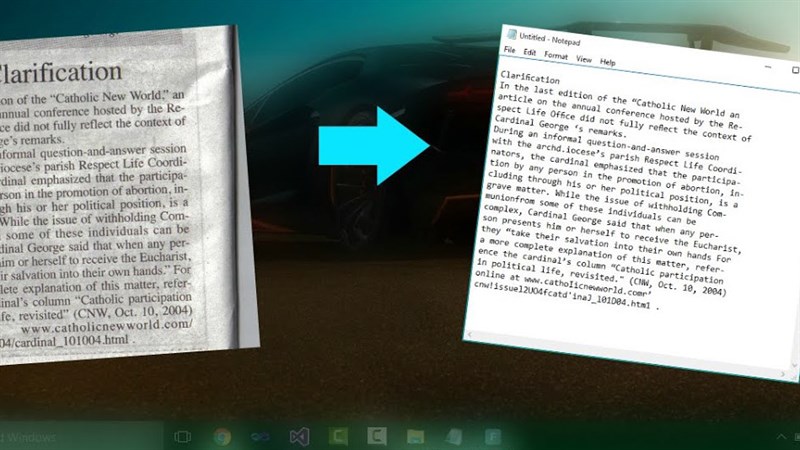
    copy mọi đoạn văn bản

    Trong thời gian làm việc trên máy tính thì chắc có rất nhiều bạn rất muốn copy văn bản xuất hiện bên trong bức ảnh ra ngoài hay từ một file nào đó không thể copy thay vì đánh hết số lượng chữ như thế đúng không nào.

    1. Lấy đoạn chữ trong hình ảnh là gì?

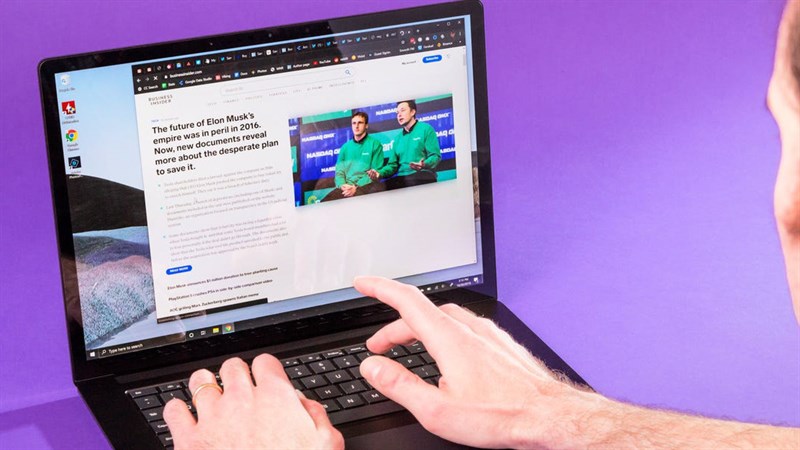
    Lấy văn bản hoặc đoạn text trong hình ảnh là việc chúng ta có thể giúp máy tính nhận ra đâu là chữ để chúng ta copy một cách chính xác thay vì phải ngồi đánh từng chữ vào. 
    copy mọi đoạn văn bản

    Nếu thông thường thì mọi người sẽ phải lên mạng để tìm hiểu cài app nào có thể nhận dạng được chữ trong hình ảnh. Nhưng trên Windows 10 lại có tính năng này ngay trong trình duyệt Edge đấy. Hôm nay mình sẽ giới thiệu đến các bạn một tính năng như thế.

    2. Cách lấy chữ trong một bức hình

    Bước 1: Mở bức hình mà bạn muốn chỉnh sửa lấy văn bản lên.

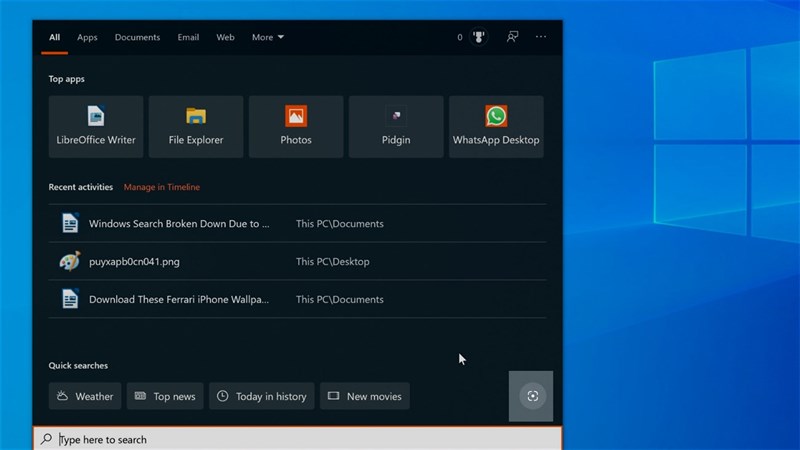
    Bước 2: Chọn vào thanh tìm kiếm hoặc biểu tượng kính lúp ở dưới thanh Taskbar của Windows. Bạn qua mục All rồi sau đó chọn như ảnh ngay nút Seach with a Screenshot.
    copy mọi đoạn văn bản

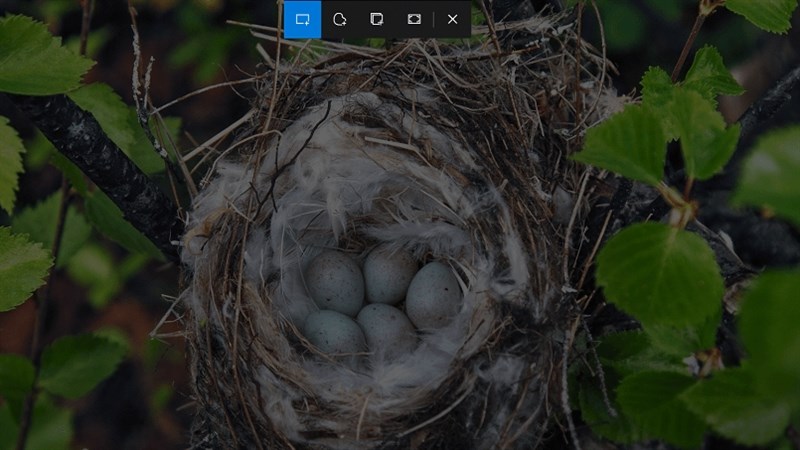
    Bước 3: Ở đây bạn chọn vùng mà mình cần quét văn bản trong bức ảnh lúc nãy mình mở lên nhé.
    copy mọi đoạn văn bản

    Bước 4: Sau khi hoàn tất việc quét vùng mà bạn mong muốn thì đoạn text sẽ được hiện ra trong Microsoft Edge. Lúc này bạn chỉ cần Copy đoạn Text đó là xong rồi nhé.
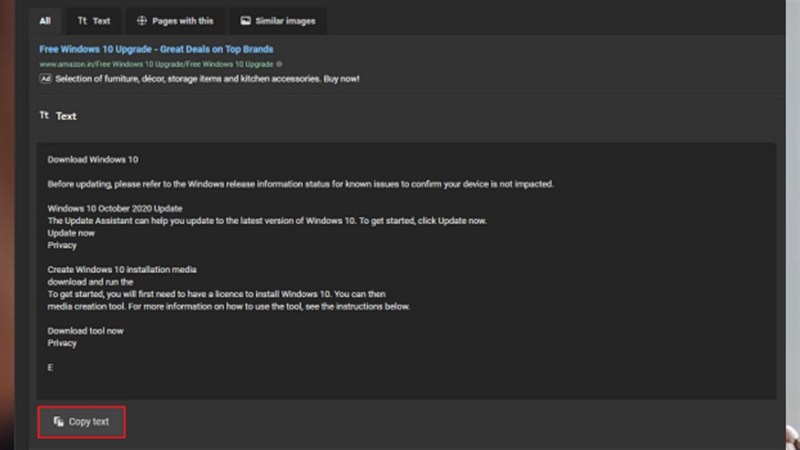
    copy mọi đoạn văn bản

    Như vậy mình đã mang đến cho các bạn những thông tin cực hữu ích cho việc sử dụng máy tính nhanh hơn phải không nào. Nếu thấy bài viết hữu ích cho mình xin một like và một share nhé. Rất cảm ơn các bạn đã xem bài viết.

    • Quản lý dung lượng của bất kì thư mục nào từ cơ bản đến nâng cao trên Windows 10
    • Hướng dẫn đem những tựa game "huyền thoại" Windows 7 lên cho Windows 10
    Trung tâm bảo hành có bán linh kiện và dịch vụ chính hãng, gọi là có ngay hỗ trợ miễn phí, bảo hành suốt đời.
    Xem thêm ↓

    Cần tuyển kỹ thuật thay thế ĐT laptop PC làm tại nhà, tặng đồng phục đồ nghề trọn gói 10.000.000đ đặt lịch pv ngay không cần HS đặt lịch hẹn trên zalo hoặc ĐK nhận việc chỉ 1 Phút

    Viện máy tính nhận đào tạo học viên miễn học phí 1 kèm 1, có phụ cấp, bao ra nghề

    © 2027. Trungtambaohanh.com Thay Pin Điện Thoại Laptop, Phone PAD PC lấy liền
    Công Ty Cổ Phần Máy Tính VIỆN - GPĐKKD: 0305916372 do sở KHĐT TP.HCM cấp ngày 18/07/2008 ĐT: 028.3844.2008