
-
7:30 - 20:30
Cả CN & Lễ -

-


Khóa mật khẩu cho ổ cứng gắn ngoài là một trong những cách để bảo vệ dữ liệu được lưu trữ trong ổ cứng. Cùng theo dõi bài viết sau để biết cách đặt password cho ổ cứng gắn ngoài nhé
Ổ cứng ngoài là thiết bị lưu trữ dữ liệu lưu động và có thể kết nối với máy tính một cách dễ dàng và tiện dụng, được nhiều người dùng sử dụng. Tuy nhiên, với ưu điểm trên, dữ liệu trên ổ cứng ngoài có thể bị mất, dễ bị đánh cắp các dữ liệu quan trọng trên ổ cứng. Vì vậy việc đặt password cho ổ cứng gắn ngoài là cách bảo vệ dữ liệu ổ cứng một cách an toàn.
Bước 1: Bạn hãy kết nối ổ cứng ngoài với máy tính. Sau đó, hãy nhấn chuột phải vào ổ cứng ngoài và chọn Turn on BitLocker.
.jpg)
Bước 2: Bạn hãy nhấn chọn Use a password to unlock the drive và nhập mật khẩu bạn muốn thiết lập vào ô Enter your password và Reenter your password. Và nhấn chọn Next.
.jpg)
Bước 3: Bạn hãy chọn cách sao lưu lại mật khẩu theo các lựa chọn:
- Save to your Microsoft account: Lưu vào tài khoản Microsoft.
- Save to a file: Lưu file vào máy tính.
- Print the recovery key: In ra giấy.
Sau đó chọn Next.
.jpg)
Bước 4: Bạn hãy chọn một trong hai cách mã hóa tập tin:
Encrypt used disk space only (faster and best for new PCs and drives): thực hiện mã hóa vị trí lưu trữ trên ổ đĩa đã được sử dụng. Đối với máy tính mới, bạn nên lựa chọn cách này.
Encrypt entire drive (slower but best for PCs and drives already in use): thực hiện mã hóa dữ liệu toàn bộ ổ đĩa.
Sau đó chọn Next.
.jpg)
Bước 5: Tiếp tục lựa chọn Compatible mode (best for drives that can be moved from this device) và chọn Next.
.jpg)
Bước 6: Cuối cùng, nhấn chọn Start encrypting để BitLocker bắt đầu thực hiện mã hóa ổ đĩa.
.jpg)
Quá trình này có thể mất một ít thời gian.
.jpg)
Nhấn Close khi thực hiện xong quá trình.
.jpg)
Và đây là hình ảnh ổ cứng gắn ngoài đã được thiết lập mật khẩu bằng BitLocker.
.jpg)
Lưu ý: Khi sử dụng BitLocker để khóa ổ cứng ngoài, mỗi lần kết nối ổ cứng với máy tính bạn cần thực hiện mở khóa.
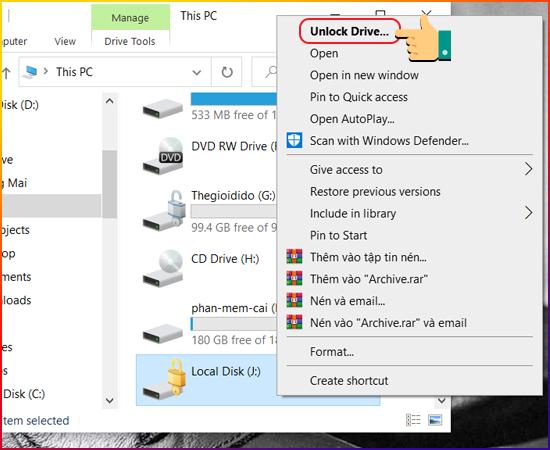
Bước 1: Bạn nhấn chuột phải vào ổ cứng ngoài đã được khóa BitLocker và chọn Unlock Drive.
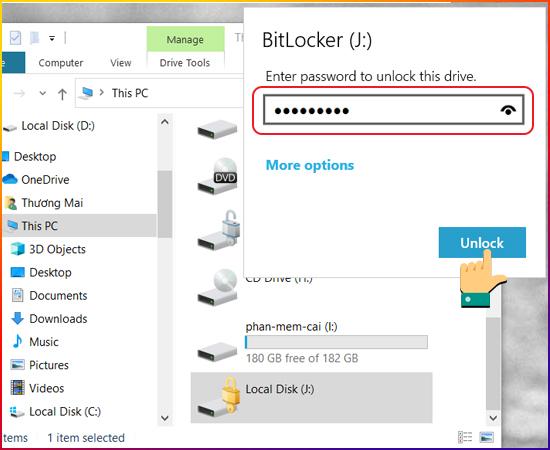
Bước 2: Tại màn hình mới, bạn hãy nhập mật khẩu đã được thiết lập ở trên rồi nhấn Unlock.
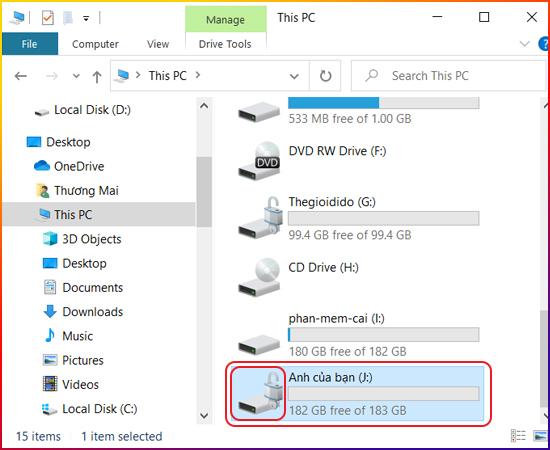
Lúc này ổ cứng gắn ngoài sẽ được mở khóa.
Bước 1: Để mở khóa bằng mật khẩu dự phòng, bạn hãy nhấn chuột phải vào ổ cứng gắn ngoài và chọn Unlock Drive.
.jpg)
Bước 2: Tại cửa sổ mới, kích chuột chọn More options.
.jpg)
Bước 3: Bạn hãy kích chuột chọn Enter recovery key.
.jpg)
Bước 4: Mở lại thư mục file bạn đã lưu key ở bước 3 mục 1 và copy phần mật khẩu dự phòng tại mục Recovery Key (file key được lưu ở bước cài đặt Password, ở bài viết này phần trên mình chọn lưu tại ổ đĩa trong cuẩ máy tính).
.jpg)
- Copy phần key ở mục Recoverry Key:
.jpg)
Bước 5: Dán phần mật khẩu dự phòng bạn đã copy ở trên vào giao diện BitLocker rồi nhấn nút Unlock.
.jpg)
Như vậy ổ đĩa bạn đã trở lại bình thường.
.jpg)
Bước 6: Để bỏ khóa ổ cứng gắn ngoài, bạn hãy vào mục quản lý BitLocker bằng cách kích chuột phải vào ổ cứng ngoài và chọn Manage BitLocker.
a.jpg)
Bước 7: Tại giao diện chính của Manage BitLocker, bạn hãy nhấn chọn Turn off Bitlocker. Xuất hiện giao diện mới, bạn hãy nhấn Turn off Bitlocker.
a.jpg)
Cuối cùng chọn Close là hoàn thành.
a.jpg)
Bạn sẽ mất một ít thời gian để hệ thống thực hiện bỏ khóa ổ cứng ngoài.
Trung tâm bảo hành có bán linh kiện và dịch vụ chính hãng, gọi là có ngay hỗ trợ miễn phí, bảo hành suốt đời.
 0967891080

