• 7:30 - 20:30
    Cả CN & Lễ
  • Lịch hẹn
  • TTBH gần bạn
Hướng dẫn cách đem tính năng AirDrop thần thánh lên các thiết bị Samsung Galaxy, nhanh chóng và tiện lợi

Hướng dẫn cách đem tính năng AirDrop thần thánh lên các thiết bị Samsung Galaxy, nhanh chóng và tiện lợi

21,000₫

Có chổ đậu ô tô (Có thể mất phí)

    Cửa hàng bạn đã chọn

    Còn hàng sẵn có xem ngay lấy liền

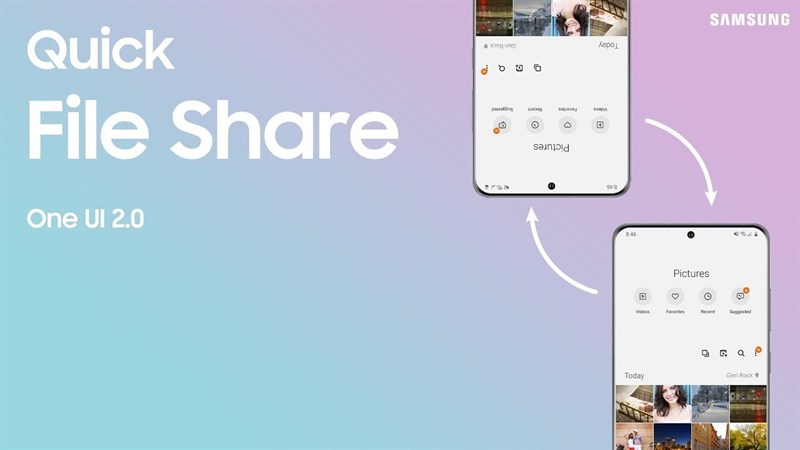
    Một trong những điều sướng nhất khi mà anh em dùng iPhone chính là tính năng truyền file bằng AirDrop huyền thoại, điều mà Android vẫn luôn thèm khát. Những anh em sử dụng Samsung có biết, vẫn có một tính năng giống thậm chí là xịn sò hơn đang có mặt trong những chiếc điện thoại Galaxy.
    Hướng dẫn cách sử dụng tính năng 'AirDrop' của Samsung

    Một trong những điều sướng nhất khi mà anh em dùng iPhone chính là tính năng truyền file bằng AirDrop huyền thoại, điều mà Android vẫn luôn thèm khát. Những anh em sử dụng Samsung có biết, vẫn có một tính năng giống thậm chí là xịn sò hơn đang có mặt trong những chiếc điện thoại Galaxy.

    1. Tính năng Quick Share là gì?

    Trước đây, các thiết bị Samsung sử dụng một công nghệ gọi là Wifi Direct dùng để truyền dữ liệu siêu nhanh, hồi Samsung Galaxy S3 hãng quảng bá rất rầm rộ. Nhưng càng về sau này, đặc biệt là bản cập nhật Android 11, Samsung đã hoàn toàn loại bỏ tính năng này và thay vào đó là tính năng Quick Share.
    Hướng dẫn cách sử dụng tính năng 'AirDrop' của Samsung

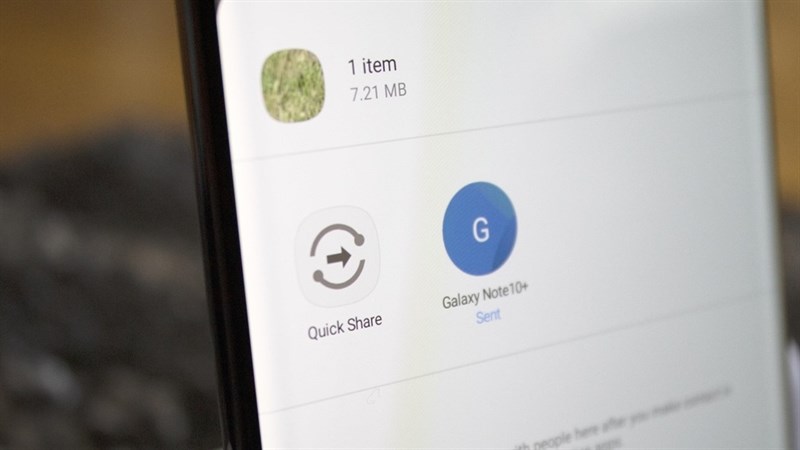
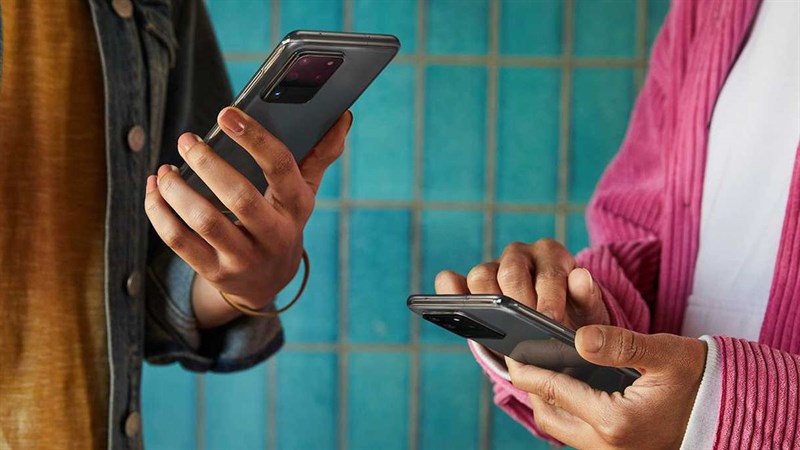
    Quick Share hay còn gọi là chia sẻ nhanh, là bản nâng cấp của Wifi Direct trước kia với nhiều sự cải tiến về quản lý cũng như tốc độ. Với tính năng này người dùng có thể chia sẻ dữ liệu, hình ảnh và âm thanh cho tối đa 5 người ở gần có sử dụng tính năng.
    Hướng dẫn cách sử dụng tính năng 'AirDrop' của Samsung

    2. Hướng dẫn cách sử dụng tính năng Quick Share

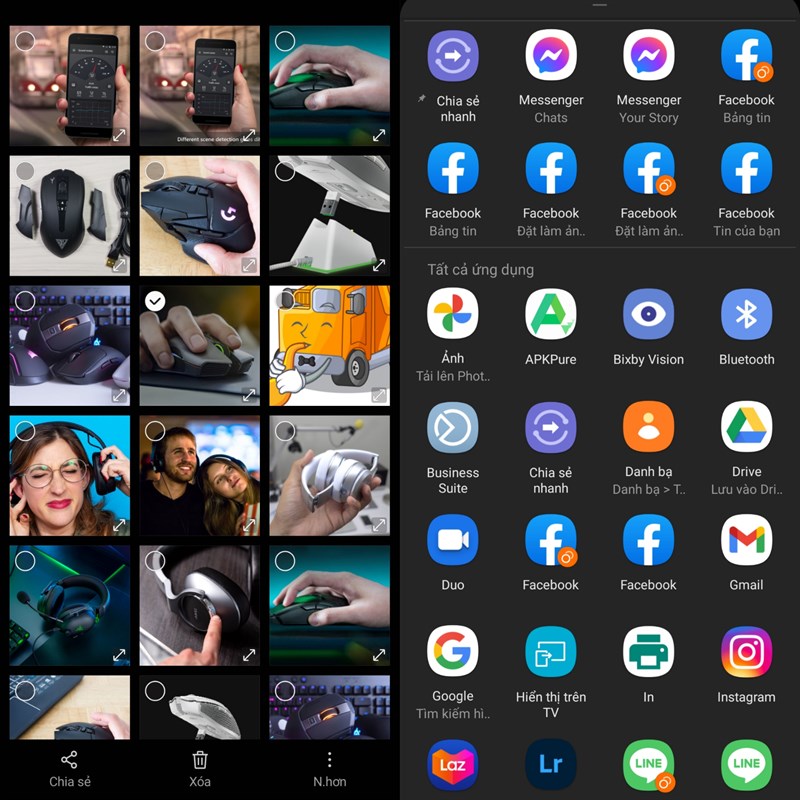
    Bước 1: Anh em chọn một hoặc nhiều file hình ảnh, âm thanh, video... trên thiết bị Galaxy có hỗ trợ tính năng. Chọn vào ô chia sẻ, sau đó anh em tìm và chọn vào mục chia sẻ nhanh.
    Hướng dẫn cách sử dụng tính năng 'AirDrop' của Samsung

    Bước 2: Thiết bị Galaxy của anh em sẽ bật Quick Share và tìm kiếm các thiết bị lân cận. Anh em chỉ cần chọn vào điện thoại hay máy tính bảng mà anh em muốn gửi tới.
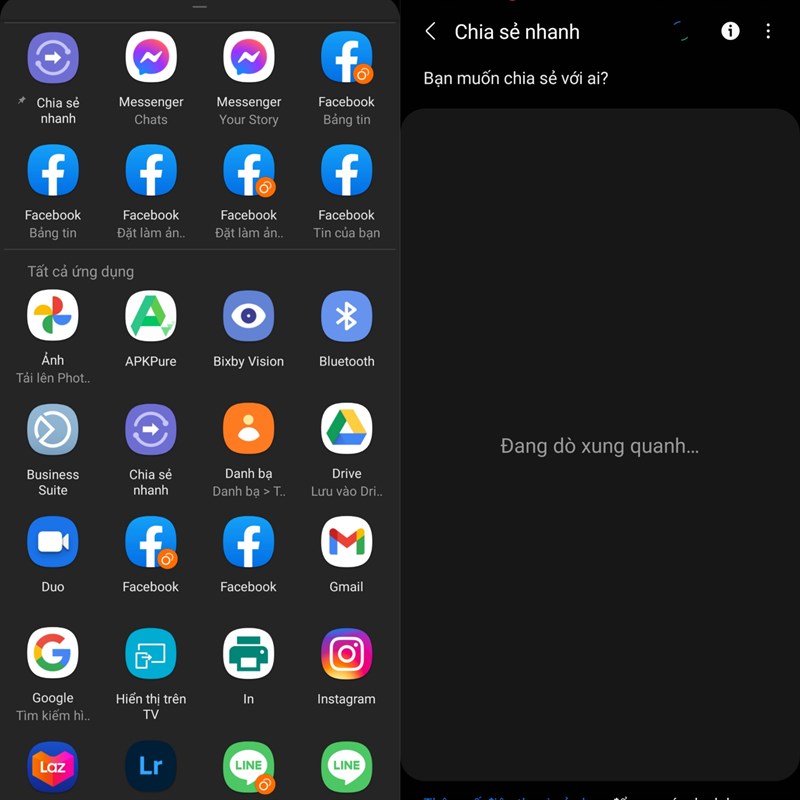
    Hướng dẫn cách sử dụng tính năng 'AirDrop' của Samsung

    Lưu ý:

    • Thiết bị nhận phải có hỗ trợ Quick Share và được cập nhật Android 11.
    • Sẽ có một bảng thông báo trên thiết bị nhận. Anh em chọn vào Chấp nhận để nhận dữ liệu truyền đến hoặc ngược lại anh em chọn từ chối.

    3. Cách thiết lập tính năng Quick Share

    Đây là một tính năng có sẵn sau khi anh em nhật lên Android 11 hay One UI 3.0. Để có thể dễ dàng tìm kiếm và sử dụng anh em làm theo các bước sau.

    Bước 1: Kéo thanh thông báo trạng thái xuống 2 lần hoặc bằng 2 ngón tay. Sau đó anh em tìm trên bảng phím tắt mục chia sẻ nhanh và bật tính năng lên.
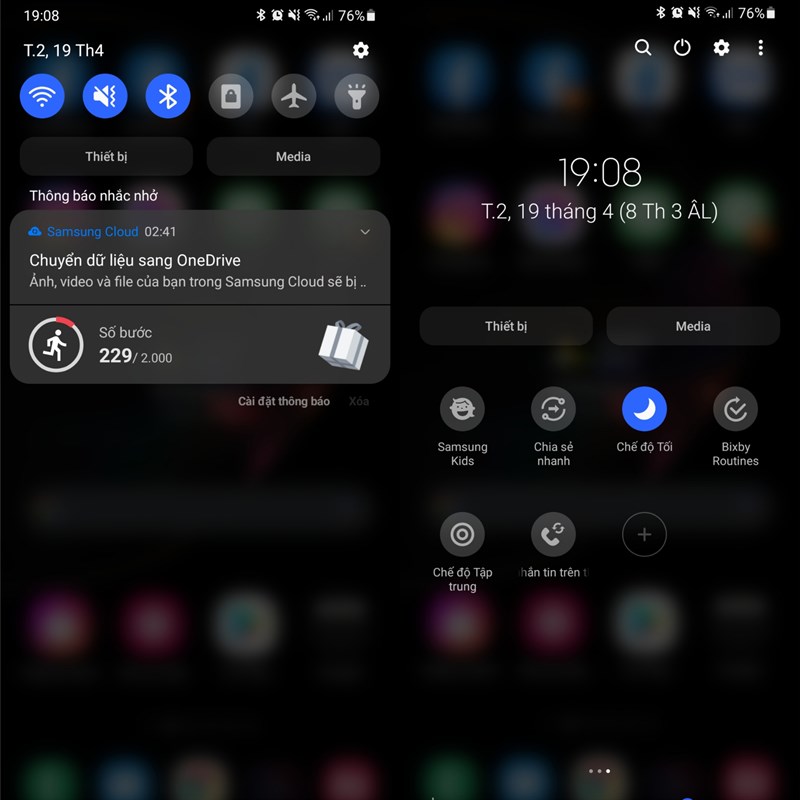
    Hướng dẫn cách sử dụng tính năng 'AirDrop' của Samsung

    Bước 2: Còn nếu anh không tìm thấy thì chọn vào dấu 3 chấm và chọn vào Sửa phím. Ở đây anh em tìm và thêm tính năng Quick Share vào thanh trạng thái.
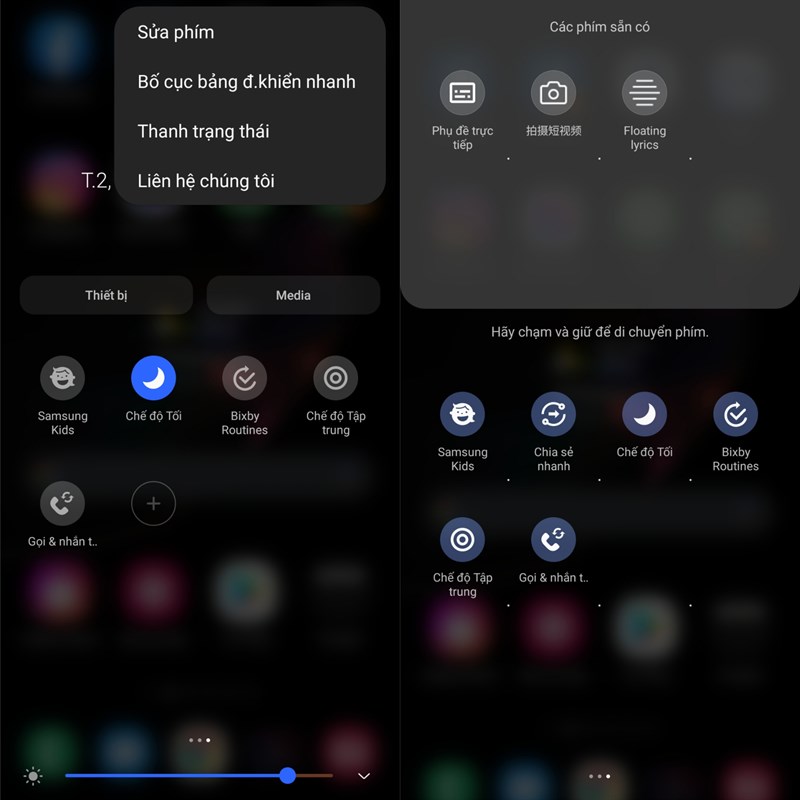
    Hướng dẫn cách sử dụng tính năng 'AirDrop' của Samsung

    3. Cách thiết lập các thiết bị được chia sẻ với Quick Share

    Ở đây anh em sẽ có 2 cách tuỳ chỉnh chia sẻ nội dung với Quick Share nhé.

    Chỉ danh bạ: Với thiết lập này Quick Share chỉ chia sẻ với những người dùng có tên trong danh bạ của anh em trong tài khoản Samsung đã kết nối với thiết bị.
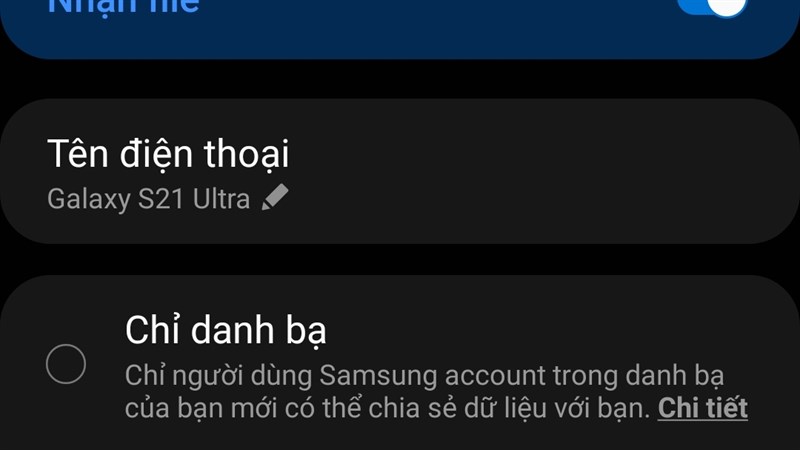
    Hướng dẫn cách sử dụng tính năng 'AirDrop' của Samsung

    Mọi người: Với thiết lập này anh em có thể chia sẻ cho bất kì ai có hỗ trợ tính năng này (đương nhiên là các thiết bị Galaxy của nhà Samsung rồi).
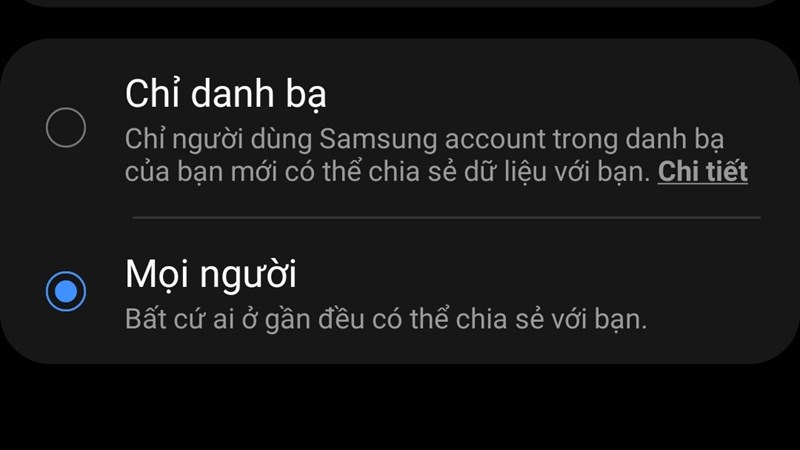
    Hướng dẫn cách sử dụng tính năng 'AirDrop' của Samsung

    Như vậy mình đã mang tới anh em tính năng 'AirDrop' cho các thiết bị Galaxy. Nếu thấy bài viết hữu ích cho mình xin một like và một share nhé. Rất cảm ơn anh em đã xem bài viết.

    • Những tính năng trên iPhone không xài sẽ tốt hơn, nếu tắt chúng đi thì pin sẽ trâu hơn rất nhiều đấy
    • Hướng dẫn cho bạn 5 mẹo sạc pin điện thoại nhanh hơn trông thấy mà không cần phải tốn nhiều tiền
    Trung tâm bảo hành có bán linh kiện và dịch vụ chính hãng, gọi là có ngay hỗ trợ miễn phí, bảo hành suốt đời.
    Xem thêm ↓

    Cần tuyển kỹ thuật thay thế ĐT laptop PC làm tại nhà, tặng đồng phục đồ nghề trọn gói 10.000.000đ đặt lịch pv ngay không cần HS đặt lịch hẹn trên zalo hoặc ĐK nhận việc chỉ 1 Phút

    Viện máy tính nhận đào tạo học viên miễn học phí 1 kèm 1, có phụ cấp, bao ra nghề

    © 2027. Trungtambaohanh.com Thay Pin Điện Thoại Laptop, Phone PAD PC lấy liền
    Công Ty Cổ Phần Máy Tính VIỆN - GPĐKKD: 0305916372 do sở KHĐT TP.HCM cấp ngày 18/07/2008 ĐT: 028.3844.2008