
-
7:30 - 20:30
Cả CN & Lễ -

-


Với 3 bước đơn giản để thay đổi mật khẩu, khôi phục mật khẩu khi quên cũng như các mẹo để tăng tính bảo mật cho mật khẩu trên máy tính. Click xem ngay nhé!
• Lưu ý khi thay đổi mật khẩu Gmail: Việc thay đổi mật khẩu Gmail hoặc cài đặt bảo mật cũng có thể thay đổi mật khẩu và cài đặt của bạn cho các ứng dụng Google khác.
Bước 1: Truy cập vào trang web https://myaccount.google.com/ và Đăng nhập vào tài khoản của bạn.
.jpg)
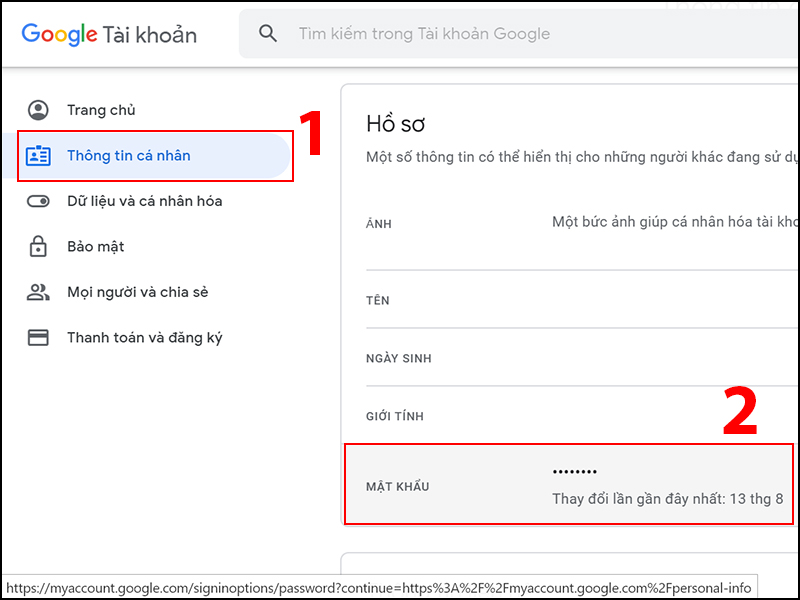
Bước 2: Nhấp vào Thông tin cá nhân và chọn phần Mật khẩu.
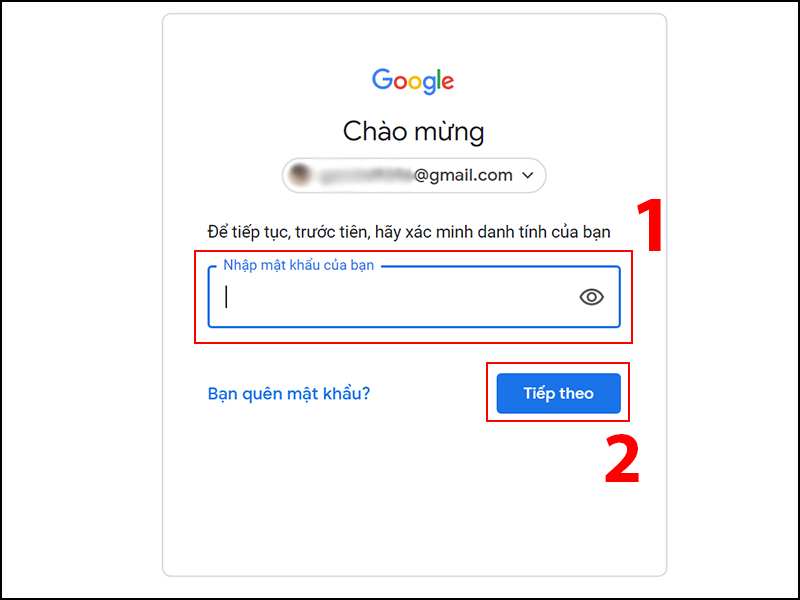
Bước 3: Hệ thống sẽ yêu cầu bạn đăng nhập lần nữa và nhấn Tiếp theo.
Bước 4: Nhập mật khẩu mong muốn của bạn và nhấn Đổi mật khẩu.

Bước 1: Nhập địa chỉ Gmail đã quên mật khẩu
Đầu tiên, bạn đăng nhập Gmail TẠI ĐÂY > Nhập địa chỉ Gmail > Nhấn Tiếp theo > Chọn Bạn đã quên mật khẩu?.
.jpg)
Bước 2: Khôi phục tài khoản
Tại đây bạn chọn Thử cách khác > Chọn Văn bản hoặc Gọi để Google gửi mã xác minh.
.jpg)
Bước 3: Đặt mật khẩu mới
Tiếp theo, bạn nhập mã xác minh mà Google vừa gửi đến > Nhấn Tiếp theo > Nhập Mật khẩu mới > Chọn Lưu mật khẩu để hoàn tất.
.jpg)
- Chọn mật khẩu Gmail mạnh
+ Mật khẩu phải có tối thiểu 8 ký tự, bạn có thể tùy ý kết hợp chữ cái, số và ký hiệu (chỉ các ký tự theo tiêu chuẩn ASCII) để tạo mật khẩu.
+ Để tạo một mật khẩu mạnh thì mật khẩu nên có ít nhất 11 ký tự, bao gồm chữ cái viết thường và viết hoa, số và ký hiệu.
• Lưu ý để tạo ra một mật khẩu mạnh:
- Tạo mật khẩu không trùng lặp.
- Tạo mật khẩu dài và dễ nhớ. Ví dụ: Lời bài hát, đoạn văn, đoạn thơ, v.v
- Tránh sử dụng thông tin cá nhân và từ thông dụng. Ví dụ: Ngày sinh nhật, từ thông dụng như abcxyz, v.v
- Chỉ đăng nhập tài khoản Gmail trên các thiết bị đáng tin
Để bảo vệ tài khoản Gmail của mình, bạn nên hạn chế đăng nhập tài khoản vào những thiết bị công cộng hoặc thiết bị bạn chưa từng đăng nhập trước đây. Và nếu có đăng nhập, sau khi sử dụng xong hãy ngay lập tức log out khỏi thiết bị, đồng thời nếu thấy nghi ngờ hãy đổi luôn mật khẩu ngay sau đó nhé!
Ngoài ra, bạn nên sử dụng trình duyệt ẩn danh để đăng nhập bằng cách nhấn tổ hợp phím Ctrl + Shift + N trên trình duyệt.
- Không nên thay đổi mật khẩu thường xuyên
Tuy việc thay đổi mật khẩu là cần thiết để bảo vệ tài khoản Gmail của bạn, tuy nhiên quá lạm dụng sẽ dẫn đến ảnh hưởng xấu như quên mật khẩu. Vì thế, hãy tạo cho mình một mật khẩu mạnh ngay từ đầu và cẩn thận khi sử dụng Gmail trên thiết bị công cộng.
- Sử dụng cách Xác minh 2 bước của Gmail
Bước 1: Sau khi đăng nhập vào tài khoản > Chọn Bảo mật > Chọn Xác minh 2 bước.
.jpg)
Bước 2: Tại đây bạn chọn Bắt đầu > Gõ lại mật khẩu để xác minh.

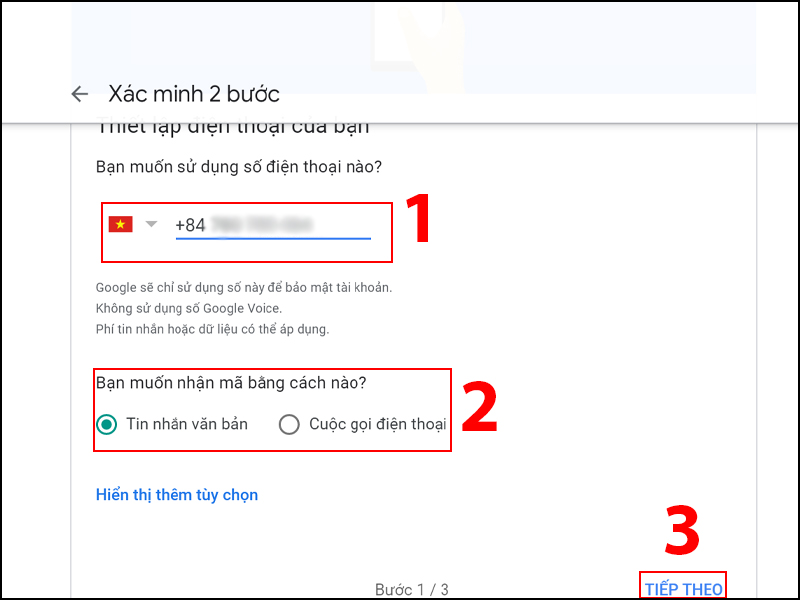
Bước 3: Gõ số điện thoại bạn sử dụng > Chọn Tin nhắn hoặc Cuộc gọi > Chọn Tiếp theo.
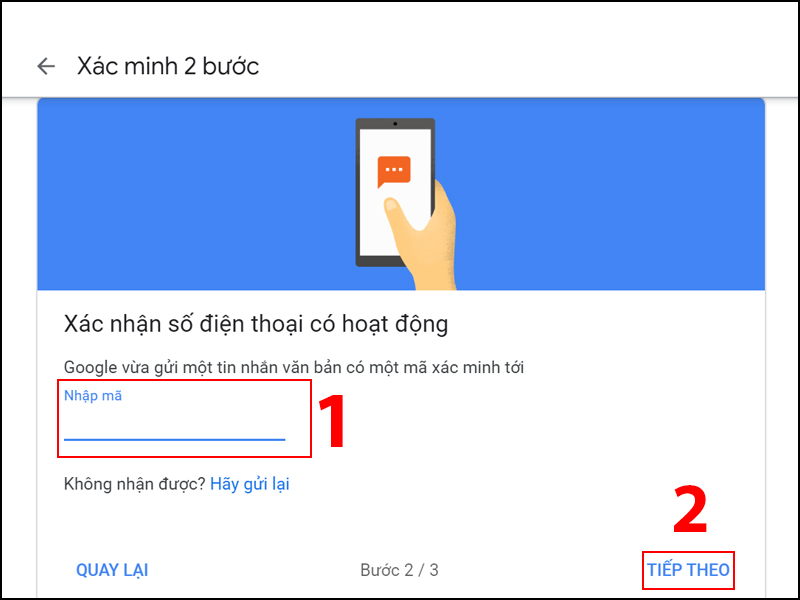
Bước 4: Sau đó bạn nhập mã mà Google gửi về > Chọn Tiếp theo
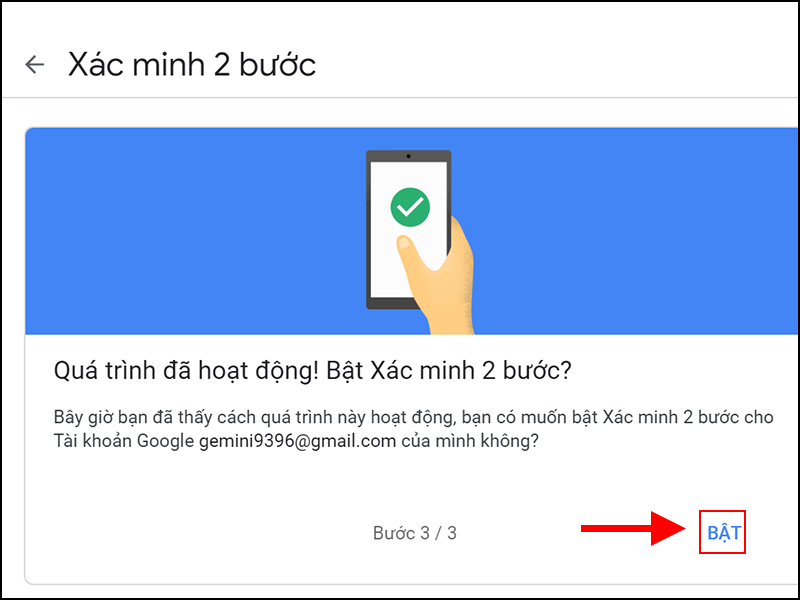
Bước 5: Chọn Bật để hoàn tất.
- Thường xuyên cập nhật các trình duyệt, phần mềm
Một cách làm đơn giản nhưng ít người nhớ đến đó là cập nhật các trình duyệt và phần mềm. Mục đích của việc này là để cập nhật thêm các tính năng mới vừa được bổ sung, đặc biệt là về bảo mật tài khoản. Nhưng hãy nhớ cập nhật ở các trang web uy tín để tránh xảy ra lỗi đáng tiếc nhé!
Trên đây là các cách giúp bạn thay đổi, khôi phục mật khẩu Gmail trên máy tính, hy vọng bài viết này hữu ích đối với bạn đọc. Chúc các bạn thành công!
Trung tâm bảo hành có bán linh kiện và dịch vụ chính hãng, gọi là có ngay hỗ trợ miễn phí, bảo hành suốt đời.

 0967891080

