• 7:30 - 20:30
    Cả CN & Lễ
  • Lịch hẹn
  • TTBH gần bạn
Hướng dẫn cách dùng ứng dụng Apple Translate chính chủ trên iPhone của bạn

Hướng dẫn cách dùng ứng dụng Apple Translate chính chủ trên iPhone của bạn

39,800₫ 89,800₫

Có chổ đậu ô tô (Có thể mất phí)

    Cửa hàng bạn đã chọn

    Còn hàng sẵn có xem ngay lấy liền

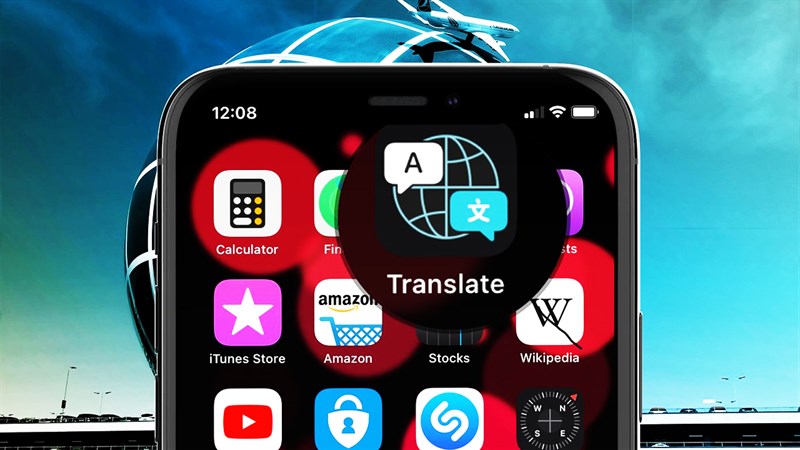
    Apple gần đây đang hé lộ nhiều tính năng tuyệt vời trong iOS 14. Bên cạnh các tiện ích, còn có sự ra đời của ứng dụng Apple Translate mới, cho phép người dùng trò chuyện với mọi người bằng 11 ngôn ngữ khác nhau, thậm chí là ngoại tuyến. Sau đây là hướng dẫn...
    Cach-dung-Apple-Translate-tren-iPhone

    Apple gần đây đang hé lộ nhiều tính năng tuyệt vời đáng mong đợi cho đến khi xuất hiện phiên bản hệ điều hành iOS 14 chính thức, được phát hành vào cuối năm nay. Bên cạnh các tiện ích, còn có sự ra đời của ứng dụng Apple Translate mới. Đúng như tên gọi, đây là một chương trình dịch thuật trên iPhone hỗ trợ 11 ngôn ngữ khác nhau, thậm chí là ngoại tuyến. Vậy, làm thế nào để nó hoạt động? Chúng ta cùng xem cách sử dụng Apple Translate trong bài viết này nhé.

    1. Cách chuyển đổi các cụm từ trong Apple Translate

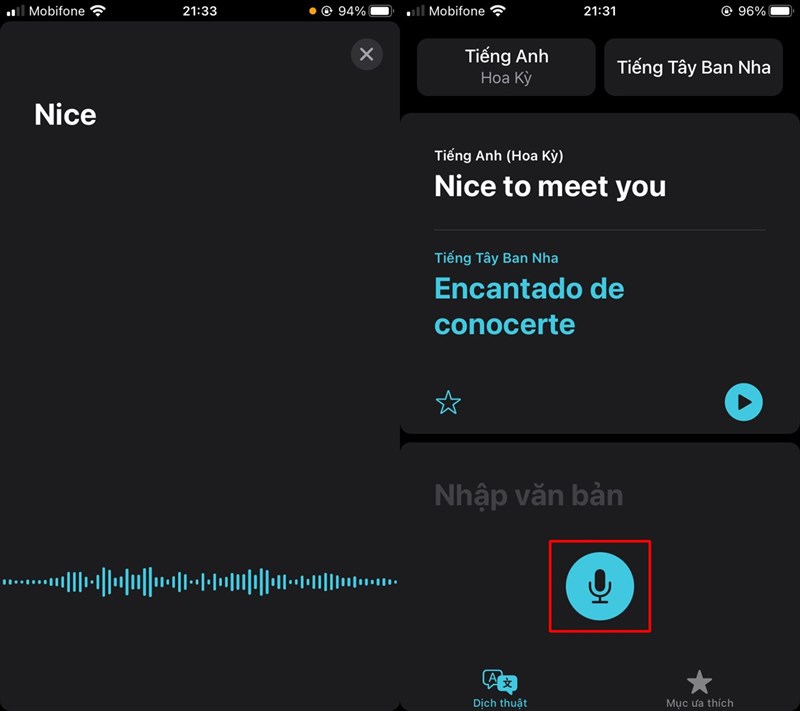
    Apple đã tập trung trải nghiệm ứng dụng Dịch thuật của mình vào Siri, vì vậy bạn có thể nói những từ bạn muốn người khác nghe, sau đó iPhone của bạn sẽ chuyển đổi nó thành ngôn ngữ của họ.

    Màn hình chính ứng dụng được chia thành hai nửa chính, với phần trên hiển thị các ngôn ngữ hiện tại bạn đang sử dụng, cùng với cụm từ và bản dịch của nó. Phần dưới cùng chứa nút micrô để nói với Siri.
    Cach-dung-Apple-Translate-tren-iPhone

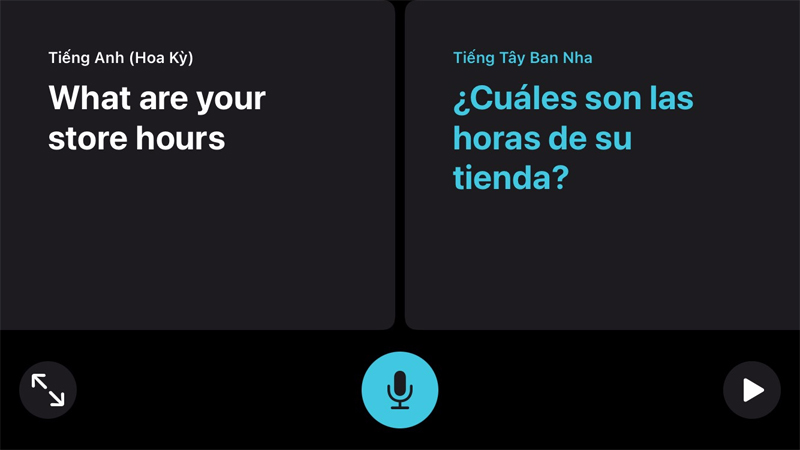
    Nếu bạn muốn dễ hiểu hơn, bạn có thể chuyển iPhone sang chế độ ngang, nơi màn hình chỉ hiển thị phiên bản dịch phóng to.

    Cach-dung-Apple-Translate-tren-iPhone

    2. Cách dùng chế độ Hội thoại trong Apple Translate

    Chế độ Hội thoại sẽ hiển thị toàn bộ chuỗi các câu nói của bạn và bản dịch của chúng trong một cuộc trò chuyện. Điều này có nghĩa là bạn có thể cuộn lại để xem những gì bạn đã nói, tất cả mà không cần phải dịch lại. Chỉ cần xoay ngang điện thoại và bạn bấm vào micro để bắt đầu nói chuyện.
    Cach-dung-Apple-Translate-tren-iPhone

    3. Cách sử dụng Apple Translate offline

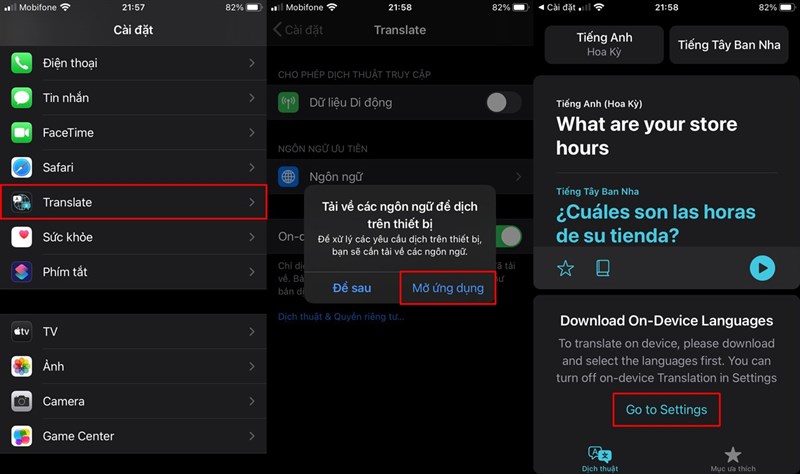
    Đôi khi bạn sẽ sử dụng Apple Translate ở một khu vực có thể không có kết nối Wi-Fi hoặc di động. Đề phòng cho những trường hợp đó, có chế độ Trên thiết bị, cho phép bạn tải xuống các gói ngôn ngữ.

    Bước 1. Vào Cài đặt > Translate > Bật On-device mode > Mở ứng dụng > Go to settings.
    Cach-dung-Apple-Translate-tren-iPhone

    Bước 2. Bây giờ, bạn vào Cài đặt chung > Ngôn ngữ & Vùng > Thêm Ngôn ngữ... và để thực hiện thao tác này, bạn cần khởi động lại máy.

    Cach-dung-Apple-Translate-tren-iPhone

    4. Cách sử dụng tính năng Favourites trong Apple Translate

    Apple Translate hỗ trợ khả năng lưu trữ Mục yêu thích, sẽ hữu ích nếu bạn cần thường xuyên hỏi những câu hỏi tương tự. Nó cũng có thể được sử dụng để giúp bạn học cụm từ cụ thể đó bằng cách nhớ lại nó nhiều lần cho đến khi nó ghi nhớ trong não bạn. Nhấn vào biểu tượng Yêu thích ở cuối màn hình.

    Cach-dung-Apple-Translate-tren-iPhone

    Hệ điều hành iOS 14 chính thức nhiều khả năng sẽ ra mắt vào tháng 9. Thật là đáng mong chờ phải không mọi người. Nhớ ấn Like và Chia sẻ bài viết ủng hộ mình nhé.

    • Hướng dẫn cách cập nhật lên iOS 14 Beta 5 với nhiều sự mới lạ
    • 10 tính năng mới trên iOS 14 giúp bạn xài iPhone sướng hơn bao giờ hết
    Trung tâm bảo hành có bán linh kiện và dịch vụ chính hãng, gọi là có ngay hỗ trợ miễn phí, bảo hành suốt đời.
    Xem thêm ↓

    Cần tuyển kỹ thuật thay thế ĐT laptop PC làm tại nhà, tặng đồng phục đồ nghề trọn gói 10.000.000đ đặt lịch pv ngay không cần HS đặt lịch hẹn trên zalo hoặc ĐK nhận việc chỉ 1 Phút

    Viện máy tính nhận đào tạo học viên miễn học phí 1 kèm 1, có phụ cấp, bao ra nghề

    © 2027. Trungtambaohanh.com Thay Pin Điện Thoại Laptop, Phone PAD PC lấy liền
    Công Ty Cổ Phần Máy Tính VIỆN - GPĐKKD: 0305916372 do sở KHĐT TP.HCM cấp ngày 18/07/2008 ĐT: 028.3844.2008