
-
7:30 - 20:30
Cả CN & Lễ -

-


Hướng dẫn bạn cách ghép ảnh trên iPhone không cần phần mềm siêu nhanh, siêu đơn giản. Click xem ngay nhé!
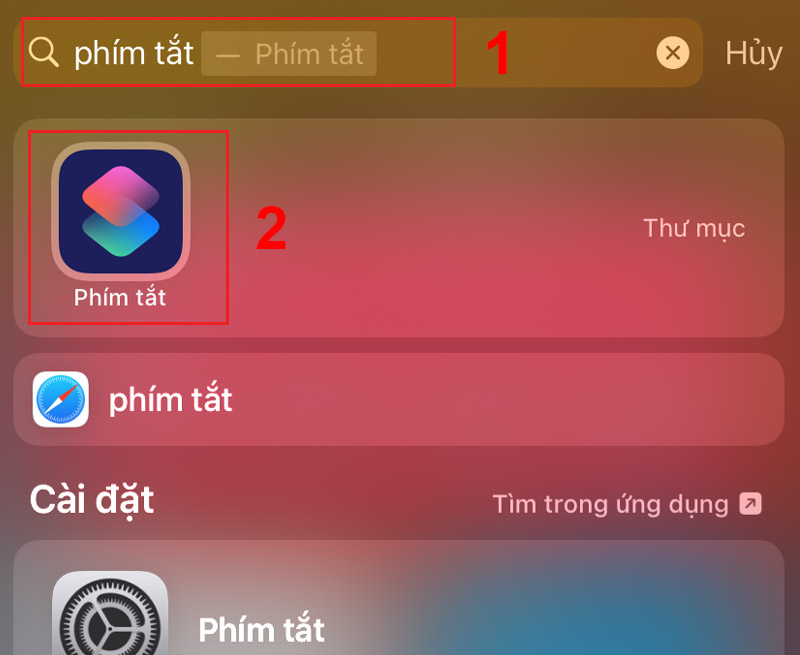
Bạn truy cập vào ứng dụng Phím tắt (Shortcuts) trên điện thoại thông qua lưới ứng dụng hoặc tìm kiếm nhanh bằng cách sử dụng thanh Tìm kiếm và nhập "phím tắt" > Chọn Phím tắt.
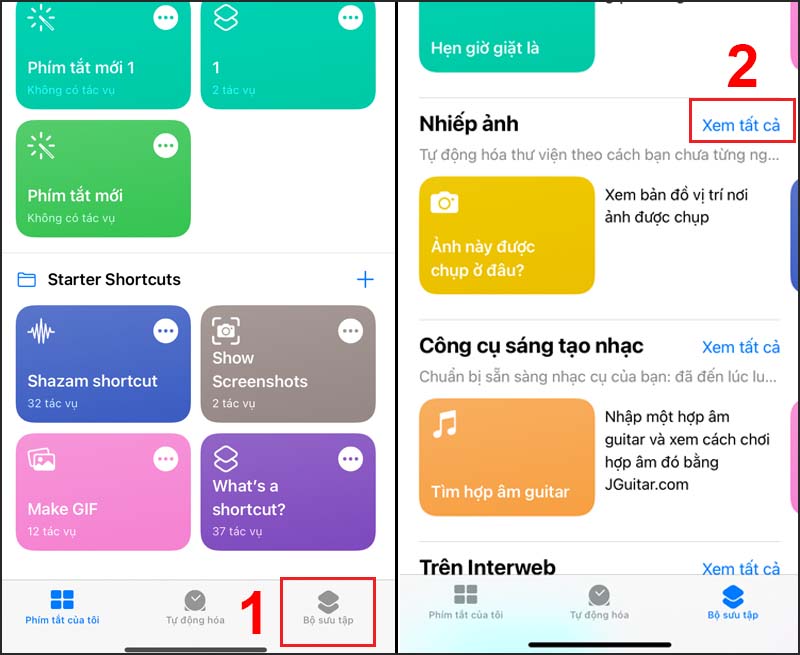
Tại giao diện chính, bạn nhấn chọn Bộ sưu tập (ở góc dưới cùng bên phải) > Kéo xuống dưới, tìm kiếm mục Nhiếp ảnh (hoặc bạn có thể tìm kiếm nhanh bằng cách gõ "nhiếp ảnh" trên thanh tìm kiếm) > Chọn Xem tất cả.
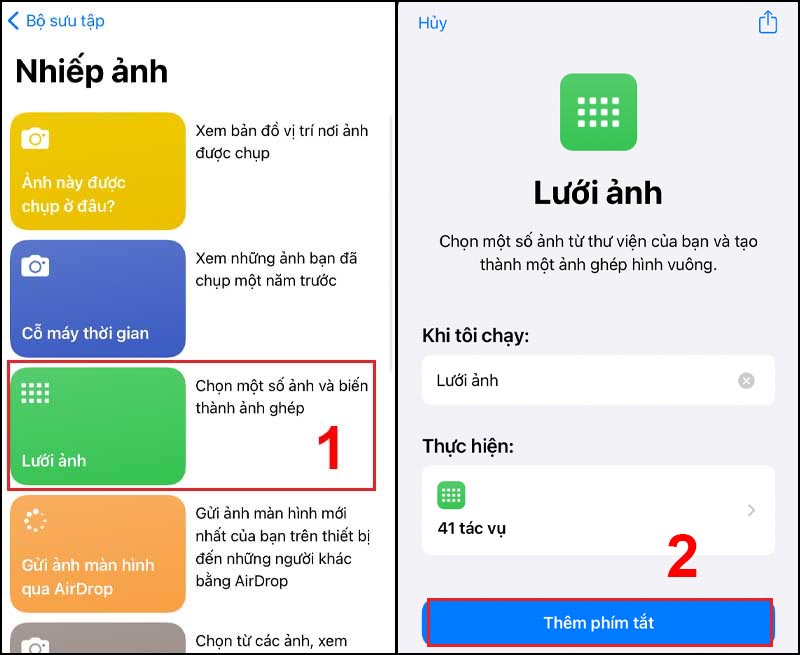
Mục Nhiếp ảnh, sẽ gợi ý cho bạn rất nhiều tính năng như Ảnh này được chụp ở đâu? Cỗ máy thời gian, Lưới ảnh,...
Để ghép ảnh, bạn chọn Lưới ảnh. Bạn có thể thay đổi "Lưới ảnh" thành tên Phím tắt mình muốn bằng cách chỉnh sửa tại mục Khi tôi chạy > Thêm phím tắt.
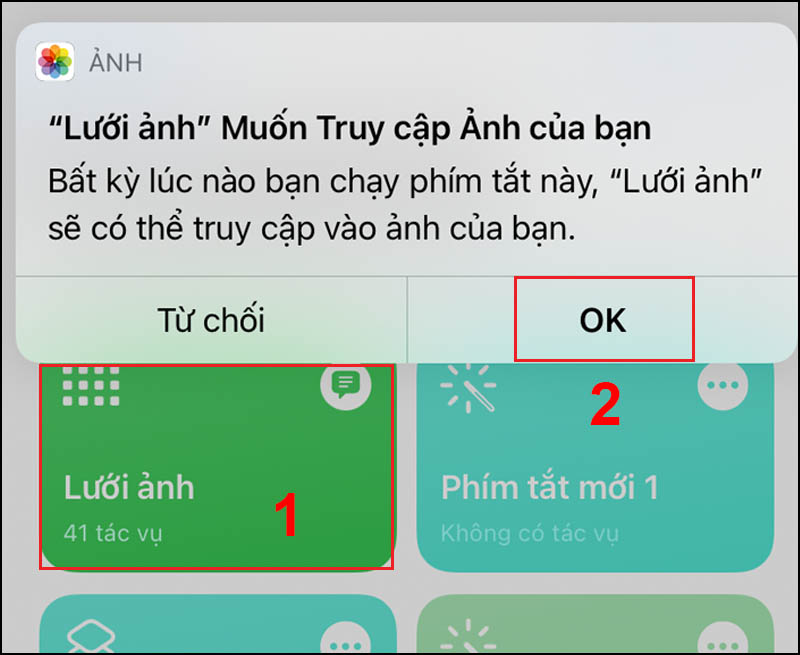
Tiếp đến bạn quay trở về mục Phím tắt của tôi > Nhấn vào Lưới ảnh > Khi thông báo "Lưới ảnh" Muốn Truy cập Ảnh của bạn xuất hiện, bạn nhấn OK.
Chọn nhiều ảnh bạn muốn ghép > Nhấn vào Thêm.
Sau khi ghép xong, ảnh ghép của bạn sẽ hiển thị như hình bên phải.
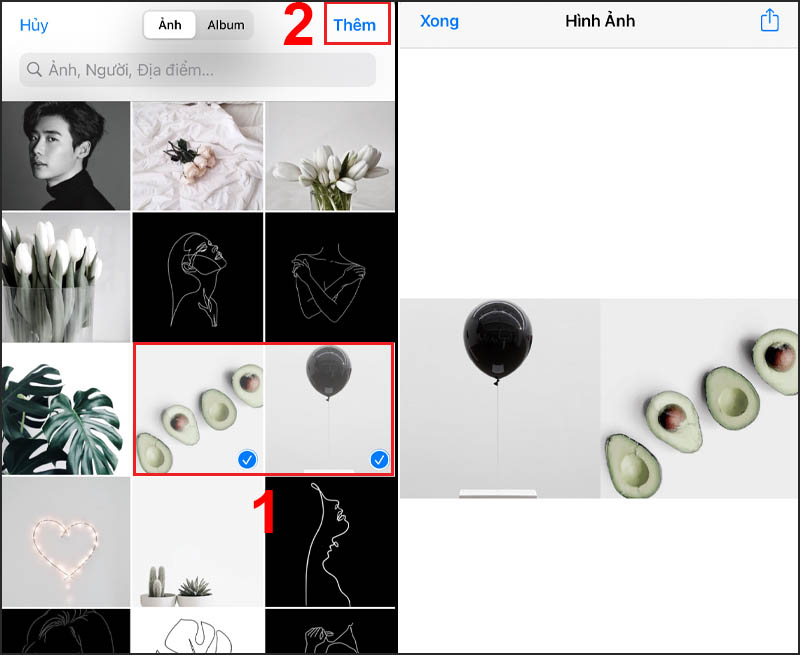
Để lưu ảnh bạn nhấn vào biểu tượng Tuỳ chọn ở góc trên bên phải màn hình > Lưu hình ảnh.
Lưu ý: Ở tùy chọn này nếu bạn nhấn Xong thì ảnh ghép sẽ mất và bạn phải chọn ảnh ghép lại từ đầu.

- Mỗi khi cần ghép ảnh bạn chỉ cần truy cập vào ứng dụng > Chọn Lưới ảnh là có thể ghép nhanh ảnh rồi đấy.
- Ứng dụng Siri Shortcuts cho phép bạn ghép ảnh đơn giản và nhanh chóng, nếu muốn bức hình của mình thêm "xinh xẻo" bạn có thể tham khảo thêm: 5 Ứng dụng chỉnh sửa ảnh chuyên nghiệp dành cho iPhone.
Vậy là chỉ với 5 bước thực hiện siêu nhanh và đơn giản ở trên là bạn có thể tự ghép cho mình những tấm hình thật xinh xắn rồi mà không cần phải tải thêm bất kỳ ứng dụng nào nữa rồi. Cảm ơn bạn đã theo dõi bài viết nhé!

 0967891080

