
-
7:30 - 20:30
Cả CN & Lễ -

-


Với nhiều cách ghi âm trên máy tính Windows 7/8/8.1/10 từ công cụ trong máy, sử dụng trang web online hoặc phần mềm hỗ trợ Audacity và Audio Recorder Pro đơn giản, nhanh chóng. Click xem ngay nhé!
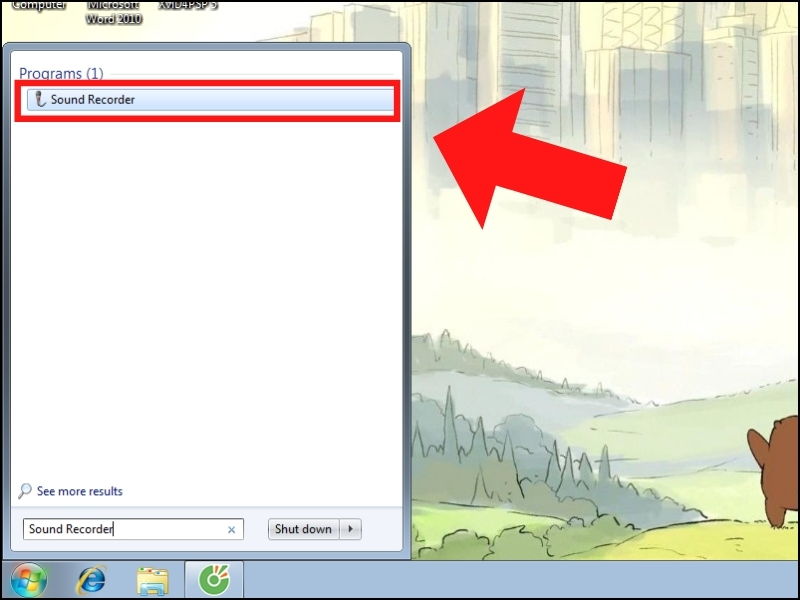
Bước 1: Mở Menu Start > Truy cập vào Sound Recorder.
 \
\
Mở Sound Recorder
Bước 2: Click vào Start Recording để bắt đầu ghi âm.
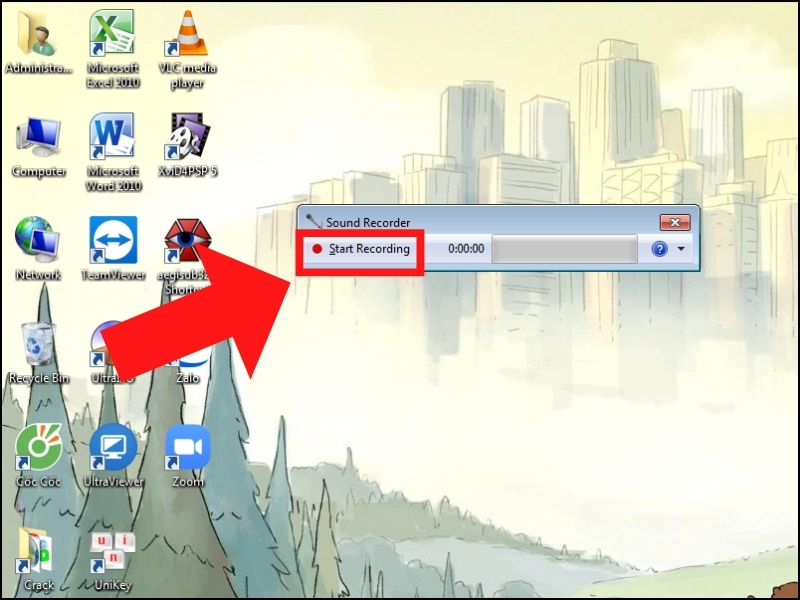
Bắt đầu ghi âm
Bước 3: Nhấn Stop Recording để ngừng ghi âm.
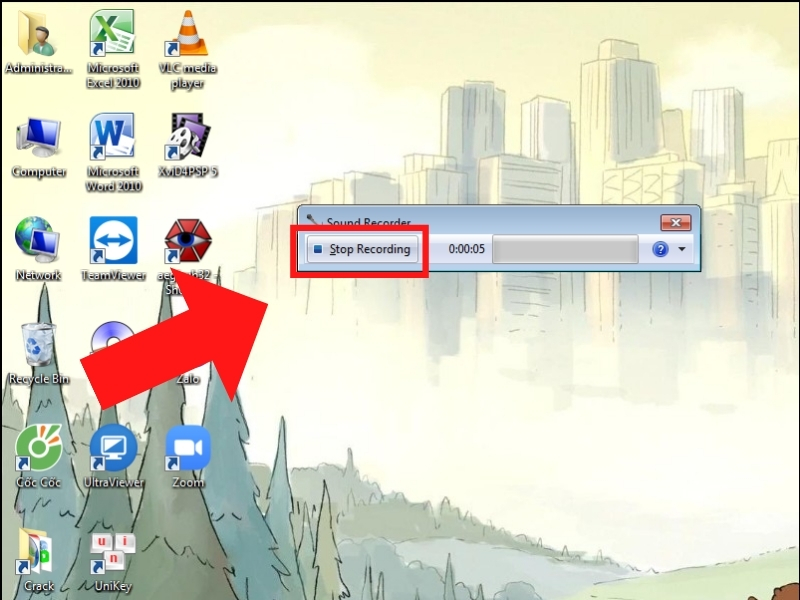
Ngừng ghi âm
Bước 4: Chọn Save.
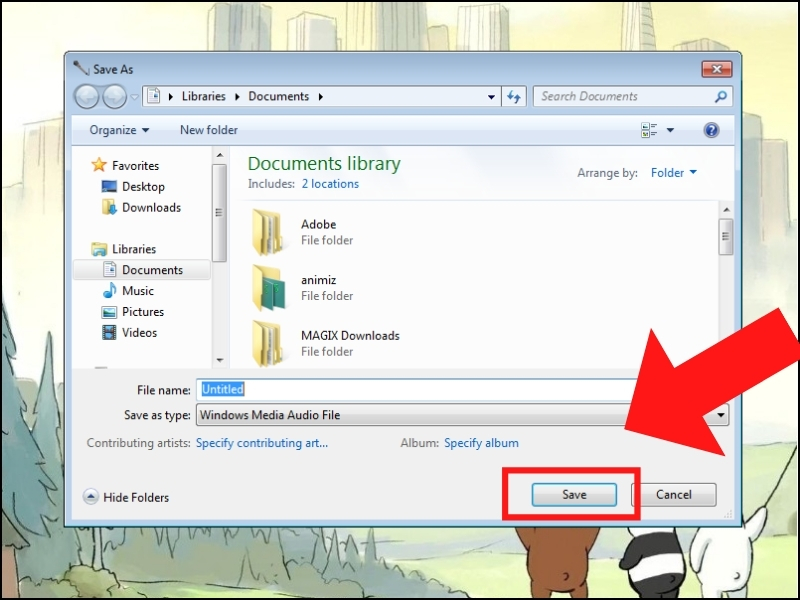
Lưu lại ghi âm
Thực hiện tương tự các thao tác giống máy tính Windows 7.
Bước 1: Mở Menu Start > Tìm kiếm và mở Voice Recorder.
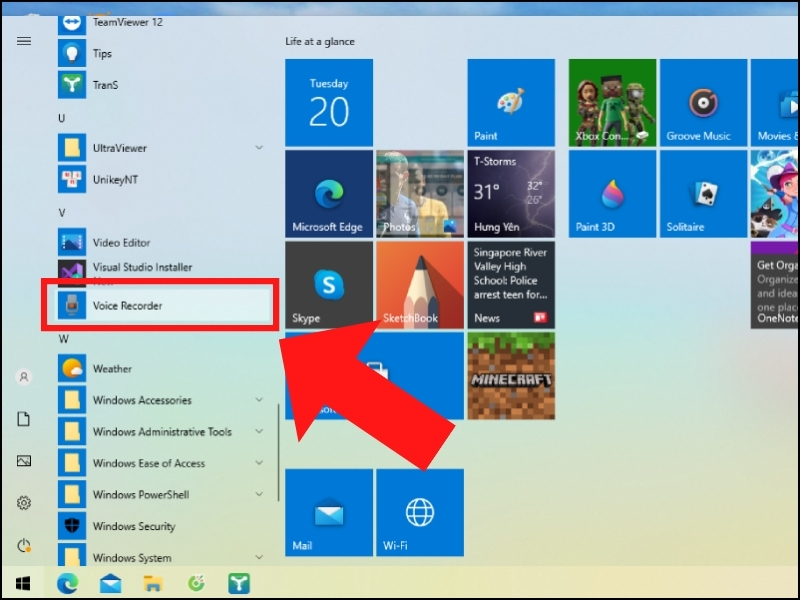
Truy cập Voice Recorder
Bước 2: Click vào biểu tượng Micro trên màn hình để bắt đầu ghi âm.
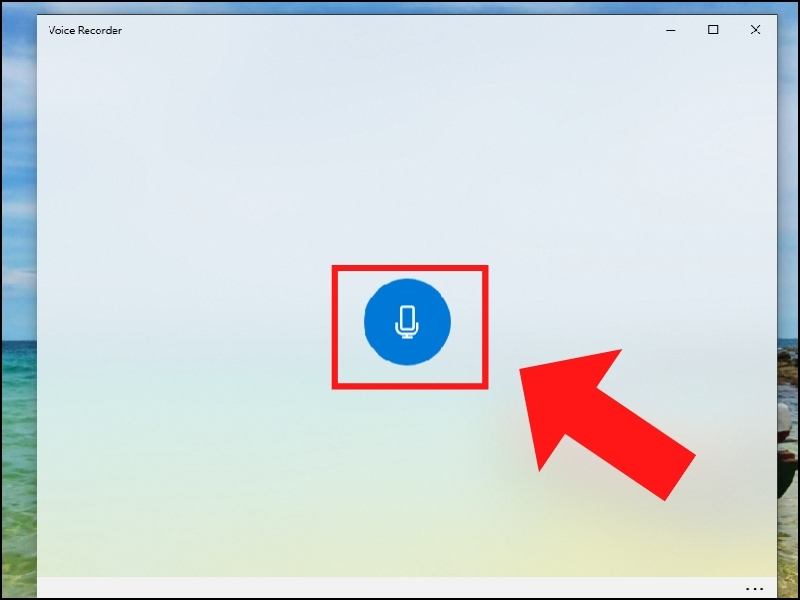
Bắt đầu ghi âm
Bước 3: Nhấn vào biểu tượng Stop để kết thúc ghi âm.

Kết thúc ghi âm
Bước 1: Truy cập vào website TẠI ĐÂY.
Bước 2: Click vào biểu tượng Micro để bắt đầu ghi âm.

Click nút để bắt đầu ghi âm
Bước 3: Click vào biểu tượng Stop để kết thúc ghi âm.
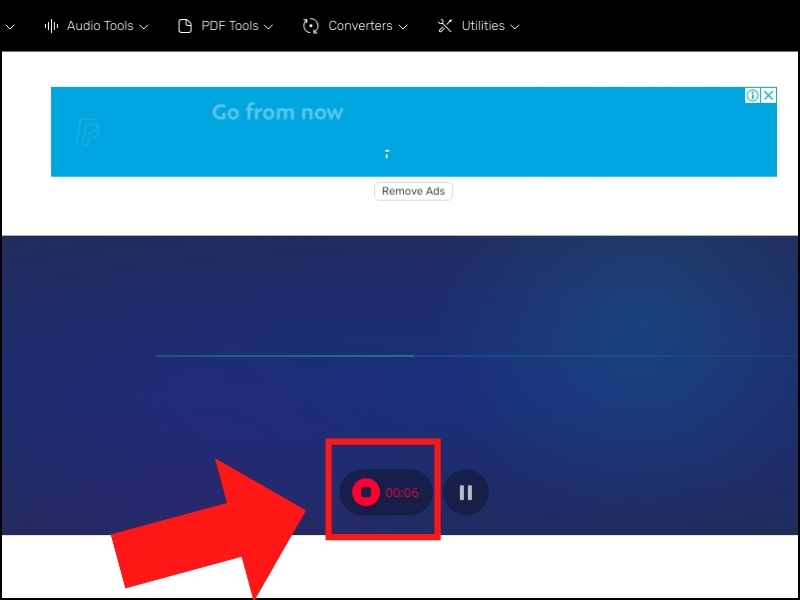
Dừng ghi âm
Bước 4: Có thể cắt ghép file vừa ghi âm, chọn Save.
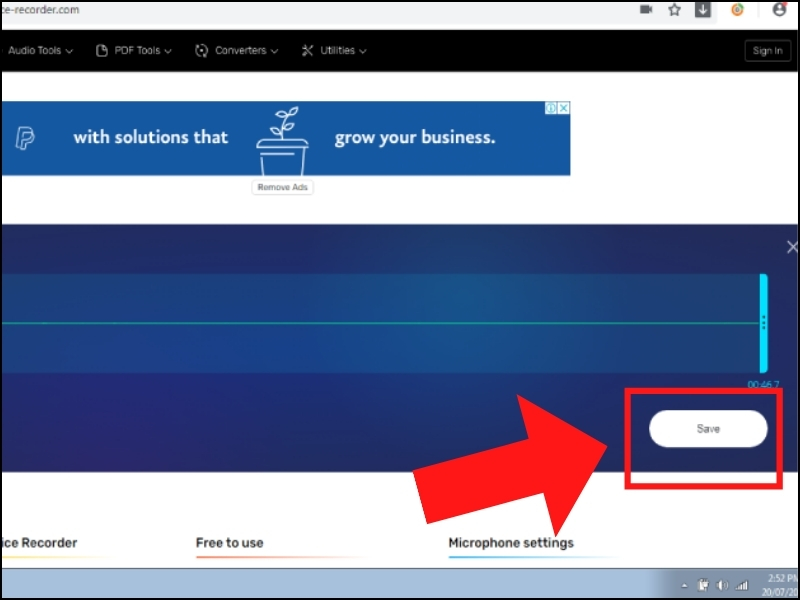
Lưu về máy
Bước 1: Cài đặt phần mềm Audacity trên máy tính của bạn.
Bước 2: Nhấn vào biểu tượng Play để bắt đầu thu âm.

Biểu tượng Play
Bước 3: Click vào biểu tượng Stop để ngừng ghi âm.
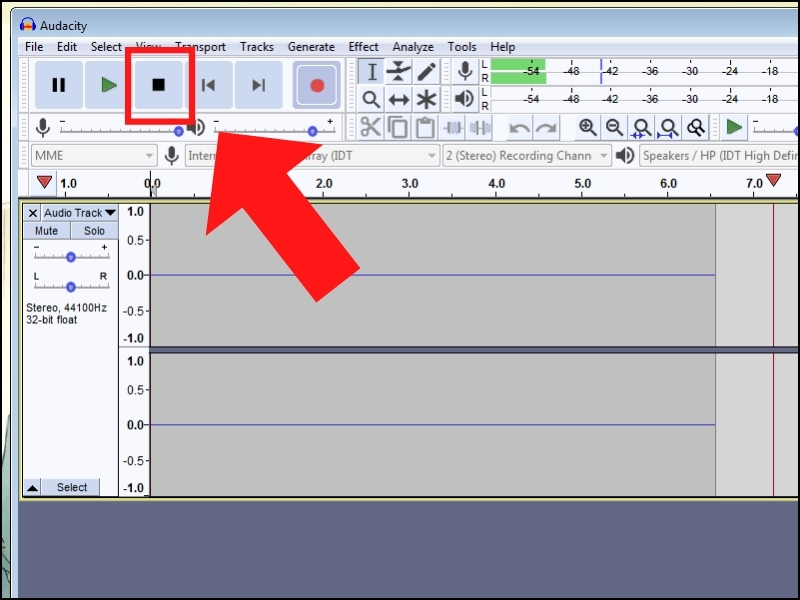
Biểu tượng Stop
Bước 5: Chọn File > Mở Export > Click Export as MP3.
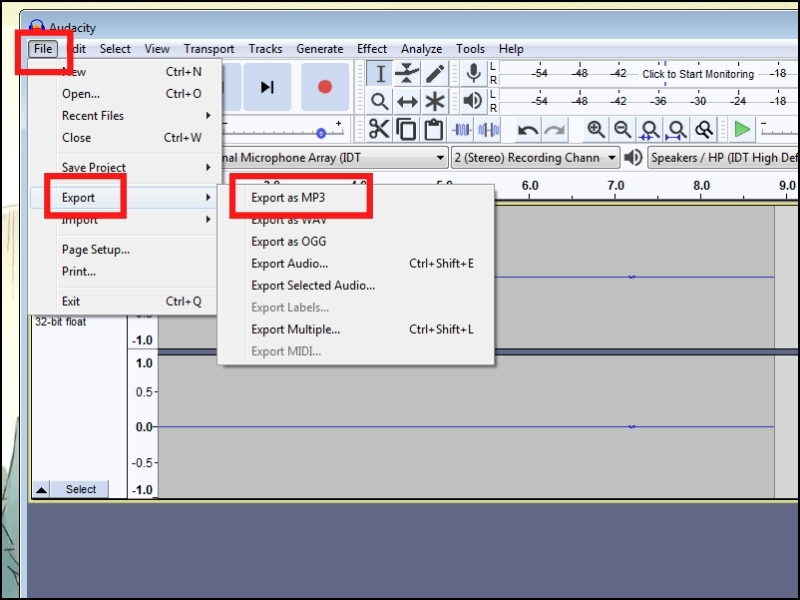
Xuất ra định dạng MP3
Bước 6: Nhấn Save để hoàn tất quá trình lưu file ghi âm.

Lưu bản ghi
Tính năng
- Dễ dàng sử dụng.
- Cho chất lượng thu âm cao. Hỗ trợ xuất file âm thanh ở nhiều định dạng khác nhau.
- Nhiều tính năng đặc biệt như: giới hạn thời gian ghi âm, tự động phát hiện thời gian im lặng, thời gian chết trong quá trình thu âm, để đưa phần mềm về trạng thái tạm dừng.
Link tải
Truy cập vào trang web TẠI ĐÂY.
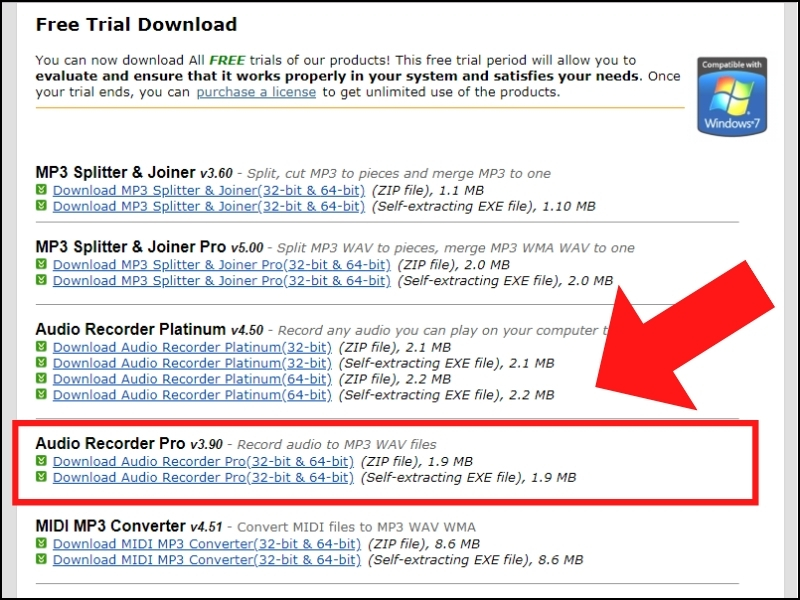
Tải xuống phần mềm
Cách sử dụng Audio Recorder Pro để ghi âm
Bước 1: Tải xuống và cài đặt phần mềm.
Bước 2: Nhấn nút Start Record để bắt đầu ghi âm.
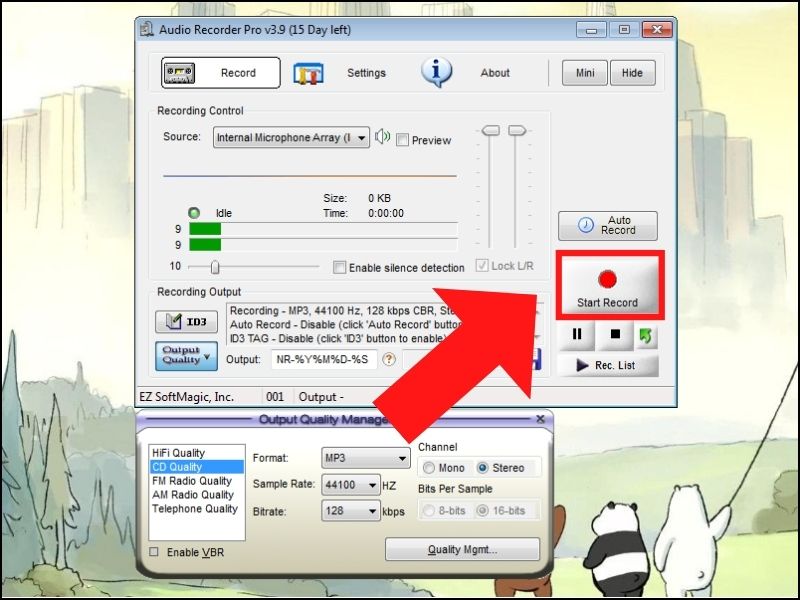
Chọn Start Record
Bước 3: Click OK.
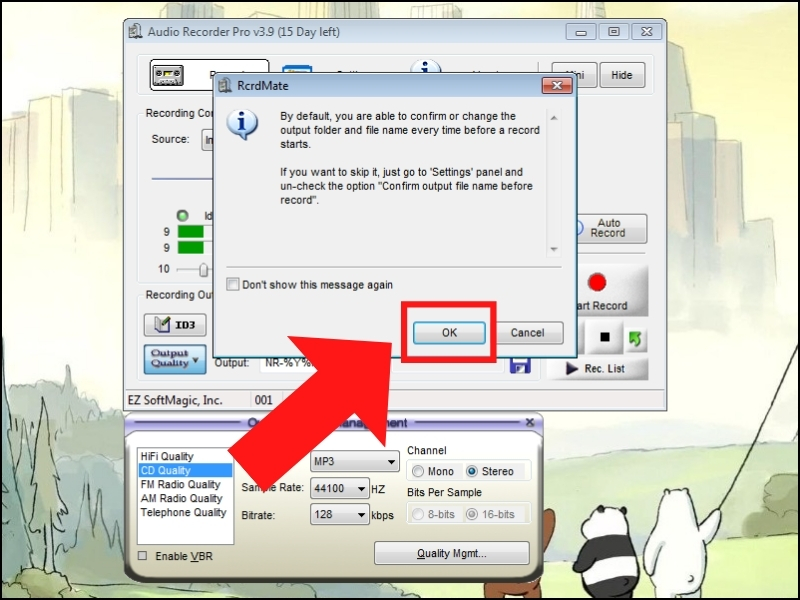
Đồng ý điều khoản srw dụng
Bước 4: Chọn nơi lưu file > Ấn Save.
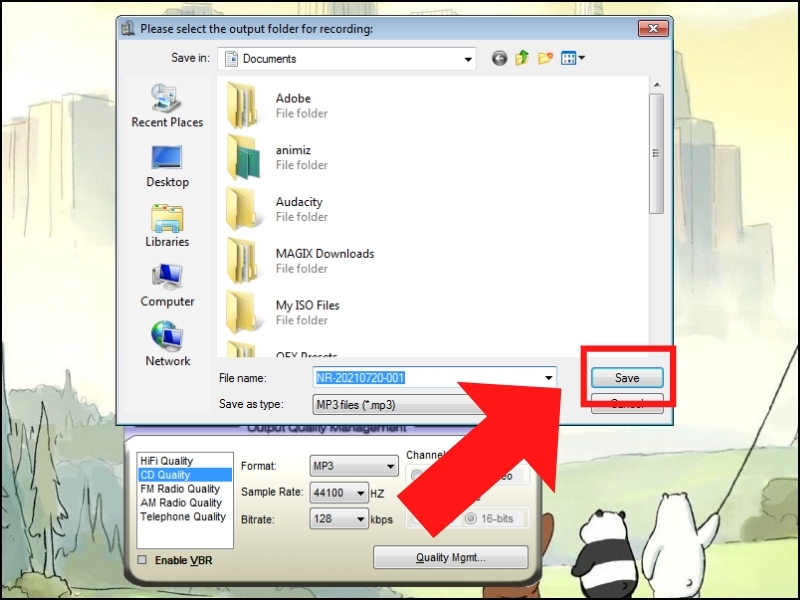
Chọn Lưu
Bước 5: Click vào biểu tượng Stop để ngừng ghi âm.
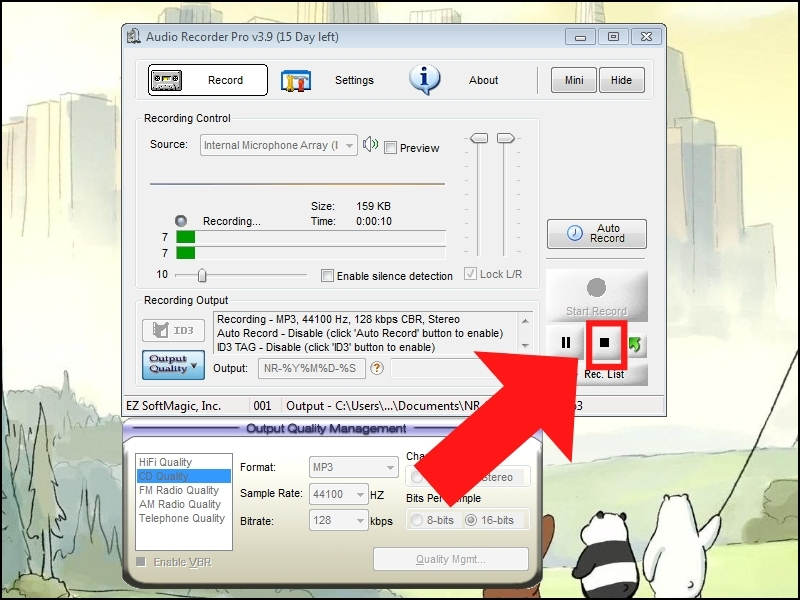
Biểu tượng Stop
Bước 6: Nhấn OK.
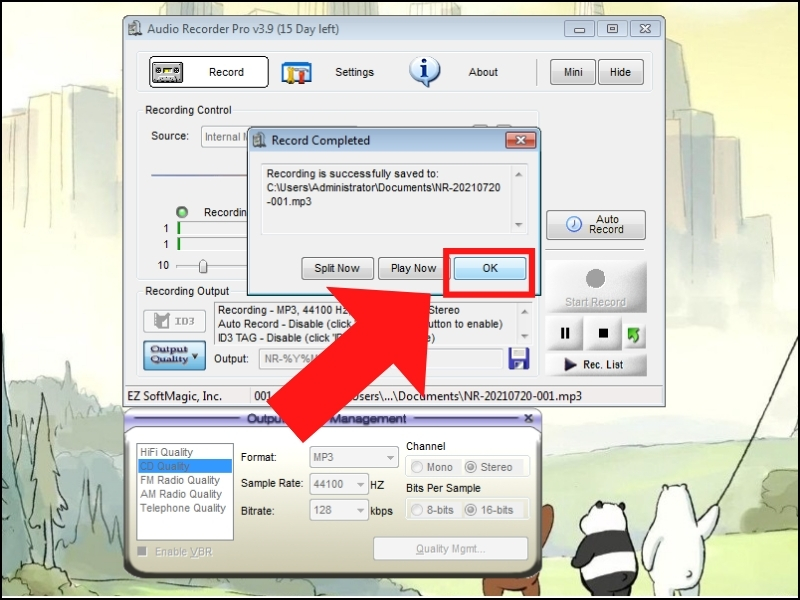
Lưu bản ghi
Adobe Audition
Adobe Audition là một trong những phần mềm ghi âm tốt nhất cho máy tính. Với Adobe Audition, bạn sẽ dễ dàng tạo ra cho mình những bản ghi âm một cách chuyên nghiệp với chất lượng âm thanh cao.
Phần mềm Adobe Audition
Wondershare DemoCreator
Wondershare DemoCreator là phần mềm ghi âm trên máy tính. Với giao diện đơn giản, bạn có thể dễ dàng sử dụng phần mềm để tạo ra các đoạn ghi âm hội thoại.

Phần mềm Wondershare DemoCreator
Sound Forge
Sound Forge là là một trong những phần mềm ghi âm được đánh giá cao. Bạn sẽ dễ dàng tạo ra cho mình những bản ghi âm một cách chuyên nghiệp với chất lượng âm thanh cao.
Phần mềm Sound Forge
Để tìm hiểu ưu, nhược điểm của nhiều phần mềm ghi âm trên máy tính khác, tham khảo Top 13 phần mềm, web ghi âm trên máy tính tốt, dễ sử dụng.
Có nhiều nguyên nhân khiến laptop, máy tính không thể thực hiện ghi âm, tham khảo bài viết Máy tính không ghi âm được - Nguyên nhân và cách khắc phục đơn giản để tìm ra cách khắc phục phù hợp cho từng trường hợp.
Bên trên là các hướng dẫn để các bạn có thể ghi âm trên máy tính nhanh chóng hơn. Hy vọng bài viết sẽ giúp việc ghi âm trên máy tính của các bạn được thao tác dễ dàng hơn.
Cám ơn các bạn đã theo dõi bài viết. Hẹn gặp lại ở các bài viết tiếp theo.
Trung tâm hỗ trợ check bảo hành màn hình, tivi, máy lạnh – điều hòa, máy hút bụi, tủ lạnh, máy pos, máy lọc nước điện giải, tai nghe cho khách hàng.