
-
7:30 - 20:30
Cả CN & Lễ -

-


Bạn muốn in tài liệu thành 2 mặt trong Word nhưng không biết cách căn lề. Bài viết hướng dẫn cách in 2 mặt khớp nhau trong Word, click xem ngay!
Với những văn bản dài, bạn có thể căn lề in 2 mặt đối xứng nhau trong Word rồi đóng gáy thành tập nhằm tiết kiệm giấy và nhìn cũng đẹp mắt hơn. Các bước thực hiện cũng khá đơn giản, bạn hãy làm theo các hướng dẫn bên dưới nhé!
Bước 1: Mở File Word cần căn lề rồi chọn thẻ Layout trên thanh menu > Chọn mục Margins > Chọn Custom Margins.

Thực hiện lần lượt theo thứ tự
Đối với phiên bản Microsoft Word từ 2010 trở về trước, các thao tác thực hiện như sau: Truy cập thẻ Layout > Chọn biểu tượng mũi tên ở góc dưới bên phải mục Page Setup.
Bước 2: Tại giao diện page Setup, chọn Mirror margins ở tab Multiple pages rồi tiến hành căn chỉnh lề ở tab Margins như sau:
- Top (lề trên): 2.5cm.
- Bottom (lề dưới): 2.5cm.
- Inside (lề trong): 3.5cm.
- Outside (lề ngoài): 1.5cm.
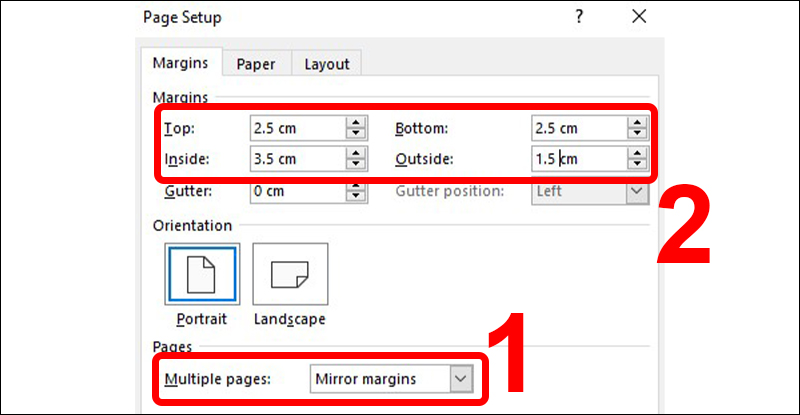
Chỉnh thành Mirror margins trước khi điều chỉnh thông số
Để đổi từ inch sang cm trên Word, bạn hãy truy cập bài viết Cách đổi đơn vị inch sang cm trong Word cho mọi phiên bản nhé!
Bước 3: Chuyển sang tab Paper và chọn khổ giấy A4 ở mục Paper size > Chọn OK để hoàn thành việc căn lề.

Chuyển sang tab Paper và điều chỉnh tùy chọn
Bước 4: Sau khi căn lề xong, bạn truy cập thẻ View và chọn Multiple Pages. Khi này, bạn sẽ được xem trước trang in 2 mặt sẽ ra sao.

Chọn chế độ Multiple Pages để xem trước 2 mặt in
Sau khi đã thực hiện căn lề cho File Word, bạn cũng cần phải thiết lập lại các lệnh khi mở hộp tùy chỉnh in. Bạn bấm tổ hợp phím Ctrl + P để mở bảng in:
- Chọn lệnh Manually Print on Both Side. Khi chọn lệnh này, một bên của trang sẽ được in và bạn cần tải lại trang vào máy in để in mặt khác.

Đây là lệnh điều chỉnh mặc định
- Chọn lệnh Print on Both Sides. Nếu sử dụng tùy chọn này, máy in của bạn sẽ tải lại và in tự động ở mặt thứ hai.

In tự động mà không cần chỉnh
Bạn có thể tham khảo nhiều thủ thuật hơn tại mục Thủ thuật văn phòng, bài viết giới thiệu đến bạn một vài thủ thuật in khác trong Word:
- In văn bản File Word các phiên bản: Hướng dẫn cách in văn bản, file Word 2010, 2013, 2016, 2019 đơn giản, chi tiết.
- In nhỏ tài liệu, in nhiều trang trên một tờ giấy: Cách in nhỏ tài liệu, in nhiều trang trên một tờ giấy trong Word.
- In 2 mặt trong Word các phiên bản: Cách in 2 mặt trong Word 2010, 2007, 2003, 2013, 2016 đơn giản, chi tiết.
- In hết khổ giấy A4 trong các phiên bản Word: Cách in hết khổ giấy A4 trong Word 2010, 2007, 2003, 2013, 2016... đơn giản, chi tiết.

Có rất nhiều thủ thuật in được sử dụng trong Word
Bài viết hướng dẫn bạn cách in 2 mặt khớp nhau trong Word. Chúc bạn thao tác thành công!
Nhóm giúp đỡ khách hàng mùa dịch tại Tp.HCM trong hôm nay hết mình phục vụ bà con công nghệ.
 0967891080

