
-
7:30 - 20:30
Cả CN & Lễ -

-


Tổng hớp 12 cách hướng dẫn bảo quản, sử dụng máy in để in tiết kiệm giấy hiệu quả và đơn giản nhất cho dân văn phòng. Click để xem ngay nhé!
Nếu bạn mới mua máy in hoặc sử dụng lần đầu thì có thể tham khảo các bài viết dưới đây để được hướng dẫn sử dụng máy in chi tiết:
Một trong những cách dễ áp dụng nhất nhưng mọi người lại thường không nghĩ tới đó là đổi font chữ. Đối với những văn bản không có yêu cầu về font chữ thì ta nên chọn những phông chữ chiều ngang hẹp và chiều cao thấp để tiết kiệm không gian. Không nên lựa chọn những font chữ quá lớn và quá đậm.

Đổi font chữ để tiết kiệm không gian
Với những tài liệu cá nhân, không quan trọng hình thức thì bạn hoàn toàn có thể lựa chọn in thu nhỏ. Lúc này bạn chỉ cần lựa chọn kích thước vừa đủ để có thể đọc được mà không cần quá chú ý tới hình thức dẫn đến hoang phí giấy.

Lựa chọn kích thước in vừa đủ đọc để tiết kiệm giấy
Trước khi in, bạn có thể điều chỉnh các định dạng: khoảng cách giữa các dòng (chọn dòng đơn thay vì mặc định 1.15 của Microsoft Word) và khoảng cách giữa các đoạn, kích thước phông chữ, khoảng cách căn lề,…Đối với những tài liệu mang tính chất tư liệu tham khảo, bạn có thể chọn căn lề hẹp (Narrow) và tùy chỉnh diện tích lề sao tiết kiệm giấy in nhất.

Trước khi in bạn nên điều chỉnh các định dạng
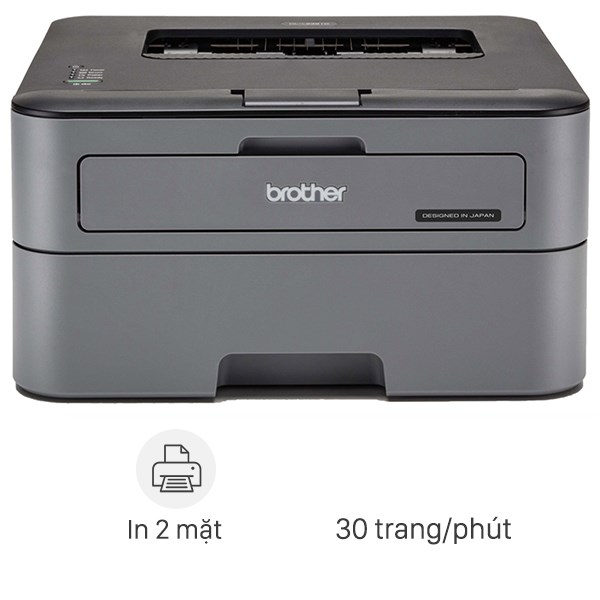
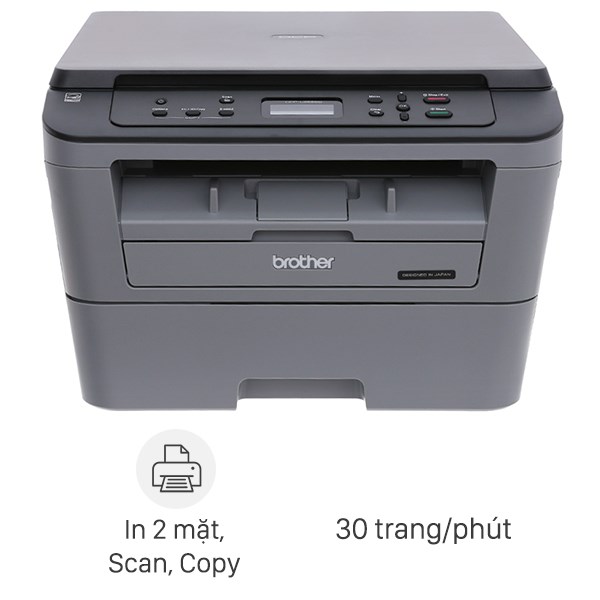
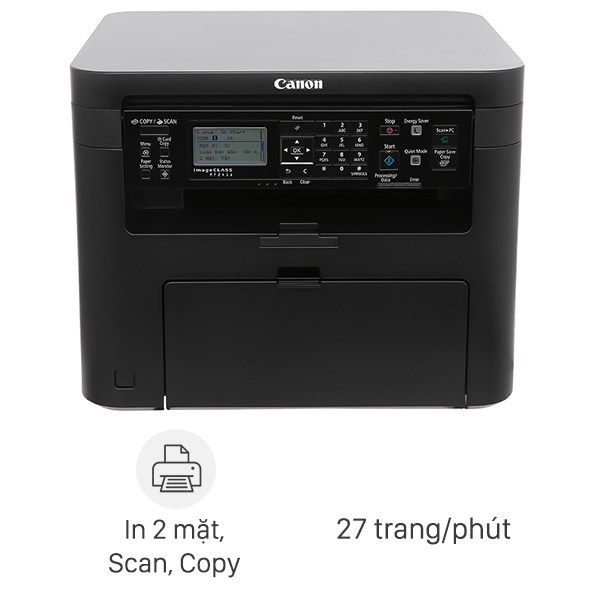
In 2 mặt có lẽ là cách tiết kiệm giấy nhất cho mọi người. Hiện nay nhiều loại máy in HP, máy in Brother đã có chế độ in hai mặt tự động (tự động lật ngược mặt giấy để in) nên bạn có thể tiết kiệm thời gian và giấy cùng lúc. Với công nghệ hiện đại của các thương hiệu lớn HP, Samsung, Brother thì việc in 2 mặt là hoàn toàn dễ dàng và không ảnh hưởng gì tới tuổi thọ máy.

In 2 mặt là cách tiết kiệm giấy nhất
Các tài liệu đã dùng xong vẫn còn một mặt trống thì bạn vẫn có thể in nội dung khác vào mặt trống của tờ giấy. Tất nhiên trong trường hợp này bạn nên note lại vì nội dung ở 2 mặt của tờ giấy sẽ không liên quan tới nhau.

Tái sử dụng giấy đã in một mặt để in thêm vào mặt còn lại
Thông thường khi in tài liệu tham khảo, tài liệu không quan trọng thì bạn nên chọn lọc nội dung để in. Nếu in tất cả file cùng một lúc thì sẽ có những nội dung không cần thiết, điều này dẫn tới việc hoang phí cả giấy và mực.

Không nên in nội dung dư thừa để tránh lãng phí giấy
Khi bạn cần in một lúc nhiều bản sao của một tài liệu hoặc in một tài liệu quá dài thì bạn nên in thử trước một trang hoặc một bản sao để đọc và kiểm tra xem có bị thừa nhiều khoảng trống hoặc có lỗi nào hay không, nếu có thì bạn sửa lại rồi hãy in đồng loạt. Như vậy sẽ tránh được việc in đồng loạt không may bị lỗi dẫn đến tất cả phải bỏ hết.

Sử dụng chức năng in thử để đọc trước và kiểm tra trước khi in đồng loạt
Đối với những tờ giấy chỉ mới in một nửa hoặc một nhỏ ở trên, sau khi đã sử dụng xong bạn có thể sử dụng những phần còn trống của tờ giấy để làm giấy nháp, giấy note. Nếu có thời gian, bạn có thể cắt ra để làm thành tập giấy note, giấy nháp để trông thẩm mỹ hơn.

Tái chế giấy in để làm giấy nháp, giấy note
Áp dụng chức năng counter trên máy in có thể giúp bạn kiểm soát lượng giấy sử dụng. Trên các thiết lập máy in thường có sẵn nút counter, bạn căn cứ vào khổ giấy để xác định thông số counter này:
- Khổ giấy A4/A5: counter theo tỉ lệ 1:1 (một mặt trên một mặt). Khi thấy thông số 1/1 hiện trên màn hình, tức là bạn đang in 1 mặt giấy, máy cũng đếm 1 mặt giấy.
- Khổ A3: counter theo tỉ lệ 2:1 (hai mặt trên một mặt). Tức là khi in một tờ giấy khổ A3, máy sẽ đếm là 2 mặt.
Việc đặt định mức này giúp bạn tiết kiệm giấy in hiệu quả hơn hẳn so với canh đếm từng trang.

Đặt hạn mức sử dụng để kiểm soát lượng giấy in
Khi bảo quản các tài liệu đã sử dụng và có thể tái chế, bạn nên lập tủ hồ sơ riêng để lưu trữ và phân loại bằng các cặp hay kẹp tài liệu, các loại bìa lá,… để vừa gọn gàng ngăn nắp để dễ kiếm và đảm bảo vệ sinh cho sau này khi lấy ra sử dụng.
Khi bảo quản giấy mới, bạn nên để nguyên trong bao bì đựng ban đầu, chỉ mở đầu bao bì ra để rút giấy và đóng lại khi không dùng tới. Tất nhiên bạn cũng nên để trong tủ hồ sơ sạch sẽ, khô ráo, thoáng mát.
Trên thị trường có nhiều loại giấy in phù hợp với nhiều mục đích sử dụng khác nhau, để có thể lựa chọn giấy theo đúng mục đích bạn có thể tham khảo bài viết Tổng hợp các loại giấy in thường được dùng với máy in

Phải bảo quản giấy in đúng cách
Các bạn có thể thực hiện theo các bước sau để tiết kiệm giấy khi in file trên Excel và PowerPoint.
- Trong Excel
Bước 1: Mở file tài liệu cần in > Chọn File.

Chọn tab File
Bước 2: Tại cửa sổ File, chọn Print.

Chọn Print để in file
Bước 3: Click chuột vào mũi tên ở ô Portrait Orientation > Chọn in bảng dọc (Portrait Mode) hoặc ngang (Landscape Mode) tùy theo nội dung sao cho tiết kiệm giấy in nhất.

Chọn chế độ in khổ giấy ngang hoặc dọc
Bước 4: Click Page Setup > Chọn tính năng “Fit to Page” trong hộp thoại Page Setup > Nhấn OK. Nhớ đó, văn bản sẽ được tự động căn chỉnh tối ưu nhất trong 1 trang.

Chọn tính năng Fit to Page
Vậy là bạn đã thực hiện những thao tác nhằm tối ưu không gian để tiết kiệm giấy khi in trong Excel. Cuối cùng tiến hành in theo những thao tác bình thường.
- Trong PowerPoint
Bước 1: Mở file tài liệu cần in > Chọn File.

Chọn tab File
Bước 2: Tại cửa sổ File trên màn hình, chọn Print.

Chọn Print để in file
Bước 3: Click chuột vào mũi tên ở ô Full Page Slides > Chọn chế độ in Handouts thay vì Slides nếu không cần ghi chú nhiều trên tài liệu. Với “Handouts” bạn được tùy chọn số lượng trang hiển thị trên giấy, sẽ tiết kiệm hơn rất nhiều so với “Full Page Slides” chỉ hiển thị 1 Slide trên 1 mặt giấy.

Chọn in theo chế độ Handouts để tiết kiệm giấy
Vậy là bạn đã thực hiện những thao tác nhằm tối ưu không gian để tiết kiệm giấy khi in trong PowerPoint. Cuối cùng tiến hành in theo những thao tác bình thường.
Tương tự như các loại đồ điện tử khác, bạn nên thường xuyên bảo dưỡng máy, chọn loại mực in, giấy in có chất lượng tốt và đặt máy ở nơi khô ráo, sạch sẽ. Điều này sẽ giúp cho máy không bị khô dầu, chậm tốc độ, kẹt giấy, bị hết mực khiến chữ in bị mờ nhòe hoặc loang màu giấy in gây lãng phí giấy.
Để đảm bảo quyền lợi cho khách hàng và giữ cho sản phẩm luôn hoạt động tốt nhất,Thế Giới Di Động (TGDĐ) luôn chú trọng chính sách hậu mãi và dịch vụ khách hàng.
Nội dung chính sách đổi trả sản phẩm TGDĐ bắt đầu từ ngày 01/03/2021 như sau:
- Bảo hành có cam kết trong 12 tháng.
- Hư gì đổi nấy ngay và luôn.
- Hoàn tiền.
- Sản phẩm đã qua sử dụng.
Để biết thêm thông tin chi tiết về việc bảo hành, hãy tham khảo bài viết này nhé: Cách xem chính sách đổi trả của Thế Giới Di Động từ ngày 01/03/2021.

Thường xuyên bảo dưỡng máy in để máy hoạt động tốt và bền nhất có thể
Trên đây là những cách giúp người dùng tiết kiệm giấy khi in. Cảm ơn các bạn đã theo dõi và hẹn gặp lại ở những bài viết sau!
Trungtambaohanh.com chuyên sửa chữa bảo hành các dòng điện thoại laptop máy tính bảng PC Surface Đồng Hồ cho tất cả khách hàng.
 0967891080

