
-
7:30 - 20:30
Cả CN & Lễ -

-


Bài viết sau đây sẽ hướng dẫn cách kết nối Galaxy Buds Live với laptop, iPhone và MacBook. Hãy cùng theo dõi nhé!
Bước 1: Bước đầu tiên là bạn cần kiểm tra xem tai Galaxy Buds Live của mình có đang kết nối với điện thoại hay không. Nếu có, bạn cần đeo tai nghe lên, nhấn giữ vùng cảm ứng cho đến khi có tín hiệu thông báo từ tai nghe.
Bước 2: Trên laptop hoặc PC sử dụng hệ điều hành Windows 10, bạn mở Cài đặt (Settings) hoặc bằng phím tắt Windows + I > Chọn Thiết bị (Devices).

Chọn Bluetooth và thiết bị khác (Bluetooth and other devices) > Chọn Thêm Bluetooth hoặc thiết bị khác (Add Bluetooth or other device).
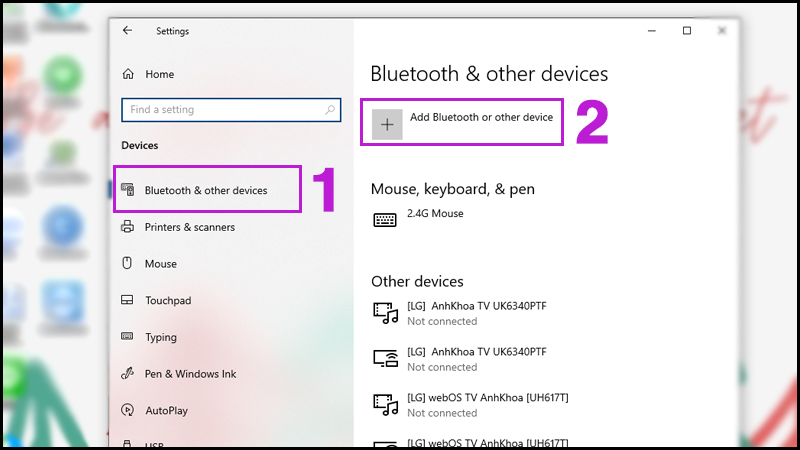
Chọn Bluetooth để quét.

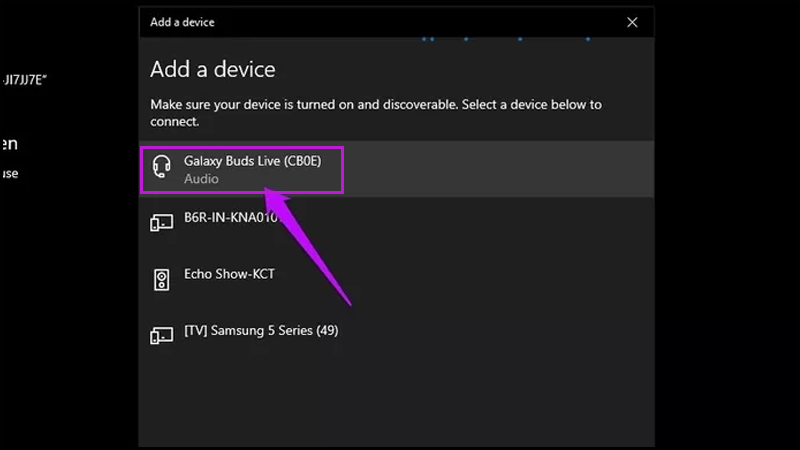
Bước 3: Sau khi quét xong, trên màn hình sẽ hiển thị những thiết bị có thể ghép nối, bạn chỉ cần nhấn chọn Galaxy Buds Live để ghép nối là hoàn tất.
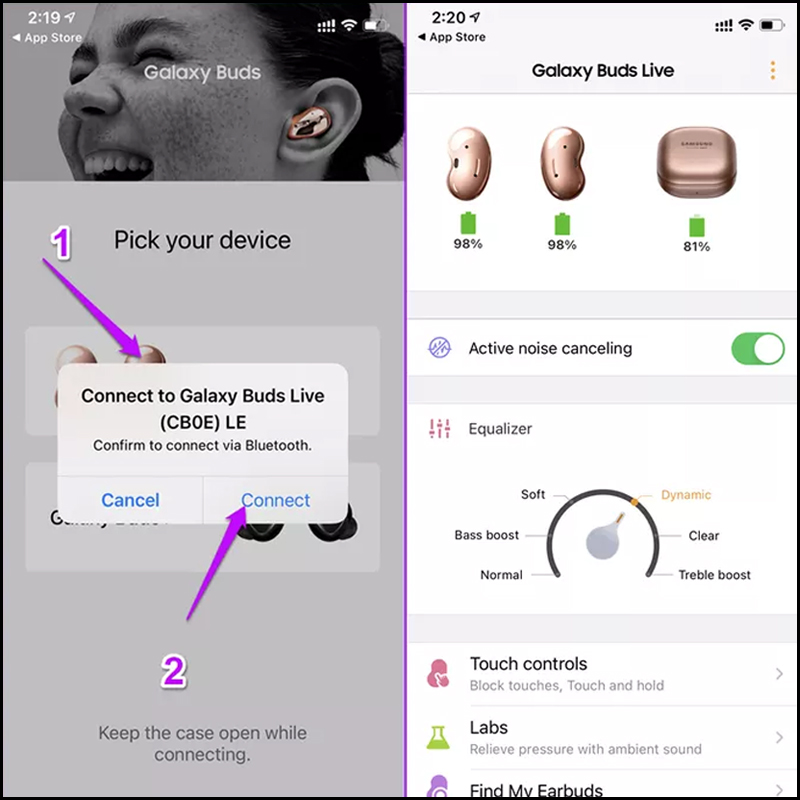
Bước 1: Đầu tiên bạn cần tải ứng dụng Samsung Galaxy Buds về điện thoại tại đây.
Bước 2: Sau khi hoàn tất, bạn nhấn chọn Galaxy Buds Live để bắt đầu ghép nối với thiết bị. Lưu ý rằng bạn phải đảm bảo đã ngắt ghép nối giữa tai nghe và các thiết bị trước đó.
Bước 1: Ngắt ghép nối với giữa tai nghe với các thiết bị trước đó bằng cách nhấn giữ vùng cảm ứng cho đến khi có tín hiệu thông báo từ tai nghe.
Bước 2: Trên MacBook, bạn mở Trung tâm hành động (Action Center) > Chọn Bluetooth. Sau đó để Galaxy Buds Live gần với MacBook.

Màn hình sẽ hiển thị những thiết bị đã ghép nối trước đó, bạn chỉ cần nhấn chọn Tùy chọn Bluetooth (Bluetooth Preferences) > Chọn Galaxy Buds Live để ghép nối.

Bước 1: Sau khi đã đảm bảo ngắt ghép nối giữa tai nghe và các thiết bị khác, trên Galaxy Watch 3, bạn mở Cài đặt (Settings) > Chọn Kết nối (Connection) > Chọn Bluetooth > Chọn Âm thanh Bluetooth (Bluetooth Audio).

Tiếp theo, nhấn chọn Quét (Scan), các thiết bị có thể ghép nối sẽ hiện lên. Bạn chỉ cần nhấn chọn Galaxy Buds Live.

Ngoài ra, bạn có thể bật/tắt các tùy chọn khác, ví dụ như không sử dụng tai nghe cho các cuộc gọi.
Bước 2: Sau đó, trên Galaxy Watch 3, bạn chuyển đến Tiện ích Âm nhạc (Music) > Vuốt sang phải ở biểu tượng điện thoại để chuyển đổi tùy chọn của đồng hồ.
Trên đây là bài viết hướng dẫn cách kết nối Galaxy Buds Live với laptop, iPhone và MacBook. Cảm ơn bạn đã theo dõi và hãy đón chờ những bài viết tiếp theo nhé!

 0967891080

