
-
7:30 - 20:30
Cả CN & Lễ -

-


Hướng dẫn cách kết nối laptop Windows 10, MacBook với loa Bluetooth đơn giản - nhanh chóng. Click xem ngay!
Để kết nối laptop Windows 10 với loa Bluetooth, bạn thực hiện theo các hướng dẫn dưới đây:
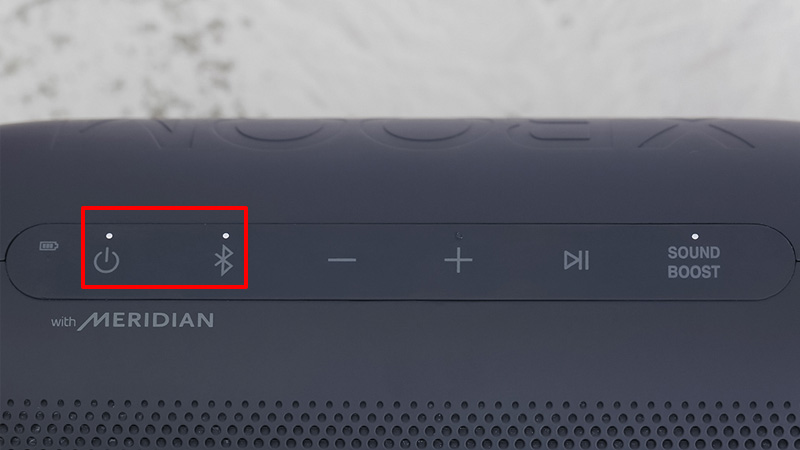
Đầu tiên, bạn cần nhấn cả 2 nút Khởi động và nút Bluetooth để laptop có thể quét được loa. Khi bật Bluetooth thành công, loa sẽ phát ra tín hiệu thông báo.
Bạn nên cần đặt loa Bluetooth trong phạm vi có thể kết nối (thông thường sẽ là trong phạm vi bán kính tối đa 10m), để đảm bảo máy tính có thể tìm thấy và kết nối được với thiết bị.
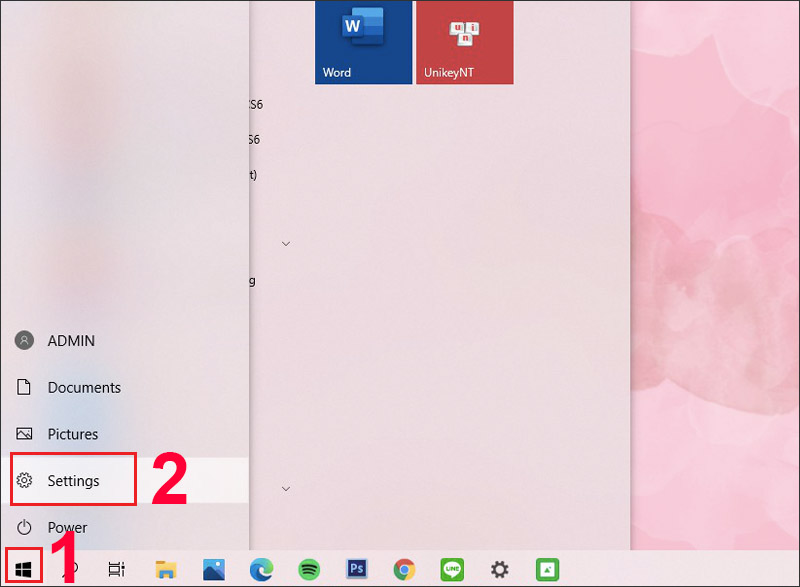
Trước hết, bạn nhấn vào biểu tượng Start ở góc trái màn hình máy tính > Chọn Settings (biểu tượng hình răng cưa).
Hoặc bạn cũng có thể thao tác nhanh bằng cách: Windows + I > Settings.
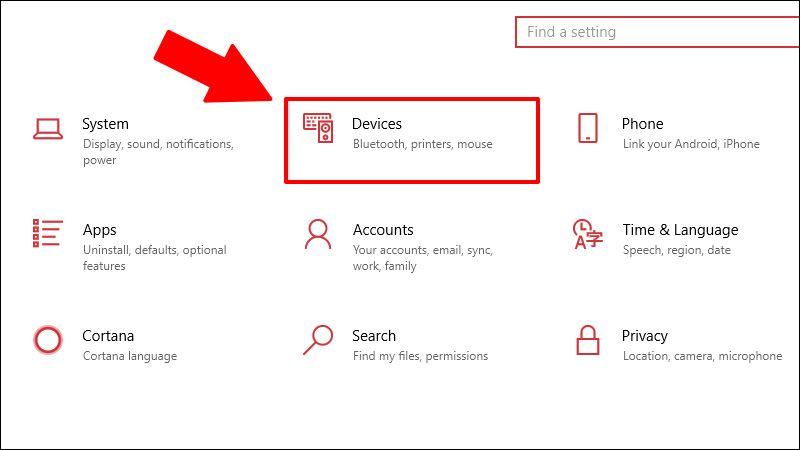
Tiếp đến, bạn nhấn chọn Devices (Thiết bị).
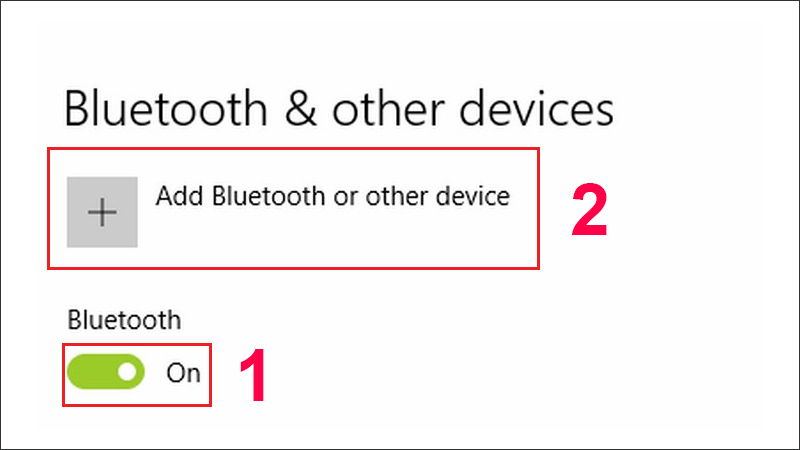
Bước 2: Tại mục Bluetooth & other devices, nhấn vào thanh gạt để bật Bluetooth (On) > Chọn Add Bluetooth or other devices.
Bước 3: Nhấn chọn Bluetooth và đợi một chút để laptop tìm kiếm thiết bị loa.
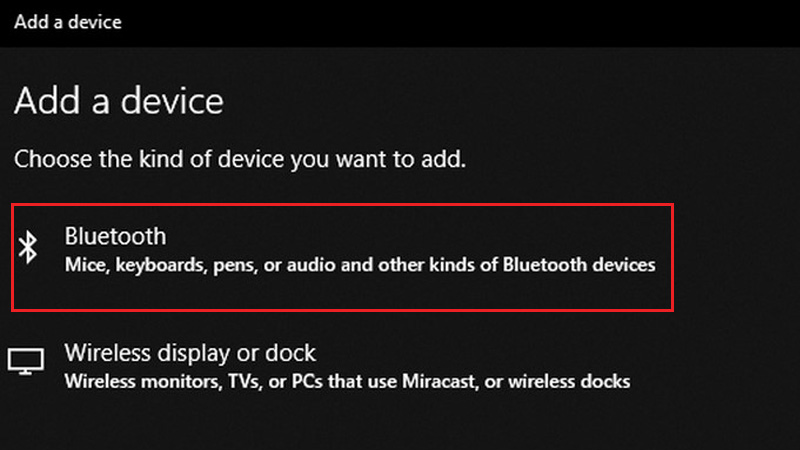
Khi tìm kiếm hoàn tất, tại đây sẽ hiển thị thiết bị loa bạn muốn ghép nối, hãy nhấn vào tên thiết bị > Chọn Connect để kết nối.
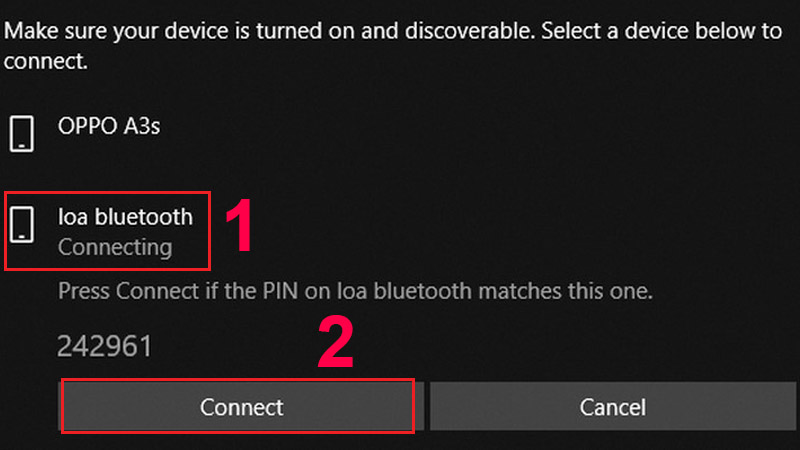
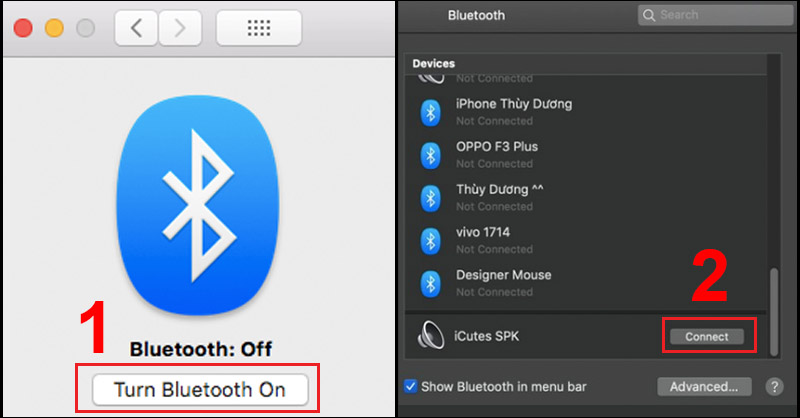
Để kết nối MacBook với loa Bluetooth, bạn thực hiện như sau:
Bước 1: Trên thanh Dock của Macbook, nhấn vào System Preferences (biểu tượng bánh xe răng cưa).
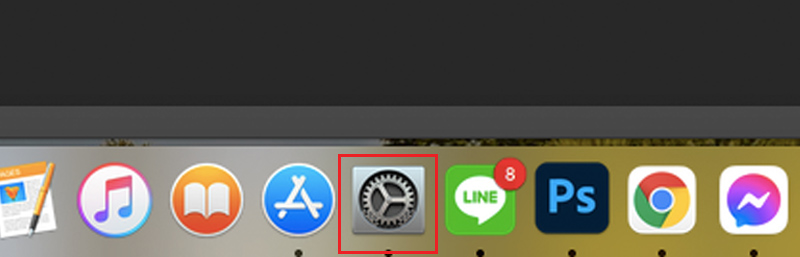
Tiếp đến, nhấn chọn Bluetooth.
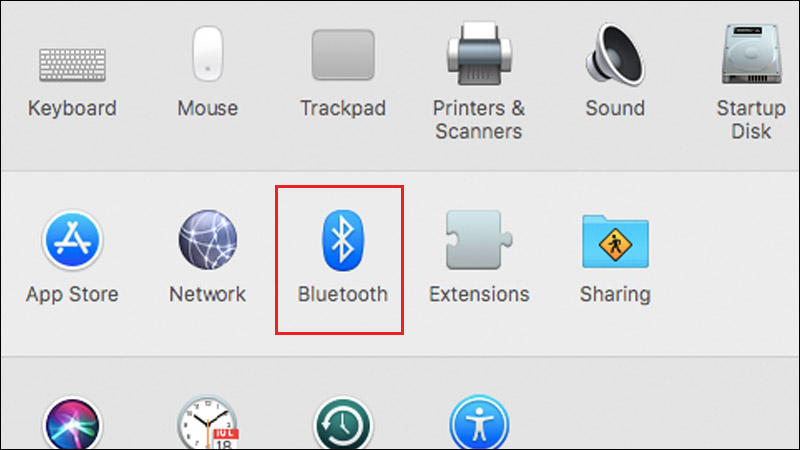
Bước 2: Để bật Bluetooth nhấn vào Turn Bluetooth on > Nhấn vào tên thiết bị > Connect.
Có thể sẽ mất một chút thời gian để máy dò tìm thiết bị kết nối, bạn hãy kiên nhẫn chờ nhé!
Trên đây là cách kết nối laptop Windows 10, MacBook với loa Bluetooth cực đơn giản. Cảm ơn bạn đã theo dõi và hẹn gặp lại ở các bài viết sau!
Trung tâm bảo hành có bán linh kiện và dịch vụ chính hãng, gọi là có ngay hỗ trợ miễn phí, bảo hành suốt đời.
 0967891080

